تقنى
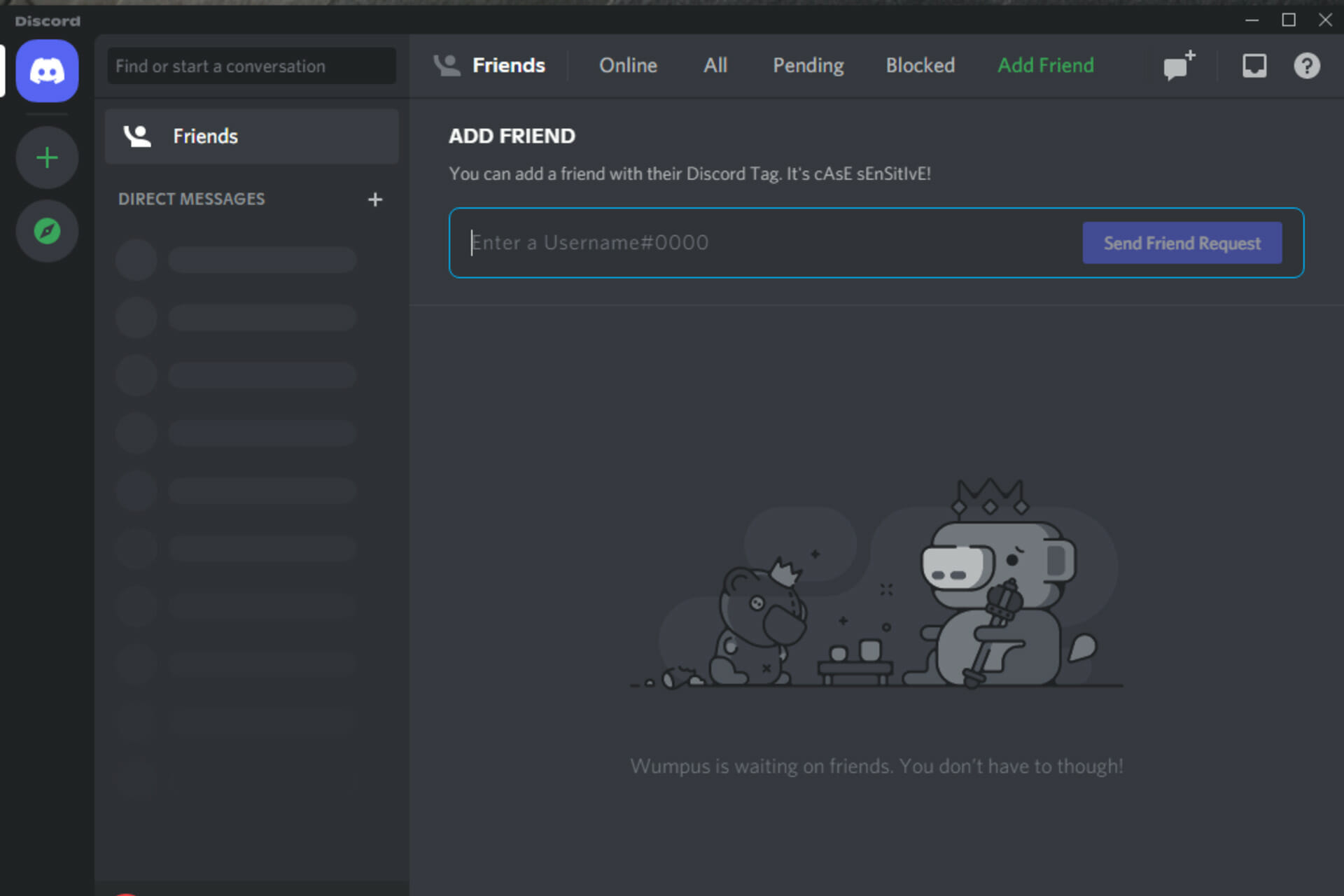
إذا كان Discord لا يفتح على جهازك، فإليك مجموعة من الحلول العملية لاستعادة التشغيل، بدءاً من التحديثات ونهاية بإعادة تثبيت التطبيق.
Discord لا يفتح: دليل لإجبار التطبيق على البدء من جديد
إذا تعذّر فتح Discord على جهازك فقد تفتقد إمكانية التواصل مع أصدقائك وإجراء المكالمات، وهو ما يؤثر على جلسات اللعب وغيرها من الأنشطة. فيما يلي خطوات موثوقة يمكن اتباعها لاستعادة تشغيل التطبيق من جديد.
لماذا قد لا يفتح Discord؟
- مشكلات في ويندوز قد تشمل غياب التحديثات أو إعدادات البروكسي التي تعيق التشغيل.
- تاريخ ووقت غير صحيحين قد يمنعا تشغيل التطبيق بشكل صحيح.
- أخطاء في الملفات أو في التخزين المؤقت قد تكون سبب المشكلة.
![FIX: Discord won’t open in Windows 10 [EASY GUIDE]](https://estwana.com/wp-content/uploads/2026/07/source-inline-ded68b8a-8244-4789-b783-de6430cde3ff.jpg)
طرق إصلاح Discord عندما لا يفتح
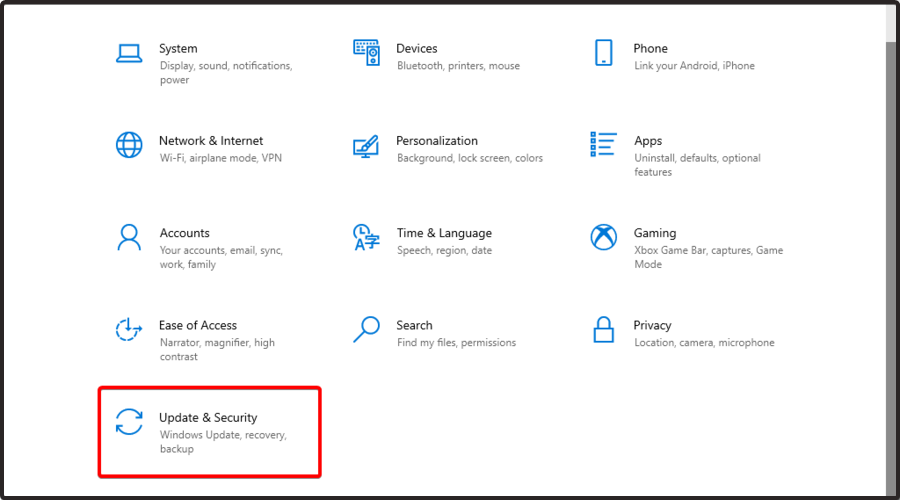
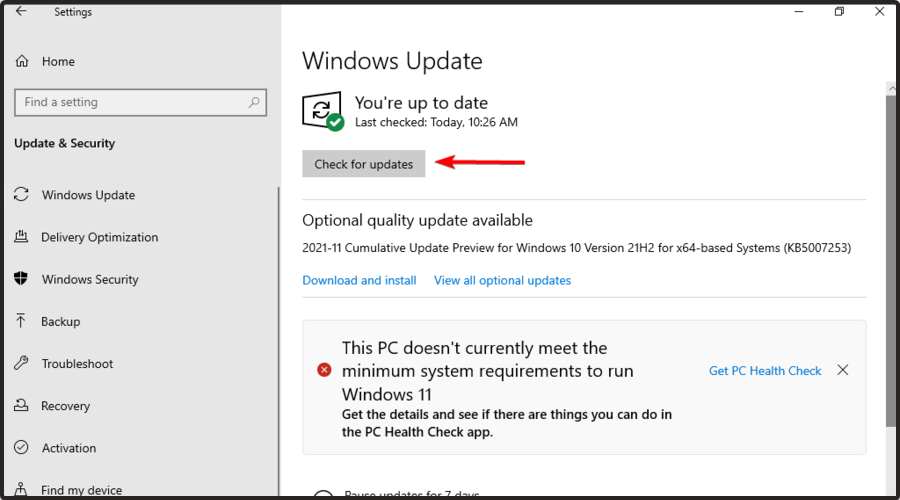
- تحديث النظام: افتح الإعدادات > التحديث والأمان > التحقق من وجود تحديثات، وانتظر حتى يظهر إعلان بالتحديثات المتاحة. بعد تثبيت التحديثات، أعد تشغيل الكمبيوتر ثم أطلق Discord مرة أخرى.
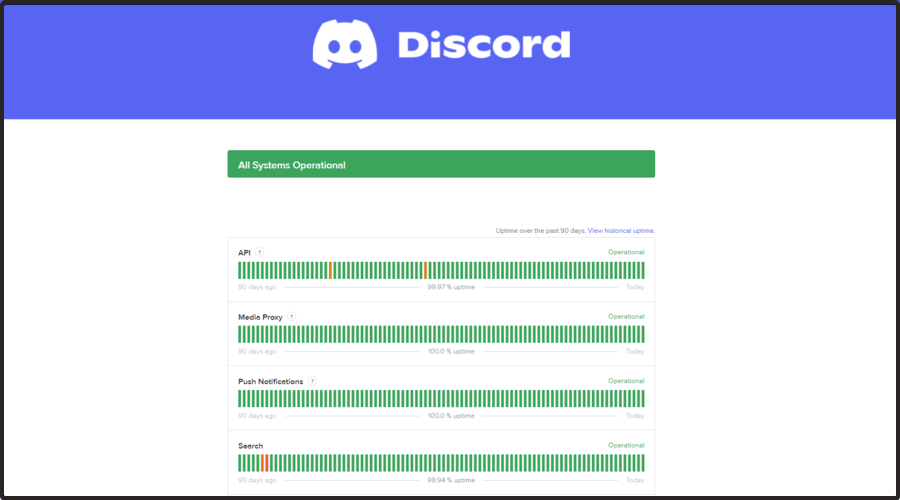
- التأكد من حالة الخدمة: راجع صفحة حالة Discord لمعرفة إن كان هناك انقطاع. إذا وُجدت مشكلة في الخدمة، انتظر حتى يتم إصلاحها.
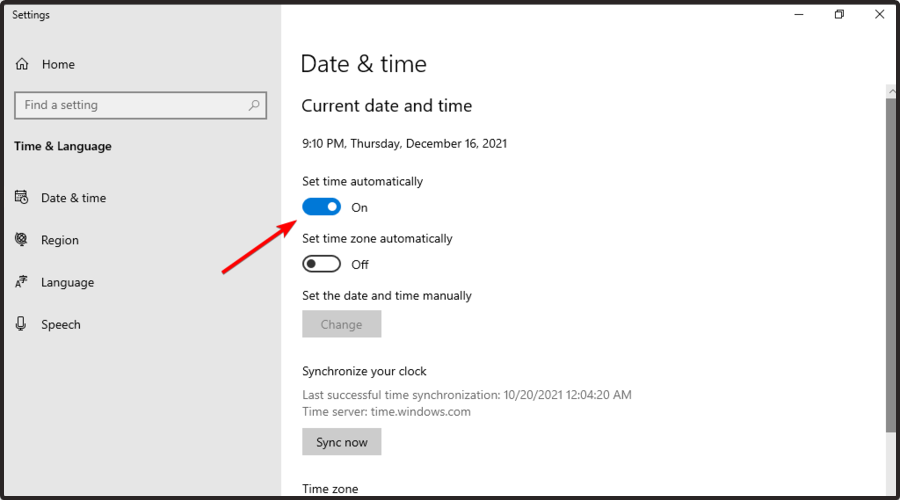
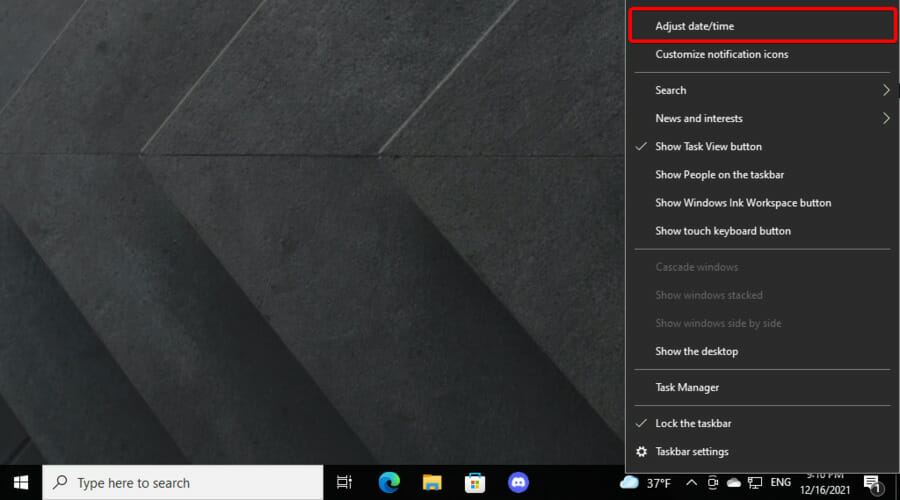
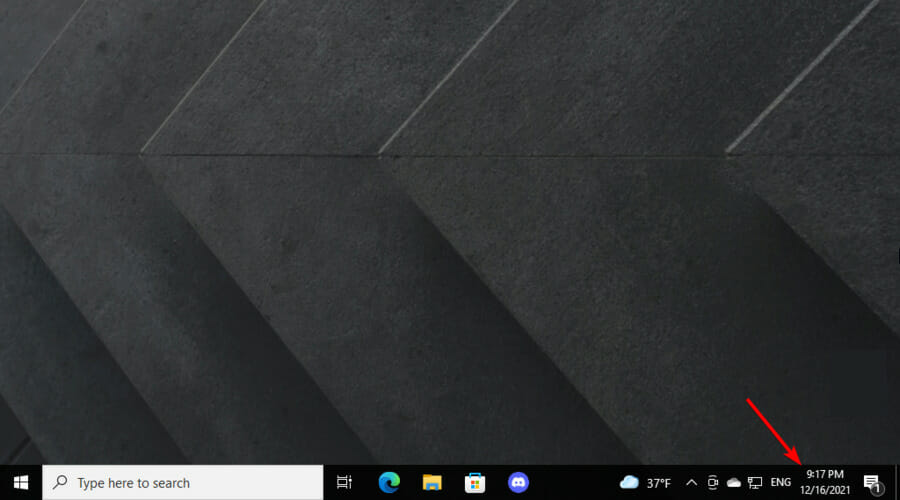
- ضبط الوقت والتاريخ: اضغط بالزر الأيمن على تاريخ الوقت في أسفل اليمين، واختر ضبط التاريخ/الوقت، وتأكد من تشغيل خيار ضبط الوقت تلقائياً. ثم أعد تشغيل الجهاز.
- النسخة عبر الويب: افتح صفحة Discord الرسمية واختر فتح Discord في المتصفح، ثم سجل الدخول وامضِ إجراءات التحقق المطلوبة. قد تعمل هذه الطريقة إذا كان المشكلة في التطبيق نفسه.
- إنهاء عملية Discord من خلال CMD: اضغط Windows + R، اكتب cmd ثم OK. في نافذة الأوامر اكتب: taskkill /F /IM discord.exe وبعد انتهاء العملية، أعد تشغيل Discord.
- إيقاف Discord من خلال إدارة المهام: اضغط Ctrl + Alt + Del، اختر إدارة المهام، ابحث عن Discord، ثم انقر على إنهاء المهمة، ثم أعد تشغيل التطبيق.
- إجراءات إضافية في Windows 11: افتح إدارة المهام من البحث، اعثر على جميع عمليات Discord في القائمة، ثم اختر إنهاء المهمة. تأكد من عدم وجود أي عمليات Discord أخرى نشطة، ثم أعد تشغيل التطبيق.
- مسح بيانات التطبيق (AppData/LocalAppData): أغلق Discord، اضغط Windows + R واكتب %appdata% ثم Enter. ابحث عن مجلد Discord واحذفه، ثم أعد تشغيل التطبيق.
- فحص البروكسي: افتح لوحة التحكم > الشبكة والإنترنت > خيارات الإنترنت > الاتصالات > إعدادات LAN، ثم ألغِ تفعيل خيار “استخدام خادم وكيل للشبكة المحلية”، اضغط تطبيق ثم موافق، وأعد فتح Discord.
- إلغاء التثبيت وإعادة التثبيت: من لوحة التحكم، اختر البرامج ثم البرامج والميزات، حدد Discord واختر إلغاء التثبيت، ثم أعد تشغيل الحاسوب وقم بتحميل أحدث نسخة من صفحة Discord وتثبيتها.
ماذا يحدث عند مسح التخزين المؤقت؟
عند مسح التخزين المؤقت يتم حذف البيانات المخزنة مثل الصور المصغرة للصور والفيديوهات. في بعض الحالات قد يُزال الحساب، لكن يمكنك تسجيل الدخول مرة أخرى لحل المشكلة. وعلى الرغم من إزالة التخزين المؤقت، يمكنك الاستمرار في الوصول إلى رسائلك السابقة كما كانت قبل ذلك.
إذا استمرت المشكلة رغم اتباع هذه الخطوات، فالتحديثات والإعدادات المناسبة عادةً ما تعيد Discord إلى وضعه الطبيعي وتعيد الاتصال بمجتمعك بسرعة.