إصلاح خطأ “التطبيق غير أصلي من Adobe” عبر تعطيل خدمة Adobe Genuine Software Integrity وخيارات أمان أخرى
مقدمة سريعة
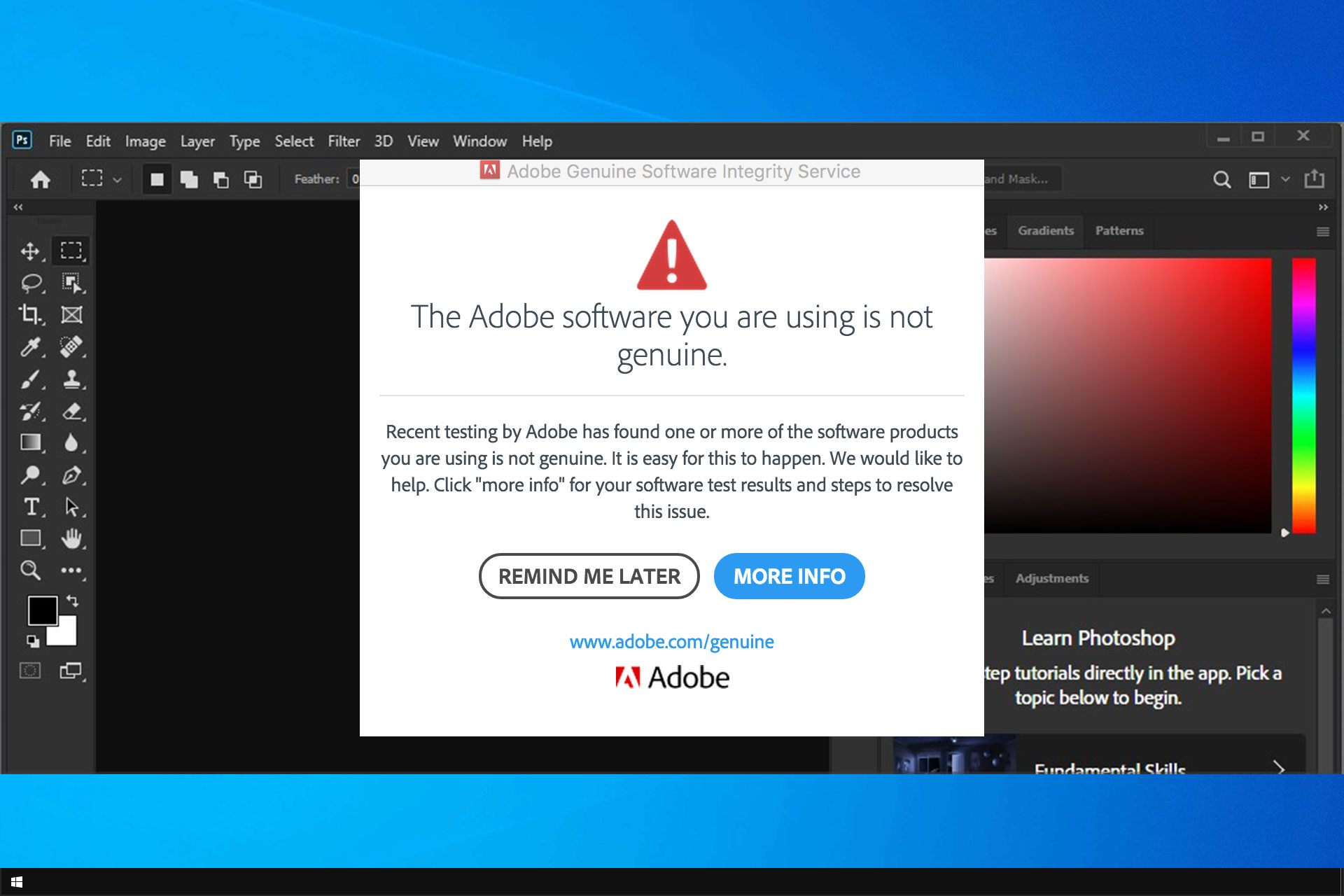
قد تظهر رسالة تفيد بأن تطبيقات Adobe غير أصلية وتؤدي إلى تعطيلها، حتى لو كان لديك اشتراك نشط. فيما يلي إجراءات عملية قد تساعدك على معالجة المشكلة وتعيد الوصول إلى تطبيقات مثل Photoshop أو Illustrator أو Premiere Pro.
1. تأكّد من حالة اشتراكك
ابدأ بتسجيل الدخول إلى حسابك في Creative Cloud، ثم انتقل إلى قسم الخطط Plan وتحقق من حالة اشتراكك والتأكد من أن الدفع قد تم بنجاح. إذا كان الاشتراك منتهيًا، جدد الاشتراك أو حدث معلومات الدفع. إذا كنت تستخدم عدة منتجات من Adobe، فاشتراك Creative Cloud غالباً ما يكون الخيار الأنسب لأنه يمنح وصولاً للبرامج والتحديثات وتخزين السحابة وميزات الذكاء الاصطناعي في الوقت الفعلي.
2. تعطيل خدمة التحقق من أصالة البرنامج
الإجراءات المقترحة هنا تهدف إلى إزالة عامل التحقق الذي قد يسبب ظهور الرسالة. يمكنك تنفيذها بشكل تدريجي كما هو موضح أدناه.
2.1 إزالة خدمة Adobe Genuine Software Integrity عبر مدير المهام
- افتح إدارة المهام (Ctrl + Shift + Esc).
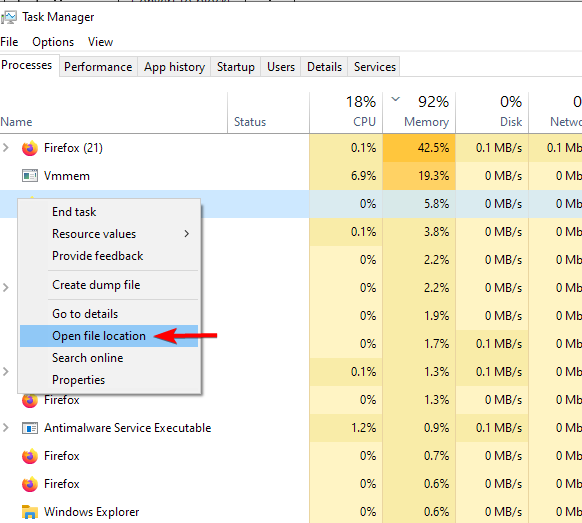
- ابحث عن خدمة Adobe Genuine Integrity ضمن علامة التبويب Processes، ثم انقر بزر الماوس الأيمن واختر Open file location لفتح المجلد الذي يحوي المكوّن.
- ارجع إلى إدارة المهام، اختر عملية Adobe Genuine Integrity واضغط على End Task.
- احذف المجلد الذي افتُتح وهو AdobeGCIClient، ثم أعد تشغيل جهازك وتحقق إذا اختفت المشكلة.
- إذا ظهرت المشكلة مرة أخرى بعد إعادة إنشاء المجلد، يمكنك إعادة تسميته بدل الحذف كإعداد بديل.
2.2 حذف الخدمة عبر موجه الأوامر (CMD)

- افتح موجه الأوامر كمسؤول (Run as administrator).
- اكتب الأمر التالي ثم اضغط Enter: sc delete AGSService
- أغلق نافذة CMD ثم أعد تشغيل الجهاز وتأكد من اختفاء المشكلة.
3. حظر تطبيق Adobe عبر جدار حماية Windows
- أغلق التطبيق وأوقف أي عمليات متعلقة بـ Adobe من مدير المهام.
- افتح أمان Windows وتوجه إلى جدار الحماية والشبكة، ثم انقر على إعدادات متقدمة (Advanced Settings).
- اختر القاعدة الجديدةInbound Rule، ثم اختر برنامجاً وحدد مسار منتج Adobe الخاص بك، ثم أكمل الخطوات وطبقها على الملفات Domain وPrivate وPublic.
- كرر العملية نفسها لقاعدةOutbound Rule وأكمل الإنشاء حتى النهاية.
4. إزالة أداة تحديث AdobeStartup
- افتح موجه الأوامر كمسؤول واكتب: sc delete AAMUpdater ثم اضغط Enter.
- لإزالة المهمة المرتبطة، افتح Task Scheduler وابحث عن مهمة AdobeAAMUpdater واحذفها.
5. منع حدوث أخطاء مستقبلية

أنسبطريقة لتجنب ظهور رسالة “التطبيق غير أصلي” هي استخدام نسخة رسمية محدثة. إذا كنت تمتلك اشتراك Creative Cloud، فإن الحفاظ على الحساب نشطاً وتسجيل الدخول باستخدام Adobe ID الصحيح يعد الخيار الأمثل للوصول إلى جميع التطبيقات والتحديثات والميزات السحابية. أما إذا كنت تستخدم منتجاً واحداً مثل Photoshop أو Illustrator، فقد تفضّل شراءه كمنتج مستقل لتجنب التكاليف الإضافية المتعلقة بالحزمة الكاملة.
6. ملاحظات ختامية وإرشادات إضافية
بعد اتباع الخطوات المذكورة بشكل صحيح، يجب أن تختفي رسالة التطبيق غير الأصلي وتستعيد إمكانية العمل دون انقطاع. إذا رغبت بمزيد من المعلومات حول مشكلات Adobe، يمكنك الرجوع إلى أدلة مشابهة تتناول عدم توفر تطبيقات Adobe أو فشل تثبيت Adobe Reader. لأي أسئلة إضافية، اترك تعليقاً وسننظر فيها.
مهم: لا تذكر أي موقع أو منصة مصدر في النص أو العناوين عند إعادة الكتابة.