تطبيق Uber لا يعمل؟ إليك خطوات إصلاحه على Android وiPhone
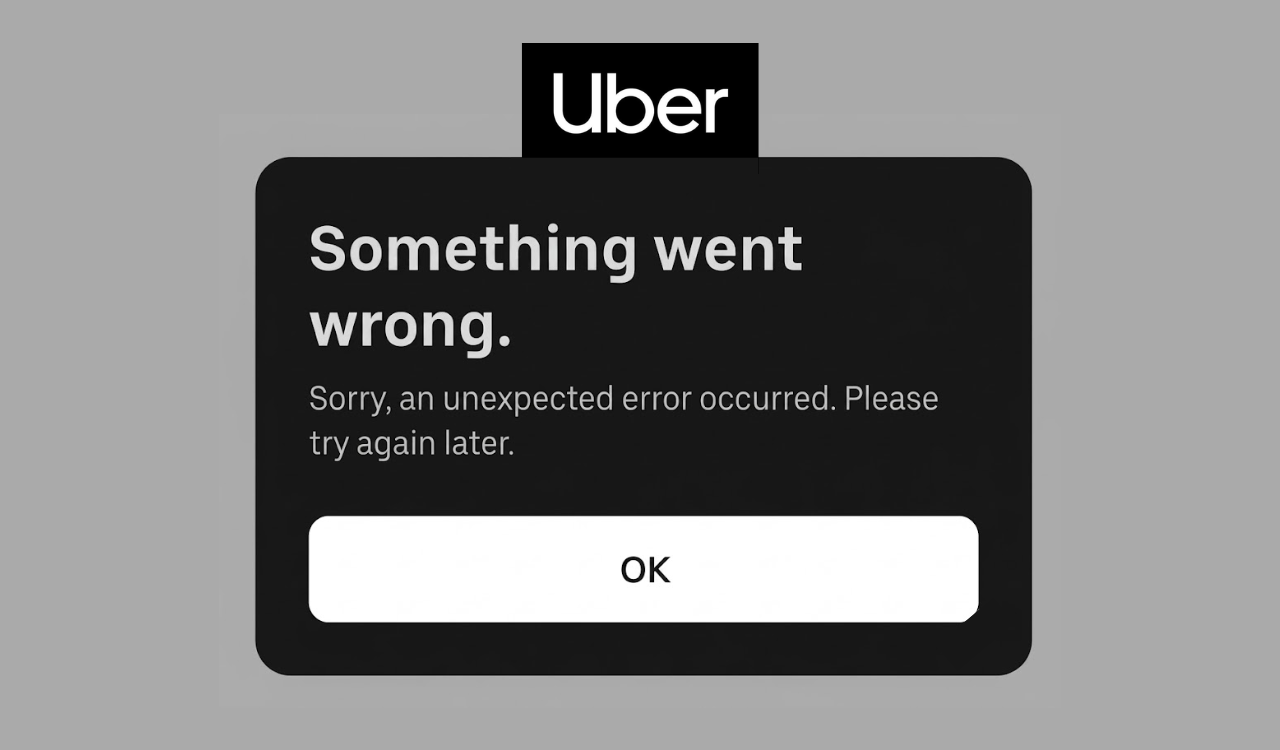
تطبيق Uber لا يعمل؟ إليك خطوات الإصلاح على Android وiPhone
عند محاولة حجز رحلة، قد يواجه المستخدمون تعطل التطبيق أو تعطلطريقة عمله بشكل مفاجئ. هناك مؤشرات تُشير إلى أن المشاكل غالباً ما تكون بسيطة، مثل انقطاع مؤقت في الخادم، اتصال إنترنت غير مستقر، إعدادات موقع غير صحيحة، أو إصدار قديم من التطبيق. من المفيد مراجعة هذه الأسباب قبل الانتقال إلى حلول أعمق. ملاحظة ترويجية مذكورة في المصدر تشير إلى أن هناك اقتراحاً بخصوص إصلاحات Windows باستخدام أداة Fortect، والتي تهدف إلى تحديد الإصلاح الصحيح للأخطاء على الحاسوب. Fortect سيقوم بتحديد الإصلاح المناسب وعمل فحص لجهازك قبل تطبيق الحلول (محتوى وارد من المصدر).
1. التحقق من أن Uber غير متوقف عن العمل
قبل تعديل الإعدادات، تأكد من أن المشكلة ليست من جانب Uber نفسه. فقد تشهد الخدمة صيانة مقررة أو انقطاعاً غير متوقع قد يؤثر على تقديم الخدمات كالحجز والتوصيل والدفعات وخدمات GPS وتسجيل الدخول. إذا كان هناك تعطيل واسع، فالحل المطروح عادة هو الانتظار حتى يعود النظام إلى العمل. راجع صفحات المساعدة الرسمية للتحقق من حالة الخدمة، واستخدم أداة متابعة الانقطات إن وجدت، وتابع تقارير المستخدمين الآخرين على وسائل التواصل قبل تجربة التطبيق مرة أخرى في وقت لاحق.
2. فحص اتصالك بالإنترنت
يؤثر اتصال الشبكة المستقر في عمل التطبيق بشكل أساسي. سواء كان الحجز جارياً أو تتبّع السائق أو إجراء دفعة، يحتاج Uber إلى اتصال موثوق بالخوادم. إذا كان الاتصال ضعيفاً، قد لا يعمل التطبيق بشكل صحيح أو يبطئ عند البحث عن السائقين. إجراءات مقترحة حسب النوع:
- إذا كنت تستخدم الواي-فاي: أعد تشغيل الموجه، جرب البيانات الخلوية، وتحقق من عمل تطبيقات أخرى أو مواقع إنترنت لتأكيد أن الاتصال يعمل.
- إذا كنت تستخدم بيانات الجوال: فعّل وضع الطيران ثم أطلقه مجدداً، وتأكد من تمكين البيانات الخلوية، وانتقل إلى منطقة ذات تغطية أفضل.
3. إغلاق تطبيق Uber وإعادة فتحه إجبارياً
إذا كان التطبيق يعلق أو لا يستجيب، قد تكون المشكلة مجرد عطل برمجي مؤقت. إغلاق الجلسة الحالية وإعادة الاتصال بخوادر Uber غالباً ما يحل المشكلة. على Android: افتح الإعدادات > التطبيقات > Uber، ثم اضغط على إيقاف القوة (Force Stop)، وأعد تشغيل التطبيق. على iPhone: اسحب للأعلى لفتح مُبدّل التطبيقات، اسحب Uber بعيداً، وأعد فتحه.
4. إعادة تشغيل الجهاز
أحياناً لا تكون المشكلة متعلقة بالتطبيق نفسه بل بجهازك. يساعد إعادة تشغيل الهاتف على تحديث خدمات النظام مثل GPS والاتصالات الخلفية والعمليات الأساسية التي يعتمد عليها Uber. أعد تشغيل الهاتف ثم افتح التطبيق وجرب حجز الرحلة مرة أخرى.
5. تحديث تطبيق Uber
استخدام إصدار قديم من التطبيق قد يسبب تعارضات مع المزايا الجديدة أو تحديثات الخلفية. تثبيت أحدث إصدار يضمن وصولك إلى تصحيحات الأخطاء والتحسينات الأمنية وتحسينات الأداء. توجه إلى متجر Google Play أو Apple App Store وتثبيت التحديث إذا كان متاحاً.
6. تمكين أذونات الموقع
يعتمد Uber على الوصول الدقيق للموقع لتحديد السائقين القريبين وتوقّع أوقات الالتقاط وتقدير الرسوم وتقديم التنقل. إذا كانت أذونات الموقع معطلة، قد لا يستطيع التطبيق تحديد موقعك بدقة. على Android: الإنتقال إلى الإعدادات > التطبيقات > Uber > الأذونات > الموقع، واختر السماحطوال الوقت أو السماح أثناء استخدام التطبيق. على iPhone: الإعدادات > الخصوصية والأمان > خدمات الموقع > Uber، فعّل الوصول إلى الموقع و