تعلمطرق تفعيل ويندوز 11 بمفتاح المنتج عبر أساليب للمبتدئين والمتقدمين لضمان الوصول إلى كامل الميزات والتحديثات الأمنية.
طرق تفعيل ويندوز 11 بمفتاح المنتج
التفعيل هو خطوة حاسمة تمنحك الوصول إلى الميزات الكاملة للنظام وتلقي التحديثات الأمنية. يشرح هذا الدليل عدةطرق مناسبة لمختلف الأوضاع الإعدادات والاحتياجات التقنية. كما أُشير في آخر تحديث، قد تكون هناك ملاحظات حول أدوات مساعدة مثل Fortect لإصلاح أخطاء Windows ومساعدة العثور على الحل المناسب.
1. عبر تطبيق الإعدادات (الأسهل)

- افتح الإعدادات بالضغط على مفتاح Windows مع I.
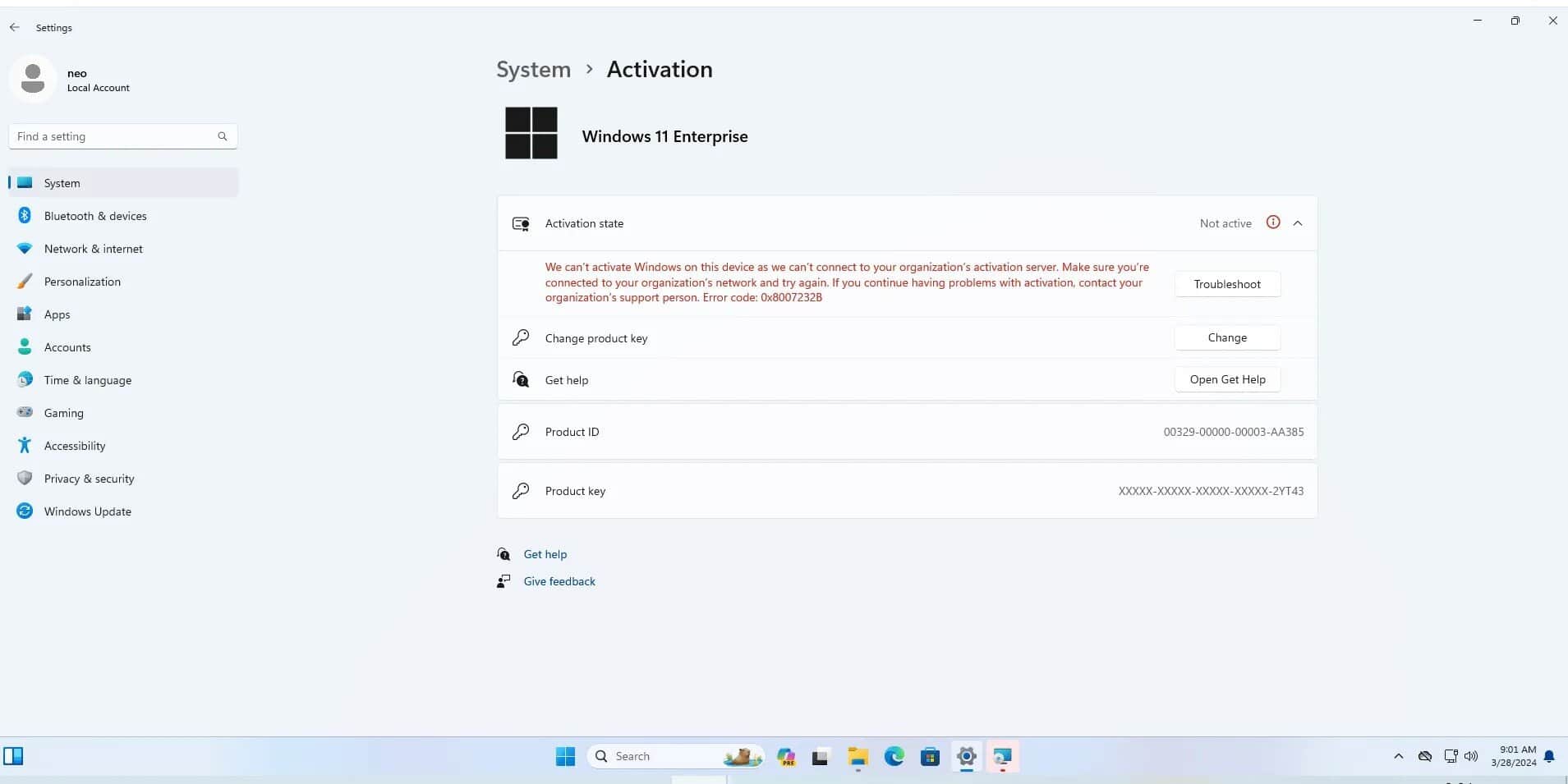
- انتقل إلى قسم النظام ثم التفعيل Activation.
- اضغط على تغيير مفتاح المنتج Change product key.
- أدخل المفتاح المكون من 25 حرفًا بالصيغة XXXXX-XXXXX-XXXXX-XXXXX-XXXXX.
- انقر التالي وبعدها تفعيل If كان المفتاح متوافقًا مع إصدار Windows الخاص بك، فسيتم التفعيل تلقائيًا على الفور.
إذا لم يتوفر مفتاح صالح، يمكن شراء مفتاح Windows 11 من مصادر موثوقة وفق الإرشادات الموجودة في هذه الفئة من التعليمات. لاستخراج فهم أعمق لكيفية عمل الترخيص وراء الكواليس وسبب أهميته، يمكنك قراءة دليلنا عن تفعيل Windows ولماذا يهم.
2. أثناء تثبيت Windows (التثبيت الأولي)
- ابدأ التثبيت من USB قابل للتشغيل.
- عند وصولك إلى شاشة «Activate Windows»، ادخل مفتاحك.
- إذا لم يتوفر المفتاح، اختر Skip ثم قم بتفعيله لاحقًا عبر الإعدادات أو سطر الأوامر.
هذه الطريقة مفيدة عند إجراء تثبيت نظيف أو عند تغيير إصدار النظام.
3. باستخدام موجه الأوامر (اختيار متقدم)
- افتح موجه الأوامر كمسؤول (Admin).
- ادخل الأمر التالي لإعداد المفتاح: slmgr /ipk XXXXX-XXXXX-XXXXX-XXXXX-XXXXX
- ثم نفّذ أمر التفعيل: slmgr /ato.
- إذا نجح الإجراء، سيظهر تأكيد تلقائياً. إذا كنت تنتقل من Windows 10 وفشل المفتاح، قد يفيدك مراجعة دليل مخصص ل Windows 10 activation key not working.
هذه الطريقة مناسبة للمستخدمين ذوي الخبرة أو لمن يملك ترخيصاً ضمن حزمة حزمات مكتبية (volume licensing).
4. عبر حساب Microsoft (ترخيص رقمي)
- اذهب إلى الإعدادات > النظام > التفعيل.
- افتح قسم Troubleshoot واختر خيار I changed hardware on this device recently.
- قم بتسجيل الدخول إلى حساب Microsoft المرتبط بالجهاز، ثم حدد جهازك واضغط تفعيل Activate.
هذه الطريقة مناسبة عند إعادة تثبيت Windows أو ترقية العتاد وتتيح ربط الترخيص بالحساب للامتثال في المستقبل.
5. التفعيل عبر خادم KMS (للاستخدام المؤسسي)
- افتح موجه الأوامر كمسؤول.
- اضبط عنوان خادم KMS: slmgr /skms your-kms-server-address
- ثم نفّذ التفعيل: slmgr /ato.
- هذه الطريقة تعمل فقط عندما يتصل الجهاز بخادم KMS المؤسسي.
لماذا يهم التفعيل؟
- إتاحة تخصيص النظام مثل الثيمات وخلفيات سطح المكتب.
- استلام تحديثات الأمان وثبات النظام بشكل منتظم.
- إزالة علامة تجزئة “Activate Windows” من سطح المكتب.
- إثبات أنك تستخدم نسخة Windows أصلية.
- ربط الترخيص بجهازك أو بحساب Microsoft لاستعادة التثبيت مستقبلًا.
أسئلة شائعة
- هل يمكن التفعيل بنعم؟ نعم، لكن بعض الميزات قد تكون محدودة وتظهر علامة مائية حتى إتمام التفعيل. استخدم أداة Troubleshooter في إعدادات التفعيل إن لزم الأمر. إذا لم تفلح المحاولة، راجع الأخطاء الشائعة وحلولها.
- مفاتيح البيع بالتجزئة قابلة لإعادة الاستخدام، في حين أن مفاتيح OEM ومفاتيح التراخيص بالحجم تكون مرتبطة بالجهاز الأصلي.
خلاصة
تفعيل ويندوز 11 خطوة سريعة وآلية ضرورية للوصول إلى التجربة الكاملة للنظام. اختر الطريقة التي تتوافق مع وضعك—من الإعدادات السهلة إلى سطر الأوامر أو الترخيص الرقمي أو خيار KMS للمؤسسات—واستمتع بتجربة ويندوز كاملة وآمنة.