تعلم كيف تفحص جهازك وتزيل البرمجيات الضارة النشطة باستخدام أداة MSRT، مع خطوات التشغيل وقراءة النتائج وتحديد متى تكون الحاجة لاستخدامها
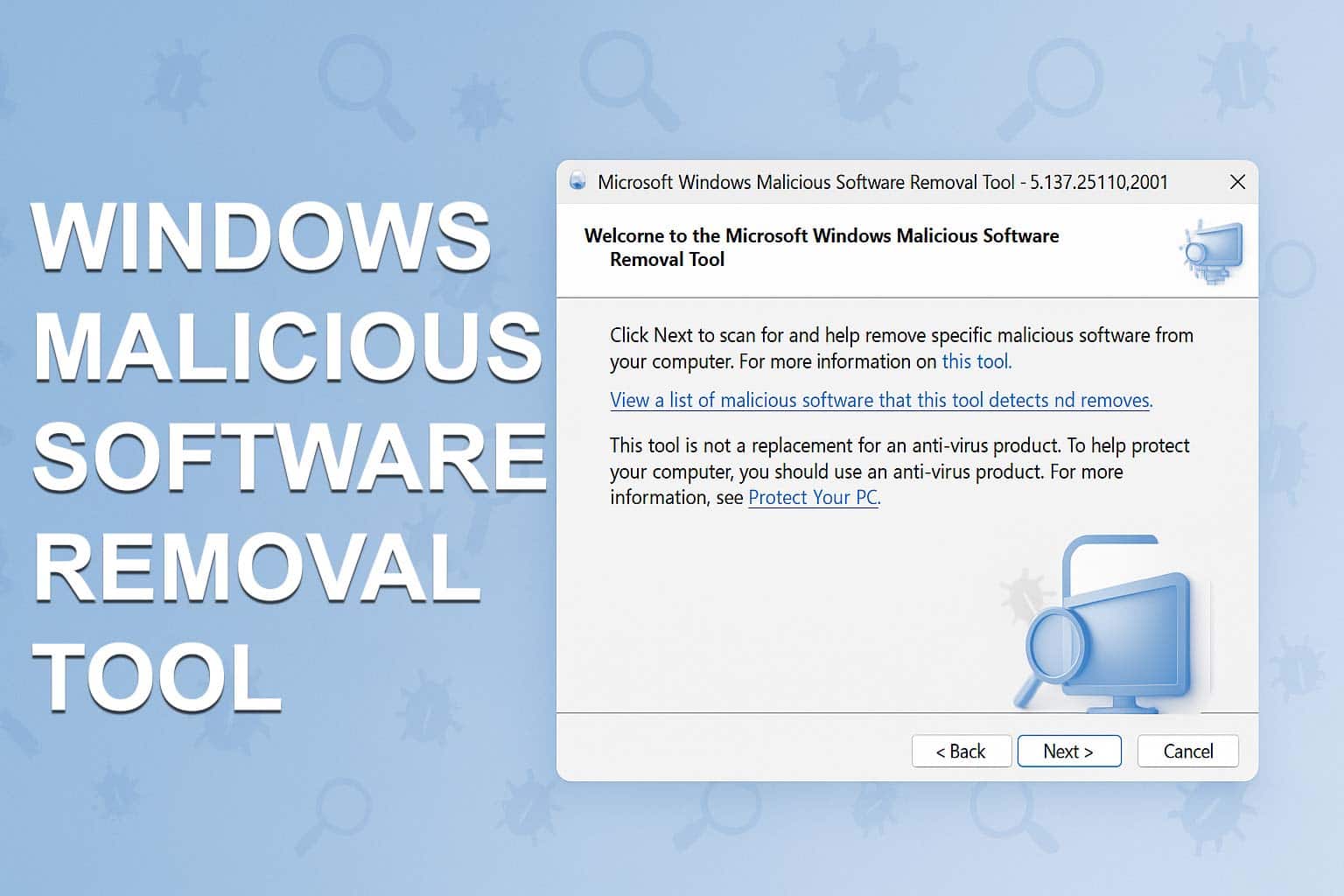
تم التحديث في 28 يوليو 2026. تُساعد أداة Windows Malicious Software Removal Tool في الكشف عن البرامج الضارة النشطة وإزالتها على أنظمة Windows، وتوضح هذه الأداة ما تفعله، وكيفية تشغيلها، وكيف تقرأ تقاريرها، ومتى يجب استخدامها كإجراء حماية إضافي بجانب Windows Defender.
ما هي أداة إزالة البرامج الضارة من Windows؟
تعرف الأداة على عائلات برمجيات خبيثة عالية الخطورة تستهدف أجهزة Windows وتقوم بإزالتها. يتم تحديثها شهرياً وتُدرَج مع جميع إصدارات Windows 10 وWindows 11 المدعومة. إذا فشل التثبيت أو التحديث، يمكن مراجعة خطوات الحل في دليل خاص بقضية عدم التثبيت.
كيف تعمل أداة MSRT؟
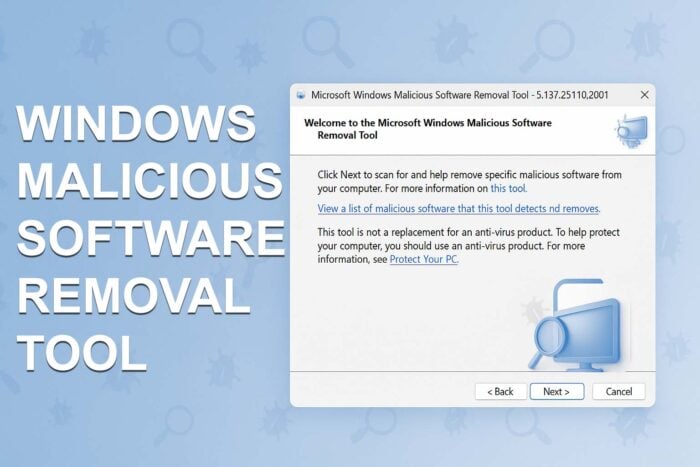
تفحص الأداة نظامك للبحث عن عدوى برمجية معروفة نشطة وتعمل كأداة تنظيف، وليست بديلاً عن برنامج مكافحة الفيروسات في الوقت الفعلي. لضمان الحصول على أحدث إصدار، يجب تحديث Windows قبل تشغيل MSRT. شغّل الأداة واختر نوع المسح، ثم انتظر حتى انتهاء الفحص. راجع النتائج وقم بإزالة أي تهديدات مكتشفة، وإعادة تشغيل النظام إذاطُلب منك ذلك. إذا بدا أن الأداة تستهلك قدراً كبيراً من معالج النظام أثناء الفحص، يمكن الرجوع إلى مصادر توضيحية من حين لآخر حول استخدام CPU المرتفع في MSRT.
كيفية تشغيل أداة MSRT
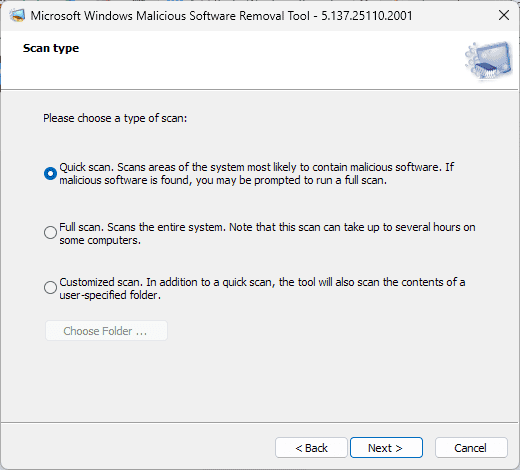
يمكنك تشغيل MSRT يدويًا في أي وقت. اضغط مفتاحي Windows + R، اكتب mrt، ثم موافق. اقبل نافذة التحكم في حساب المستخدم، ثم اختر نوع المسح: فحص سريع، فحص كامل، أو فحص مخصص. اضغط التالي لبدء المسح، وانتظر حتى تنتهي النتائج. عند الانتهاء، يمكنك اختيار عرض النتائج التفصيلية للوصول إلى تقرير كامل.
متى يجب استخدام MSRT بدلاً من Windows Defender؟
يوفر Windows Defender حماية كاملة، لكن MSRT يمكن أن يقدم تنظيفاً إضافياً عند الحاجة. استخدمه بعد تثبيت برامج من مصادر غير معروفة، أو إذا بدا الحاسوب غريباً أو بطيئاً، أو كفحص ثانٍ سريع للاطمئنان، أو عند وجود إشارات نشاط مريب في Defender.
تحميل أحدث أداة MSRT
التحميل اليدوي مفيد للحالات التي تحتاج إلى فحص جهاز دون اتصال أو أجهزة لا تتلقى التحديثات. اذهب إلى صفحة التنزيل الرسمية لـ MSRT، واختر الإصدار المناسب لـ Windows 10 أو Windows 11، وحدد النسخة 64-بت أو 32-بت الصحيحة. قم بتنزيل المُثبت، ثم شغّل الملف لفتح MSRT، وابدأ الفحص عند تحميل الواجهة.
قراءة سجل MSRT
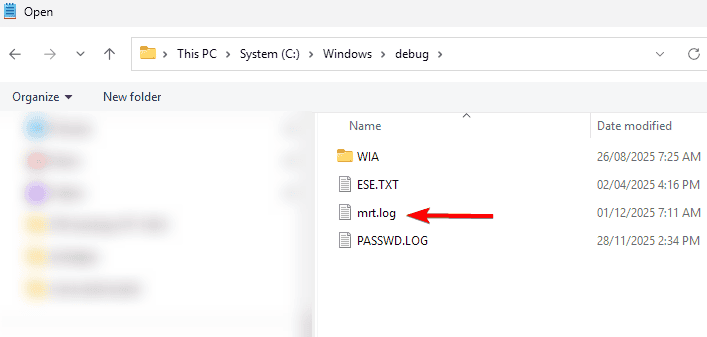
يحتفظ MSRT بسجل تفصيلي لكل فحص في مجلد Debug. يمكنك فتح الملف باستخدام Notepad عبر اختيار File ثم Open وتحديد المسار التالي: C:\Windows\Debug\MRT.log. افتح الملف لعرض الطوابع الزمنية والتهديدات المكتشفة. إذا ظهر ملف mrtstub.exe لديك، يمكن الرجوع إلى دليل يشرح وظيفته خلال تحديثات MSRT ولماذا يظهر في محرك الأقراص.
الأسئلة الشائعة
- هل يستهدف MSRT عائلات برمجية خطرة مثل MyDoom وBlaster وSasser؟ نعم، وهو يستهدف هذه العائلات ويزيل الإصابات المرتبطة بها.
- هل MSRT يزيل الإصابات ولكنه لا يراقب النظام في الوقت الفعلي؟ نعم، MSRT أداة تنظيف وليست حماية مستمرة.
- هل تصدر Microsoft إصداراً جديداً شهرياً؟ نعم، من خلال تحديثات Patch Tuesday.
- هل يعمل MSRT بصمت بعد التحديثات أم يمكن تشغيله يدوياً؟ يعمل بشكل صامت بعد التحديثات، لكن يمكن تشغيله يدويًا عندما يلزم.
- هل أداة MSRT تقدمطريقة سريعة وموثوقة لتنظيف البرامج الضارة النشطة؟ نعم وتظل إضافة مفيدة بجانب مضاد الفيروسات المخصص للحماية الشاملة.