توضيح سبب ظهور رسالة الملف مفتوح في برنامج آخر في ويندوز وكيف يمكن للمستخدمين تحديد العملية التي تقود هذا القفل واستخدام حلول عملية مثل
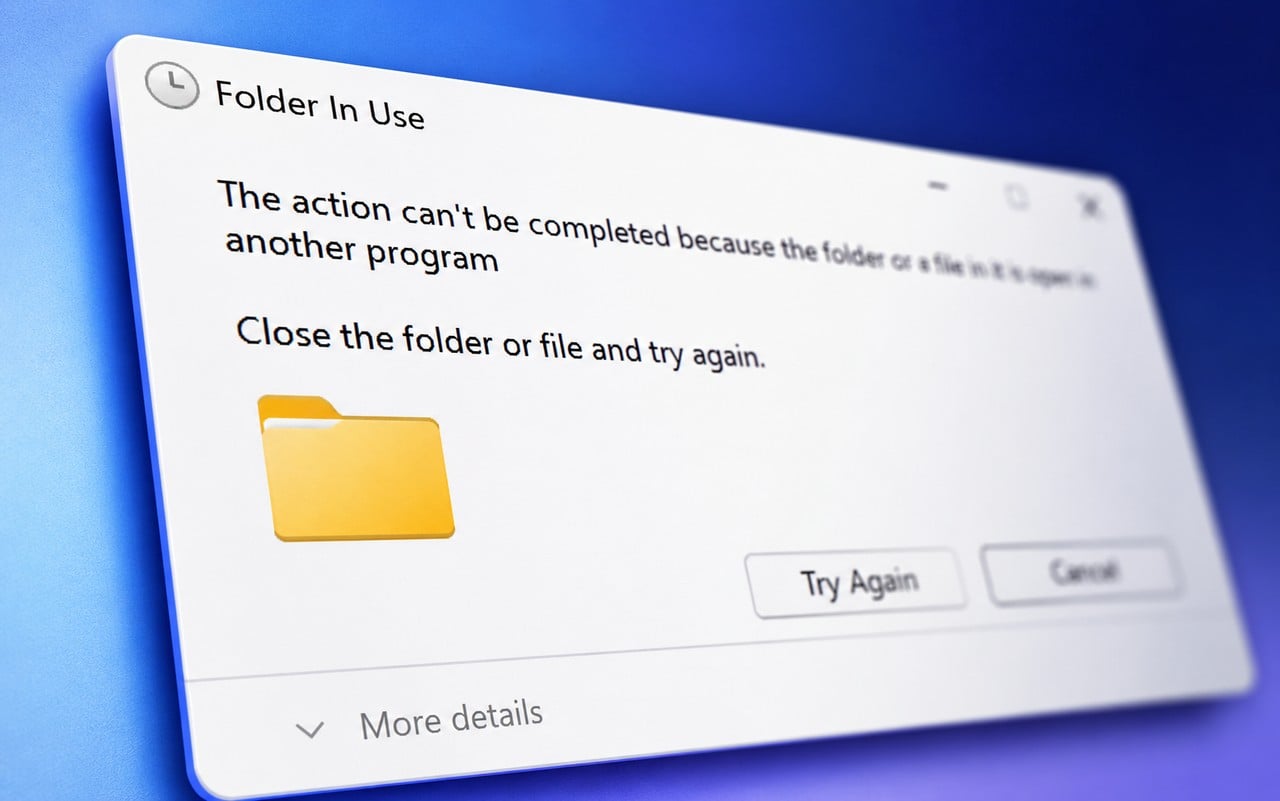
ما الذي يسبّب ظهور رسالة الملف مفتوحاً في Windows؟
تشير الشروحات إلى أن السبب الأساسي يعود إلى وجود مقبض ملف يحدّ من الوصول. عندما يفتح برنامج ما ملفاً مثل مستند أو مكتبة تحميل أو ملف وسائط، يقوم Windows بإنشاء مقبض يتتبع أي عملية تستخدم هذا الملف. وجود هذا المقبض يعني أن Windows يمنع حذف أو إعادة تسمية الملف حفاظاً على سلامة البيانات.
لماذا لا يضمن إغلاق التطبيق إطلاق سراح الملف؟
توضح الشروحات أن إغلاق الواجهة المرئية للمستخدم لا يضمن إطلاق جميع المقابض المرتبطة بالملف. فهناك نشاطات خلفية قد تبقي الملف مقفلاً حتى بعد إغلاق التطبيق الظاهر. من أمثلة ذلك فحص مضاد الفيروسات ونشاط الشبكة في بيئة مشتركة، وحتى ملفات DLL التي يتم تحميلها في ذاكرة العملية بدلاً من ظهورها كملف مفتوح تقليدي.
أين يكمن التحدي في تتبّع المقابس المقفلة؟
في حالات DLL، قد لا يظهر القفل كقابض ملف عادي، لأن ويندوز يربطها في الذاكرة بشكل يختلف عن ملف مفتوح تقليدي. في هذه الحالات قد تحتاج إلى إنهاء التطبيق بأكمله الذي يحوي الملف في ذاكرته لإطلاق التحرر من القفل.
كيف بنى روسينوفيتش أدوات لاكتشاف الملفات المقفلة؟
طوّر مارك روسينوفيتش أداة Handle التي تعمل من خلال سطر الأوامر لكشف أي عملية لديها ملف مفتوح، مع عرض اسم العملية ومعرّفها. كما يوفر Process Explorer بديلاً بواجهه رسومية يساعد في البحث عن المقابض والملفات المرتبطة به، بما يسهل تحديد العملية المقفلة دون الحاجة لأدوات سطر فقط. كما توجد خيارات حديثة وسهلة الاستخدام مثل PowerToys File Locksmith، التي تسمح بعرض العمليات التي تستخدم ملفاً بنقرة يمين ثم إنهاءها قبل إعادة المحاولة للحذف أو إعادة التسمية.
خطة روسينوفيتش العملية للتعامل مع الملفات المقفلة
اقترح إجراءً بديلاً لبعض حالات القفل وهو إعادة تسمية الملف أولاً. في بعض السيناريوهات قد يسمح Windows بإعادة تسمية الملف المقفول حتى وإن لم يسمح بالحذف مباشرة. بعد إعادة التسمية، يمكن وضع نسخة جديدة بالاسم نفسه في نفس المجلد. ثم يمكن حذف الملف القديم لاحقاً حين يفرج عنه القفل. هذه الطريقة لا تصلح لكل حالة، خصوصاً حين يبقى الملف مُرافَماً في الذاكرة، لكنها تساعد في استبدال الملفات بدون إعادة تشغيل النظام.
ملاحظات عملية للمستخدمين
في الخلاصة، يركز الشرح على أن سلوك Windows يعود إلى وجود مقبض الملف وكيفية إدارة النظام للوصول إلى الملفات، وهو ما يؤدي إلى ظهور هذا التحذير إذا كان هناك عملية تقيد الملف خلف الكواليس. استخدام الأدوات المناسبة والنهج البديلة مثل إعادة التسمية ثم الاستبدال قد يساعدون المستخدمين في تجاوز المشكلة دون إعادة تشغيل النظام في بعض الحالات.