خطأ 0x801901F7 في Microsoft Store: خطوات عملية لإصلاح المشكلة
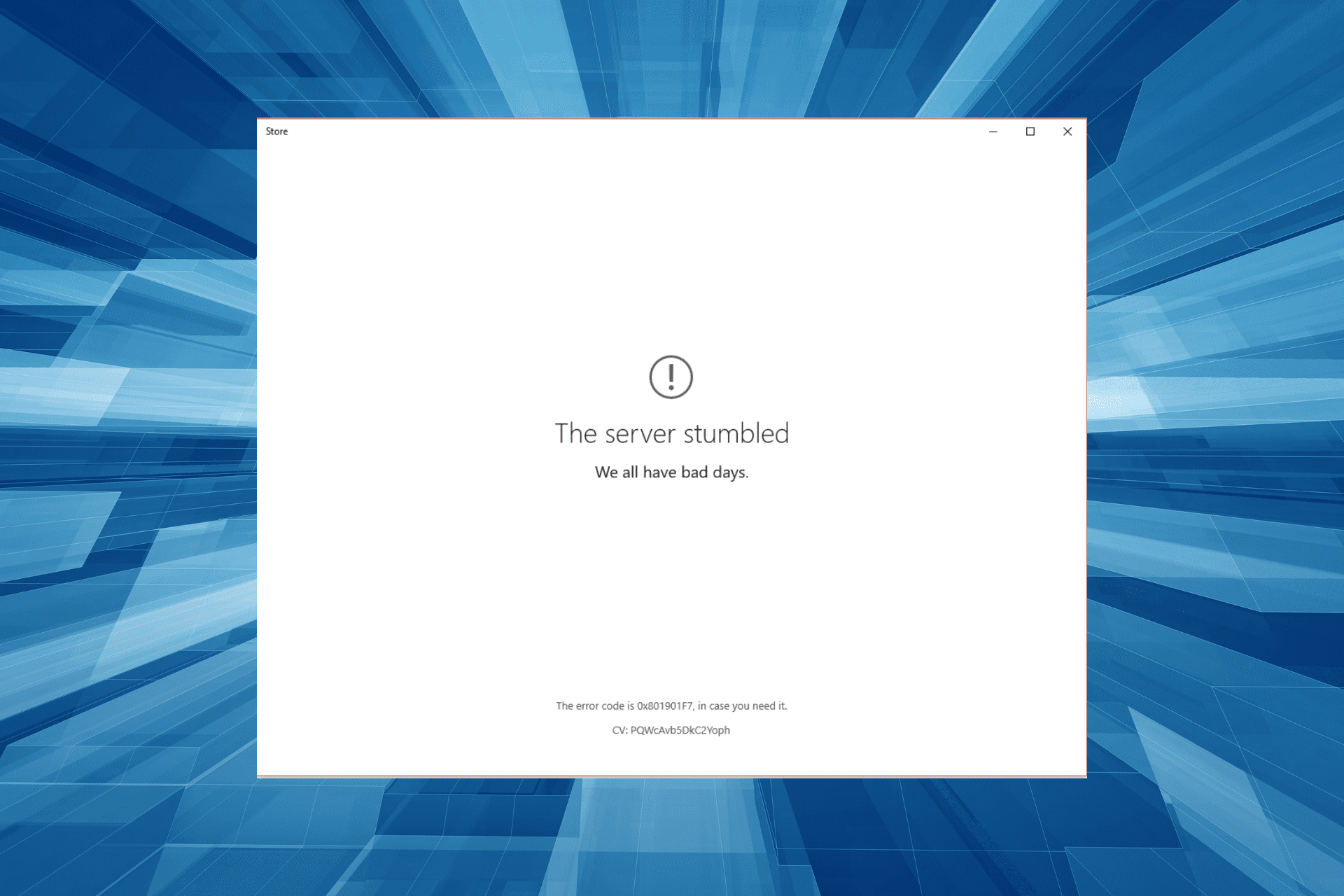
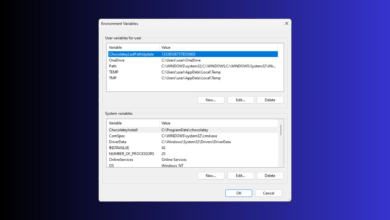
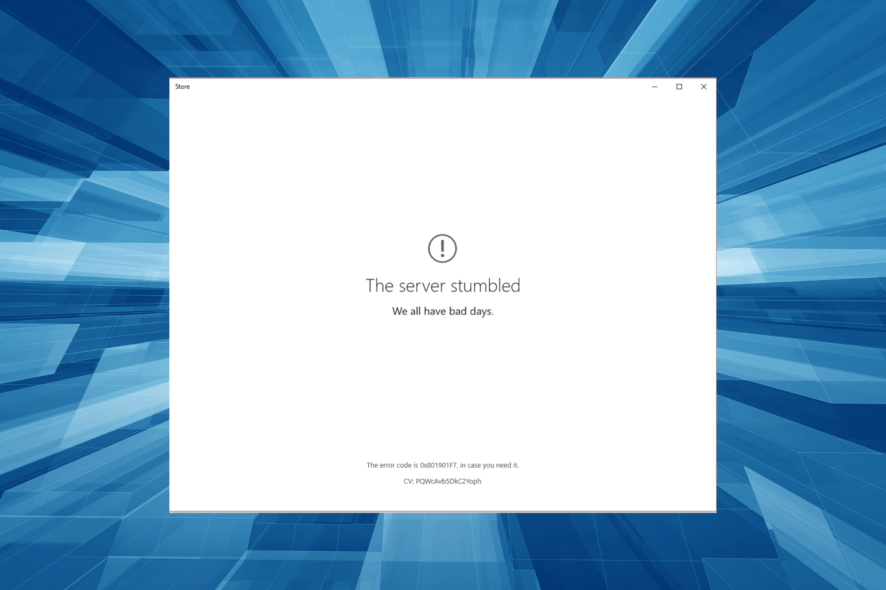
يظهر الخطأ 0x801901F7 عادةً عندما يحاول المستخدمون فتح Microsoft Store، وهو ما يمنع الوصول إلى المتجر. غالباً ما يعود السبب إلى ملفات نظام تالفة أو عدوى برمجيات خبيثة أو مشاكل في ذاكرة التخزين المؤقت. تتضمنطرق الإصلاح الأساسية مسح ذاكرة المتجر وإيقاف البروكسي وتحديث النظام، إلى جانب حلول إضافية مذكورة أدناه.
ما سبب ظهور الخطأ 0x801901F7؟
يرتبط هذا الخطأ عادةً بمشكلة في متجر Windows نفسه، وليس بجهازك دائماً؛ قد ينتج عن مخاطرة تتعلق بخوادم Microsoft. كما يُذكر أن المشكلة قد تكون مرتبطة بملفات النظام التالفة أو وجود مخاطر أمنية أو مشاكل في الذاكرة المؤقتة.
خطوات الإصلاح الأساسية
- إعادة تشغيل جهاز الكمبيوترأبلغ بعض المستخدمين بأن أعادتهم للنظام ساهمت في حل المشكلة والسماح بالوصول إلى Microsoft Store. إذا لم تُجدِ إعادة التشغيل، تابع إلى الخطوات التالية.
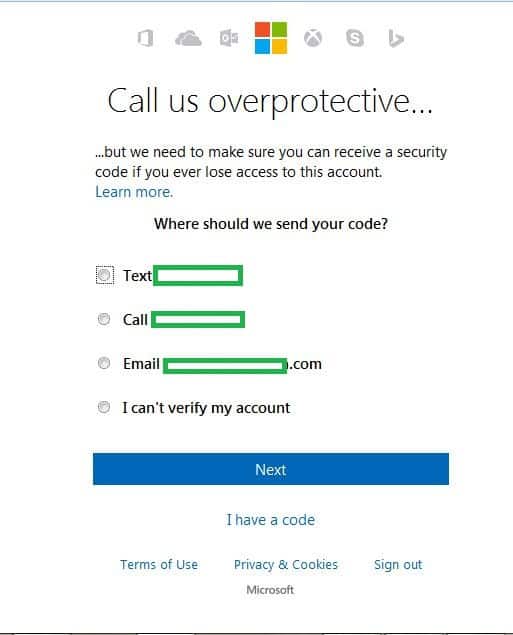
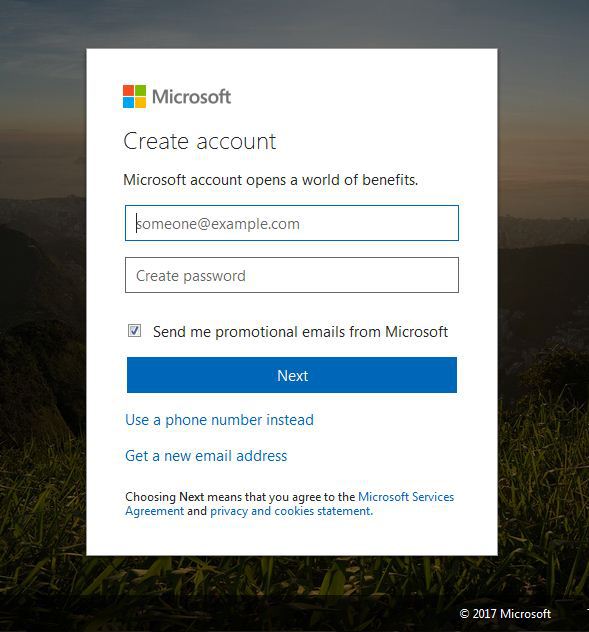
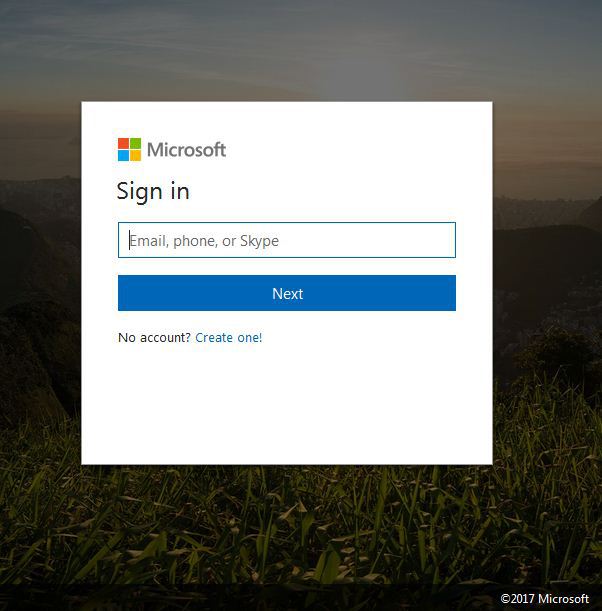
- مزامنة حساب Microsoft أو تسجيل الدخول بحساب صالحقد تتسبب إعدادات حساب Microsoft غير الصحيحة في منع الوصول إلى الخدمات. حاول تسجيل الدخول بحساب Microsoft ثم تحقق من إمكانية الوصول إلى المتجر مرة أخرى.
- استخدام Microsoft Account Sign-in Assistantقم بتحميل أداة Microsoft Account Troubleshooter وتثبيتها. افتحها واتبع الإرشادات لإصلاح مشكلات تسجيل الدخول المرتبطة بالحساب.
- إعادة تعيين ذاكرة متجر Windowsاذهب إلى ابدأ واكتب RUN، ثم نفّذ WSReset.exe، وحسب إعادة تشغيل الجهاز حاول فتح Microsoft Store مرة أخرى.
- إيقاف البروكسياذهب إلى الإعدادات > الشبكة والإنترنت وابحث عن إعدادات البروكسي، ثم قم بإيقاف تشغيل البروكسي. أعد فتح المتجر وتحقق من الاستعادة. إذا ظهرت المشكلة مرة أخرى، افتح موجه الأوامر واكتب: netsh winhttp reset proxy ثم اضغط Enter.
- احذف الملف DataStore.edb من المسار C:\Windows\SoftwareDistribution\DataStore ثم أعد تشغيل الجهاز وحاول فتح المتجر مرة أخرى. إذا ظهرت المشكلة، أعد تشغيل النظام مرة أخرى وتحقق من المتجر.
- اذهب إلى البدء > البحث عن Windows Update > تحقق من وجود تحديثات وتثبيتها، ثم أعد تشغيل الجهاز. التحديثات المستمرة من Microsoft تهدف إلى تعزيز استقرار النظام وإصلاح مشاكل متعددة.
ملاحظة: قد يشير مصدر ما إلى أن أداةطرف ثالث مثل Fortect يمكنها تحديد الإصلاح المناسب تلقائياً للخطأ في Windows. يمكنك استخدام مثل هذه الأدوات كخيار إضافي، مع الالتزام بالإرشادات الرسمية لإصلاح المشكلة عند الحاجة.
ماذا تفعل إذا استمر الخطأ؟
إذا لم تُفضِ أي من الخطوات أعلاه إلى حل، فاستمر في متابعة التحديثات من Microsoft، إذ تُصدر الشركة عادةً تحديثات لتحسين استقرار النظام وإصلاح أخطاء متداخلة. كما يمكن تكرار بعض الخطوات الأساسية مثل إعادة التشغيل وتحديث النظام مرة أخرى تجربة سريعة للتحقق من استمرار المشكلة.
إذا ظهرت رسالة الخطأ The Server Stumbled with Error 0x801901F7، فهذه خطواتنا المقترحة للإصلاح، ويمكنك ترك تعليق بأسئلتك لنساعدك في توجيهك خلال الحلول المحتملة.