دليل خطوة بخطوة لتنزيل وتثبيت Google Play على Windows 10/11 عبر محاكيات Android أو WSA، مع شرح لمزايا الوصول دون الاعتماد على متجر الجهاز

هل يعمل متجر Google Play على Windows 10/11؟
لا يعمل متجر Google Play بشكل افتراضي على Windows 10 أو 11. لتشغيله، عليك استخدام محاكي Android أو تثبيت التطبيقات بشكل جانبي. يوجد خيار محدود من الألعاب يمكن الوصول إليها عبر Google Play Games Beta في بعض المناطق دون الحاجة لمحاكي، إلا أن المكتبة المتاحة تكون أصغر.
كيفية تثبيت Google Play على جهاز الكمبيوتر

1) استخدام محاكي Android
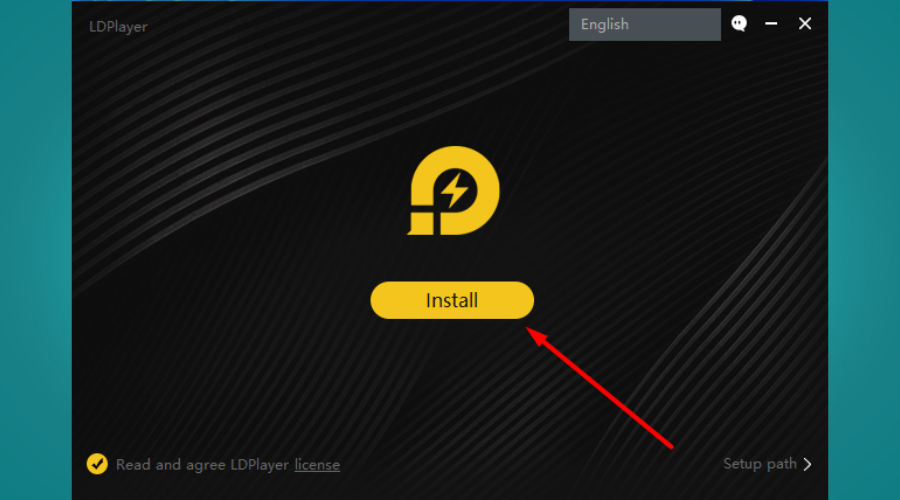
LDPlayer: قم بتنزيل وتثبيت LDPlayer، ثم افتحه واختر LD Store، واستخدم شريط البحث في الزاوية العلوية اليسرى للعثور على تطبيقات Google Play وتثبيتها. LDPlayer محاكي سهل الاستخدام يتيح تشغيل تطبيقات Google Play على Windows 10/11.
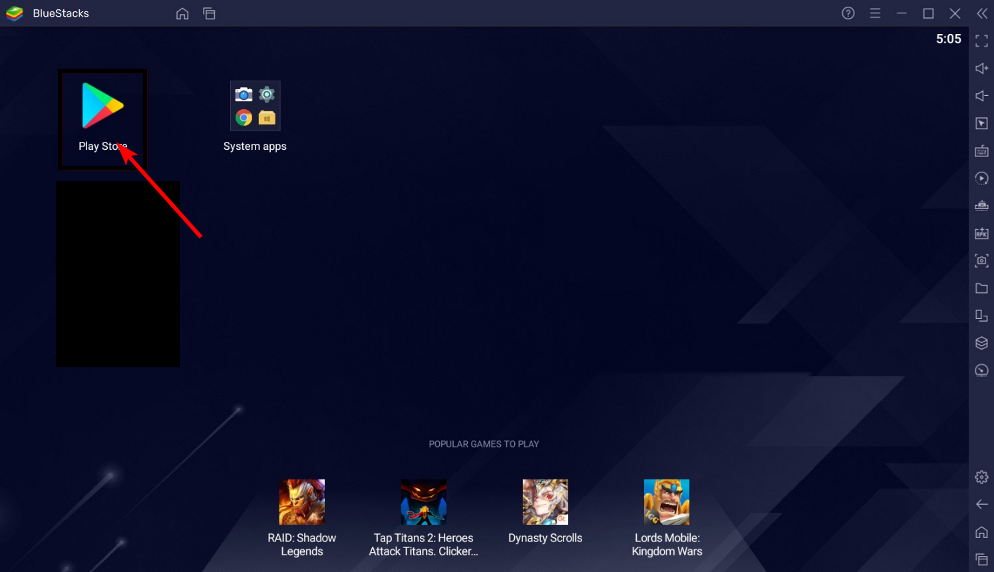
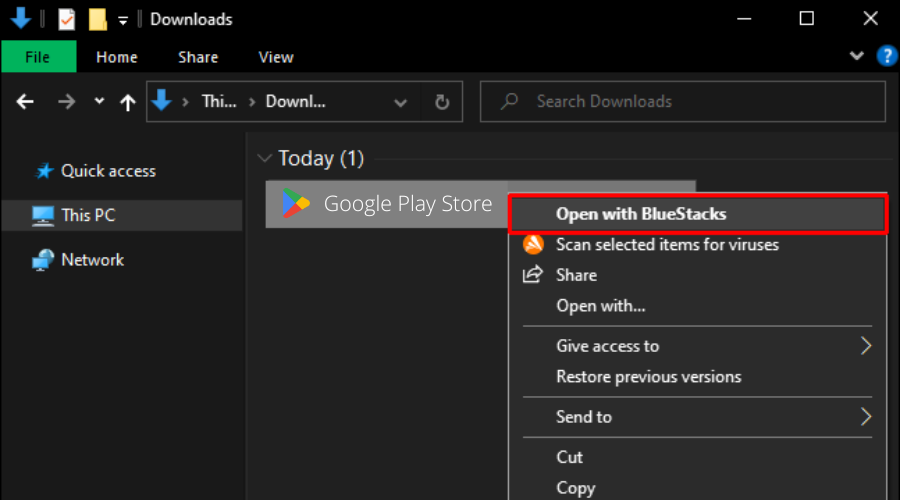
BlueStacks: قم بتنزيل أو تشغيل Bluestacks. انتقل إلى مجلد التنزيل، اعثر على الملف وافتحه باستخدام Bluestacks، ثم افتح التطبيق وابدأ بتنزيل التطبيقات المفضلة لديك.
2) استخدام WSA

انتقل إلى متصفحك ثم قم بتنزيل Google Play Store. افتح WSATools على جهاز الكمبيوتر، اضغط على اختيار APK واختر Google Play Store من موقع التخزين لديك، ثم اضغط تثبيت.
كيف أُزامن Android مع Windows 10/11؟

أسهلطريقة لجعل هاتف Android وجهاز الكمبيوتر يتواصلان هي استخدام ميزة Phone Link. لتنفيذ الإقران، قم بما يلي: تحميل وتثبيت تطبيق Phone Link من Microsoft Store على جهازك، ثم ابدأ الإعداد. اختر إقران عبر رمز QR أو الإقران يدويًا حسب تفضيلك. في هاتف Android، افتح رابط الإقران وراجع الأذونات ثم أكمل. Phone Link ميزة مدمجة في Windows 10 و11 تتيح مزامنة الصور والرسائل والمزيد، كما يمكنك إرسال واستقبال رسائل SMS. تأكد من أن كلا الجهازين على شبكة Wi-Fi نفسها. إذا لم يتعرف النظام على هاتفك، توجد مقالة تقدم حلول سريعة. وإذا استمرت المشكلة، يمكنك الاستعانة ببرامج إدارة الهاتف التي توفر خيارات أكثر من Phone Link.
خاتمة
نأمل أن تكون قد نجحت في تنزيل وتثبيت Google Play على Windows 10 أو 11 باتباع هذه الطرق. إن واجهتك أية مشاكل، شاركها في قسم التعليقات أدناه.