دليل عملي يشرح أسباب عدم عمل الدردشة الصوتية في Valorant ويوضح خطوات بسيطة لاستعادة الاتصال الصوتي مع الفريق.
مقدمة سريعة
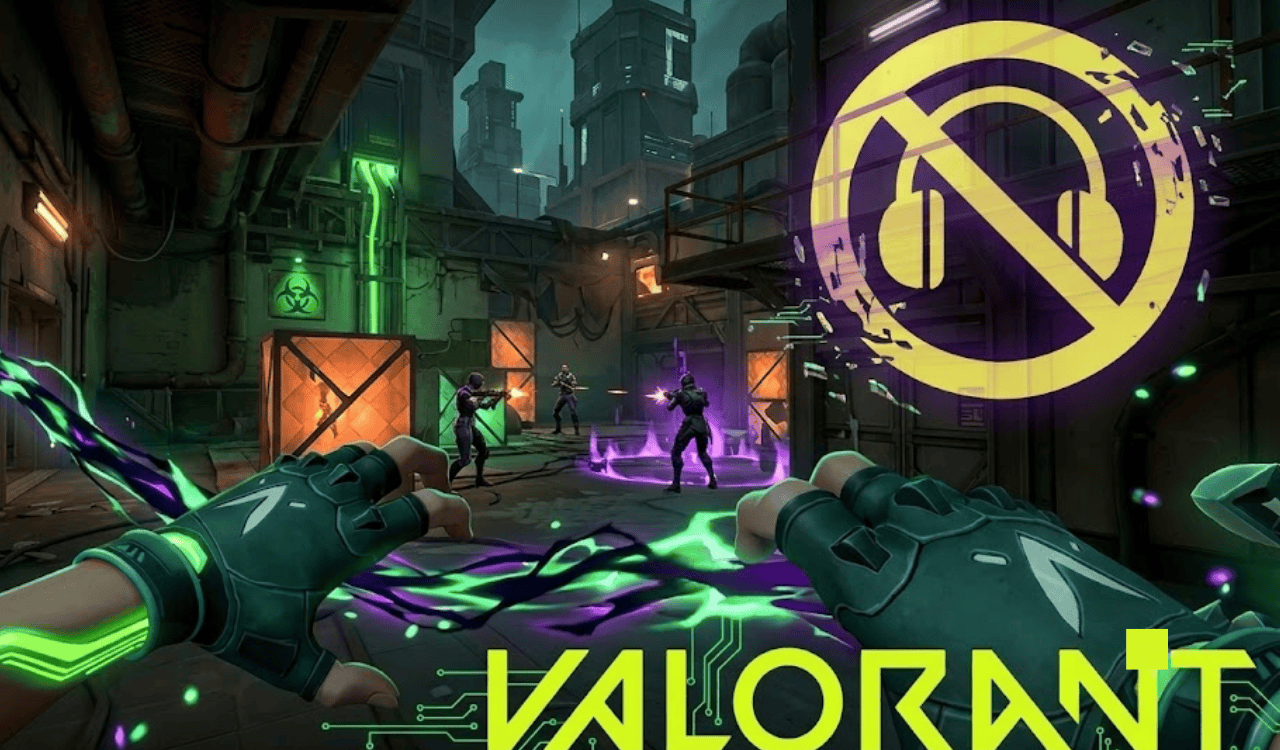
إذا واجهت مشكلة في عمل الدردشة الصوتية في Valorant، فهذه الخريطة الإرشادية تقدم مساراً عملياً لاستعادة التواصل الصوتي مع أعضاء الفريق. كما يذكر النص أن أداة خارجية مقترحة لإصلاح أخطاء Windows تُستخدم أحياناً في حالات تتطلب فحصاً أعمق للنظام.
خطوات عملية لاستعادة الدردشة الصوتية

- التحقق من حالة خادم Riot: قد يعيق عطل في الخادم أو خلل مؤقت في الدردشة الصوتية من السماح بتواصل اللاعبين رغم صحة الإعدادات. راجع صفحة حالة الخدمات الخاصة بـ Riot أو القنوات الرسمية للحصول على آخر التحديثات قبل متابعة استكشاف جهازك.
- إعادة تشغيل Valorant و Riot Client: أغلق اللعبتين كاملين، ثم أنهِ أي عمليات Riot جارية عبر مدير المهام قبل تشغيل اللعبة من جديد.
- التأكد من تفعيل دردشة الصوت داخل اللعبة: إذا لم يسمعك فريقك أو بدا الجميع مكتوماً، راجع إعدادات الصوت داخل اللعبة وتأكد من تفعيل Team Voice Chat وParty Voice Chat وVoice Chat، وكذلك تأكد من صحة اختيار الميكروفون وضبط مفتاح Push-to-Talk إن تغيّر.
- إتاحة وصول Valorant إلى الميكروفون في ويندوز: قد تمنع إعدادات الخصوصية ويندوز Valorant من الوصول إلى الميكروفون. توجه إلى Settings > Privacy & Security > Microphone وتأكد من تمكين الوصول وإتاحة استخدام الميكروفون للتطبيقات المكتبية.
- اختيار الميكروفون الصحيح داخل Valorant: إذا كان هناك عدة أجهزة ميكروفون، قد يختار Valorant الجهاز الخاطئ تلقائياً. في Settings > Audio > Voice Chat اختر المايكروفون المفضل يدوياً بدلاً من اختيار Default.
- إعادة تشغيل Riot Voice Service: قد تتعطل الخدمة أحياناً عند البدء. احرص على إعادة تشغيل Riot Client Services ثم أعد تشغيل Valorant.
- تعيين الميكروفون كجهاز الإدخال الافتراضي في ويندوز: انقر بالزر الأيمن على أيقونة الصوت في شريط المهام ثم اختر: Sounds Settings > Input وحدد ميكروفونك الأساسي كـ Default Input Device وDefault Communication Device.
- إيقاف استخدام VPN: قد تعيق الشبكات الافتراضية الخاصة Riot Voice servers. افصل VPN ثم أعد تشغيل اللعبة واختبر الصوت مرة أخرى.
- إعادة تشغيل جهاز التوجيه (الراوتر): يعتمد الصوت على اتصالات UDP مستقرة، وغالباً ما تحل إعادة تشغيل الراوتر مشكلات التوجيه أو NAT المؤقتة.
- تحديث تعريفات الصوت: يمكن لتعريفات الصوت القديمة أن تعيق الأداء. استخدم مدير الأجهزة أو برنامج الشركة المصنّعة للوصول وتحديث التعريفات إلى الإصدار الأحدث.
- إصلاح Vanguard أو إعادة تثبيته: قد تصاحب مشاكل الدردشة الصوتية مشاكل في Vanguard. افتح عميل Riot وأصلح Vanguard أو أزل Vanguard ثم اسمح لـ Riot بإعادة تثبيته عند تشغيل Valorant.
- إعادة تثبيت Valorant: إذا لم تنجح أي خطوة، فكر بإعادة تثبيت Valorant وRiot Client لاستعادة ملفات الصوت المعطوبة.
أسئلة شائعة حول الدردشة الصوتية في Valorant
لماذا لا تعمل الدردشة الصوتية في Valorant؟
غالباً ما تكون المشكلة ناجمة عن إعدادات الصوت داخل اللعبة، أو أذونات الميكروفون في ويندوز، أو اختيار الجهاز الصحيح للإدخال. قد تتسبب تحديثات اللعبة أو تعريفات صوت قديمة أو خلل مؤقت في Riot Client في تعطيل الدردشة الصوتية. قبل الانتقال إلى حلول أكثر تعقيداً، تأكد من أن Team Voice Chat مفعل وأن الميكروفون يعمل وأن Valorant لديه إذن الوصول إلى الميكروفون.
هل صوت Valorant معطل للجميع؟
في الغالب لا يكون الصوت معطلاً للجميع. إذا كان بإمكان بعض اللاعبين فقط التواصل صوتياً بينما يتعذر على آخرين، فالمشكلة غالباً محلية بالجهاز أو الشبكة أو إعدادات الحساب. ومع ذلك، قد تواجه Riot مشاكل خادم مؤقتة تؤثر على الاتصالات الصوتية في مناطق محدودة، لذلك من المفيد التحقق من حالة الخادم إن بدا أن المشكلة واسعة الانتشار.
هل الدردشة الصوتية مفعلة افتراضياً؟
دردشة الصوت ليست معطلة افتراضياً، لكنها قد تصبح غير متاحة إذا تم إيقافها في الإعدادات أو إذا كانت هناك قيود إقليمية أو عقوبة على الحساب. قد تتسبب مشاكل الخادم المؤقتة أو وجود خلل في اللعبة في توقف الصوت حتى تُحل المشكلة.
لماذا لا يمكنني الحديث في Team chat؟
قد يكون السبب أن الميكروفون غير مُكتشف، أو قد لا يكون إعداد Push-to-Talk مضبوطاً بشكل صحيح، أو أن أذونات Windows مفعّلة بشكل خاطئ. قد يكون هناك أيضاً حظر صوتي على الحساب أو وجود مشكلة مؤقتة في خدمة الصوت من Riot. عادةً ما يحل التحقق من الإعدادات وإعادة تشغيل Riot Client المشكلة لمعظم اللاعبين.