دليل عملي يقدّم خمسطرق موثوقة لتحديث تعريفات Windows 11، مع شرح لماذا التحديث مهم ونصائح لاستخدام أدوات وتحقق من الإصدار الصحيح
لماذا يعتبر تحديث تعريفات Windows 11 أمراً ضرورياً؟
تحسين الأداء وتجنّب تعارُض الأجهزة مع أنظمة وبرامج جديدة يُعتبران من أبرز فوائد تحديث التعريفات. كما أن التحديث المستمر يقلل من احتمال حدوث أعطال وتوافقيات ضائعة بين الأجهزة والبرمجيات.
طرق تحديث تعريفات Windows 11 بخمس خطوات بسيطة
-
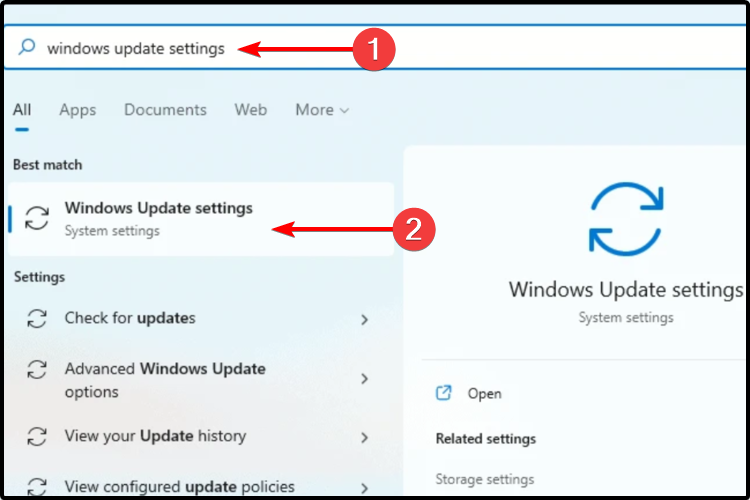
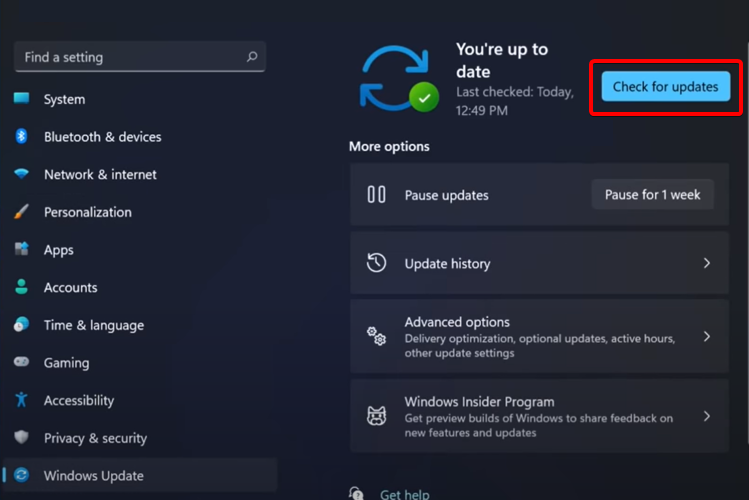
التحديث من خلال Windows Update
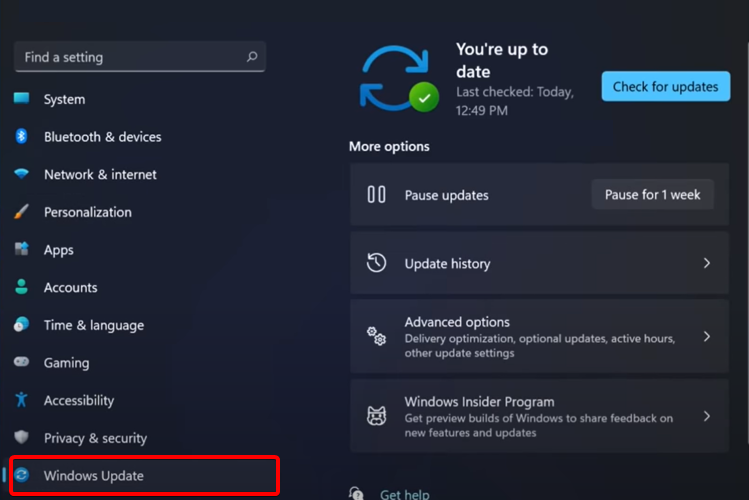
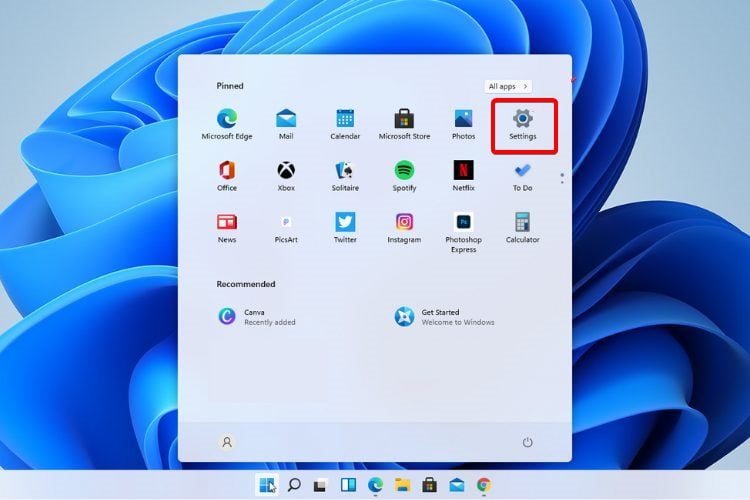
افتح قائمة ابدأ ثم الإعدادات، وانتقل إلى قسم التحديث والأمان أو Windows Update. اطلب البحث عن التحديثات، وإذا عُثر على تعريفات أحدث، فسيُطلب منك تنزيلها وتثبيتها. سيسعى Windows تلقائياً للفحص دوريّاً، ويمكنك أيضاً إجراء فحص يدوي من قائمة التحديثات لتسريع التحقق من وجود تحديثات تعريفات جديدة.
-
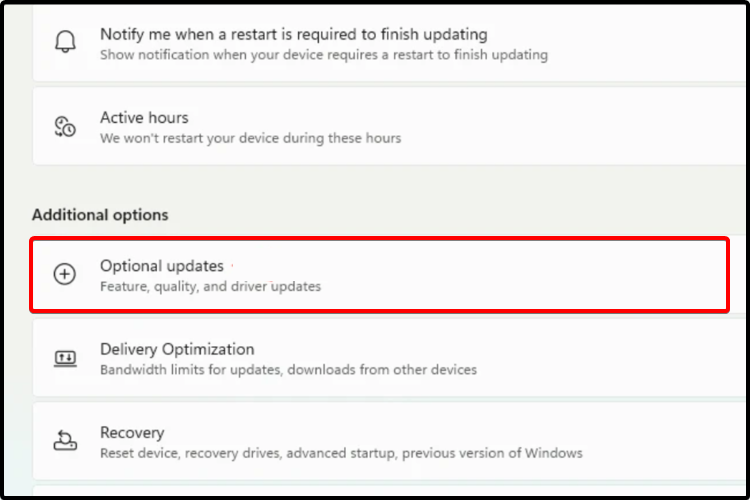
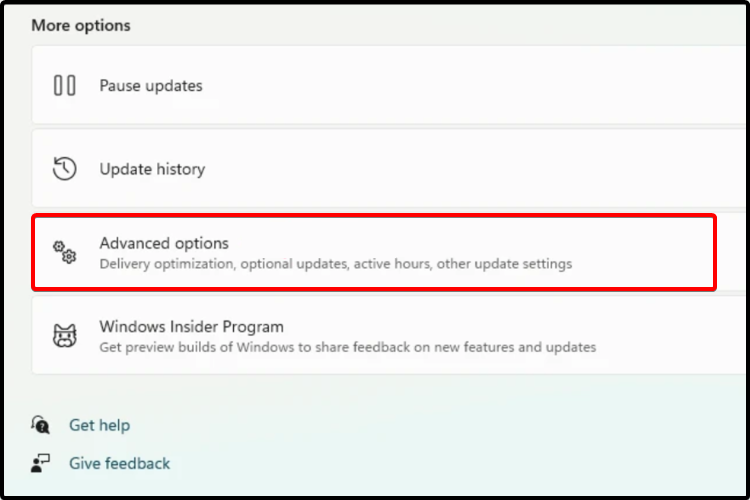
استخدام تطبيق الإعدادات للتحديثات الاختيارية
اذهب إلى إعدادات Windows Update، ثم خيارات متقدمة، واختر التحديثات الاختيارية. من القائمة المعروضة، حدّد التعريف الذي تريد تثبيته واضغط تنزيل وتثبيت.
-
التحديث عبر إدارة الأجهزة
افتح مدير الأجهزة، ووسع فئة التعريف المقصودة. انقر بالزر الأيمن على التعريف المطلوب واختر تحديث التعريف، ثم «البحث تلقائياً عن برامج التشغيل». ستجد الإصدار الأحدث المتاح عادة مع ملاحظات الإسناد. إذا واجهت مشاكل مع تعريف معيّن، يمكنك إعادة تثبيته من مدير الأجهزة: افتح المدير، حدد التعريف، واختر إلغاء تثبيت الجهاز، ثم أعد تشغيل الحاسوب حتى يعيد Windows تثبيت أحدث نسخة تلقائياً.
-
زيارة موقع الشركة المصنعة
حدد الشركة والطراز من خلال مدير الأجهزة، ثم توجه إلى صفحة الدعم أو التنزيلات على الموقع الرسمي للشركة. اختر الإصدار المطابق لجهازك، وحمله، واتبع معالج التثبيت حتى يعم العمل مع إعادة تشغيل النظام عند الحاجة. راقب التوافق وتجنّب الإصدارات غير المستقرة إن وُجدت تحذيرات من المطورين.
-
استخدام برامج تحديث التعريفات المخصصة
إذا كان الجهاز يفتقد تعريفات أو تعذّرت عملية التنزيل عبر الطرق السابقة، قد تفيدك أداة خارجية مخصّصة لإدارة التعريفات. من أمثلة هذه النوعية برامج تساعدك على اختيار تعريفات محددة وتثبيتها دفعة واحدة. كما يُمكنك الاستعانة بمراكز تعريفات رسمية مثل مركز تنزيل تعريفات مايكروسوفت للاطلاع على خيارات أوسع. ويُذكر وجود أداة Fortect كخيار للمساعدة في تحديد الإصلاحات المناسبة عند وجود مشكلات تتعلق بالنظام، إضافة إلى إمكانات فحص النظام وتثبيت الإصلاحات الملائمة عند الضرورة.
أسئلة مكررة حول تحديث تعريفات Windows 11
هل التحديثات القديمة للتعريفات تؤثر سلباً؟
نعم، قد تؤدي التعريفات غير المحدثة إلى مشاكل في الاستقرار وأعطال في الأجهزة وتراجع الأداء.
أي إصدار من التعريفات يجب اختياره؟
عادةً اختر أحدث إصدار مستقر من الشركة المصنعة؛ تجنّب الإصدارات قيد التطوير أو التجريبية التي قد تسبب مشاكل إضافية.
متى يجب تحديث تعريفات Windows 11؟
من الأفضل إبقاء النظام ومكوّناته محدثة باستمرار، حيث توفر التحديثات جوانب أمان وتحسينات وتقلل من مخاطر المشاكل مع التحديثات التشغيلية والتطبيقات الجديدة. كما أن Windows يفحص التحديثات بشكل دوري، ويمكنك تسريع العملية يدوياً من خلال قسم Windows Update.
هل Windows Update كافٍ دائماً؟
في العادة يغطي Windows Update معظم التحديثات الأساسية، لكن استخدام موقع الشركة المصنعة أو أدوات تحديث مخصصة يمكن أن يمنحك تحكماً إضافياً في اختيار التعريفات المحددة لجهازك.
خلاصة سريعة
تحديث التعريفات في Windows 11 يعزز الحماية من المشاكل ويؤدي إلى أداء أسرع وتوافق أفضل مع البرمجيات الحديثة. اعتمد على Windows Update أو إدارة الأجهزة كخيارين رئيسيين، واطلع على مواقع المصنعين للحصول على تعريفات محدّثة يدوياً عند الحاجة. كما يمكن أن تساهم أدوات تحديث التعريفات المستقلة في تبسيط العملية للمبتدئين وتوفير حلول تلقائية للكشف والتثبيت. تذكّر دائماً اختيار إصدار مستقر وتجنب النسخ التجريبية ما دام الهدف استقرار الجهاز.