تقنى
كيفية إصلاح عدم عمل تطبيق Hulu على Windows 10 و11 واستعادة البث

إذا كان تطبيق Hulu لا يعمل على Windows 10 أو Windows 11، فهذه خطوات عملية يمكن اتباعها لإصلاح المشكلات الشائعة في التشغيل وتسجيل الدخول والبث. تم تحديث هذا الدليل في 21 يوليو 2026، وهو موجه لكل من أجهزة الكمبيوتر المحمولة والمكتبية لمساعدة المستخدمين على استعادة العمل بشكل أسرع.
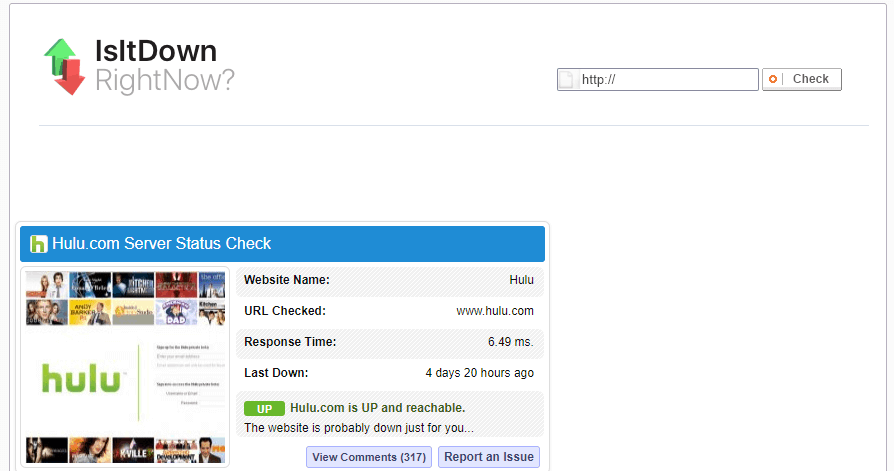
- التحقق من حالة الخدمة: في حال وجود عطل في الخادم، قد يظهر فشل في التشغيل. افحص الوضع لمعرفة ما إذا كانت الخدمة متاحة قبل البدء بالتنفيذ.
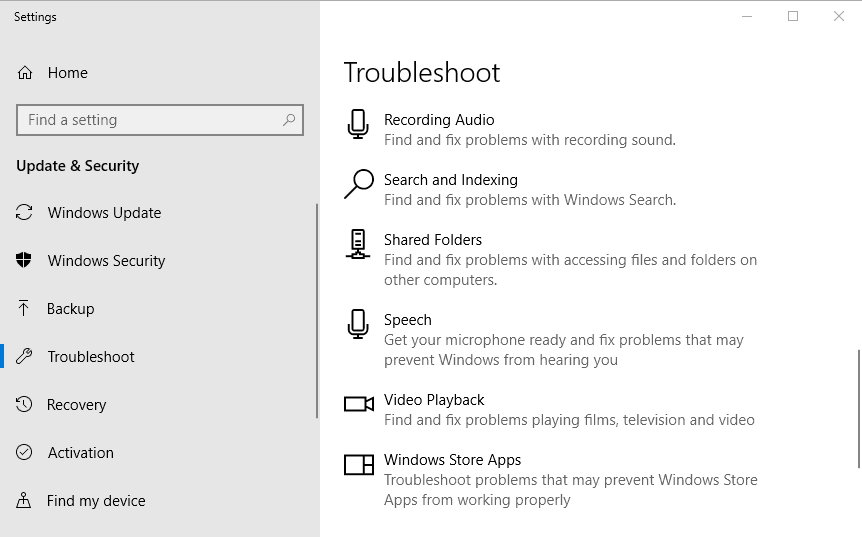
- تشغيل أداة استكشاف أخطاء تطبيقات متجر Windows: ابدأ البحث عن “troubleshoot” في شريط مهام ويندوز، واختر إعدادات استكشاف المشاكل، ثم اختر Windows Store apps واضغط تشغيل لاستعراض الإصلاحات المقترحة.
- إعادة التشغيل للجهاز: قد تحتاج إلى إعادة تشغيل جهازك من قائمة ابدأ، كما يمكن فك الطاقة عن الراوتر والمودم لبضع دقائق ثم إعادة التوصيل وتشغيل الجهاز ونطاق Hulu مجدداً.
- إعادة تثبيت Hulu: اذهب إلى إعدادات التطبيقات، جرّب إزالة تثبيت تطبيق Hulu ثم أعد تنزيله من متجر Microsoft Store لإصدار جديد مع ذاكرة تخزين نظيفة.
- إيقاف DRM: من داخل تطبيق Hulu، افتح الإعدادات ثم الإعدادات العامة، ثم يمكنك تعطيل SW DRM. قد لا تُعرض بعض المحتويات التي تخضع لإدارة الحقوق الرقمية بشكل صحيح إذا كان DRM مفعلاً.
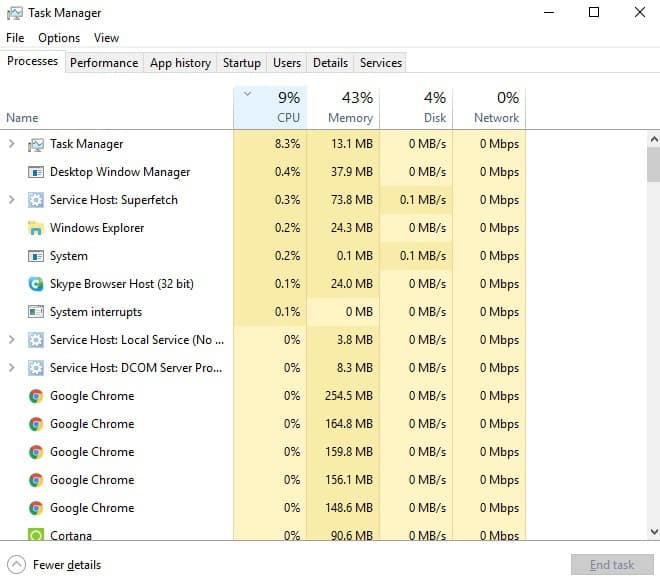
- إغلاق البرامج الخلفية: استخدم مدير المهام لإغلاق التطبيقات الخلفية التي قد تعرقل البث. إذا تعذر إغلاق مضاد الفيروسات من خلال قائمة العمليات، فافتح تبويب Startup وأوقف تشغيله من هناك ثم أعد تشغيل النظام.
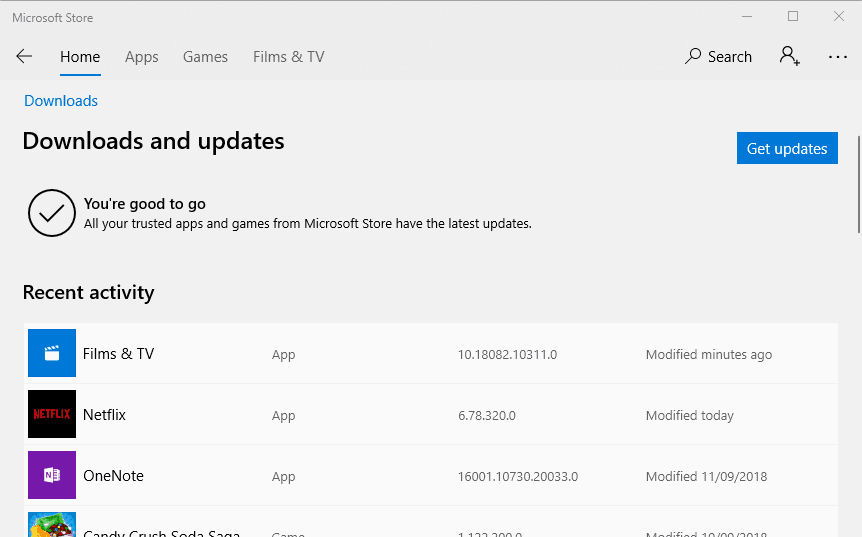
- تحديث تطبيق Hulu: افتح متجر Microsoft، ثم اختر القائمة المائية غالباً بجانب صورة الملف الشخصي، واختر Downloads and updates ثم اضغط Get updates للتحقق من وجود تحديثات لتطبيق Hulu.
- استخدام اتصال سلكي Ethernet: إذا كنت تعتمد على Wi‑Fi، فحاول توصيل الحاسوب بالراوتر باستخدام كابل Ethernet لتحسين الاستقرار وتقليل تقطع البث.
- إيقاف أجهزة Wi‑Fi أخرى مؤقتاً: قد تؤثر أجهزة أخرى على النطاق الترددي. تأكد من أن لا يوجد أجهزة تشارك الشبكة أثناء استخدام Hulu لتجنب مشاكل الدخول أو التقطيع.
- إيقاف جدار حماية Windows Defender مؤقتاً: افتح إعدادات جدار الحماية وقم بإيقافه مؤقتاً أثناء تشغيل Hulu ثم أعد تفعيله بعد الانتهاء من الاختبار.
- استخدام VPN موثوق (إذا كان الحجب أو القيود موجودة): عند وجود قيود جغرافية أو تقليل سرعة، قد يساعد اختيار VPN موثوق بخوادم في الولايات المتحدة في تقليل القيود والوصول إلى المحتوى. افصل جدار الحماية أثناء استخدام VPN إذا تطلب الأمر لضمان سير البث.
الأسئلة الشائعة

- ما الذي يسبب غالباً فشل تشغيل Hulu وكيف أتصرف؟ قد يعود الأمر إلى تثبيت تالف، إصدار قديم من التطبيق، أو مشاكل في الشبكة. جرب إعادة التثبيت أو إعادة ضبط التطبيق وفقاً للخطوات المذكورة أعلاه.
- هل يدعم Hulu Windows 10 و11 عبر متجر Microsoft والمتصفحات؟ نعم، يدعم Hulu كلا الإصدارين عبر التطبيق الرسمي من متجر Microsoft والمتصفحات. تأكد من أن اتصال الإنترنت يلبي متطلبات Hulu وأن لا تطبيقات خلفية تقلل النطاق الترددي.
هذه الإصلاحات قد تعيد تشغيل التطبيق وتسمح بالبث. كما أن بعضها قد يصلح فحص التشغيل في المتصفح أيضاً. إذا استمرت المشكلة، راجع بدائل برامج البث على جهازك لاختيار الأنسب لك.