كيفية إصلاح عدم عمل تطبيق Microsoft Authenticator
إذا واجهت مشاكل مع تطبيق Microsoft Authenticator تعيق تسجيل الدخول أو استلام رموز التحقق أو مزامنة الحسابات، فهذه مجموعة إجراءات عملية لإعادة تشغيل التطبيق بشكل صحيح.
1. تحديث أو إعادة تثبيت Microsoft Authenticator
افتح متجر التطبيقات على هاتفك وابحث عن Microsoft Authenticator. قم بتحديث التطبيق إذا كان هناك تحديث متاح، أو قم بإلغاء تثبيته ثم إعادة تثبيته لضمان الحصول على أحدث الميزات والتحديثات. إذا لزم الأمر، راجع دليل تنزيل Microsoft Authenticator لإتمام التثبيت.
2. ضبط الوقت والتاريخ بشكل صحيح
ادخل إلى إعدادات النظام على جهازك، واجعل الوقت والتاريخ مضبوطين تلقائياً، ثم أعد تشغيل الهاتف لتطبيق الإعدادات. وجود إعدادات زمنية غير صحيحة من الأسباب الشائعة لحدوث أخطاء في الرموز.
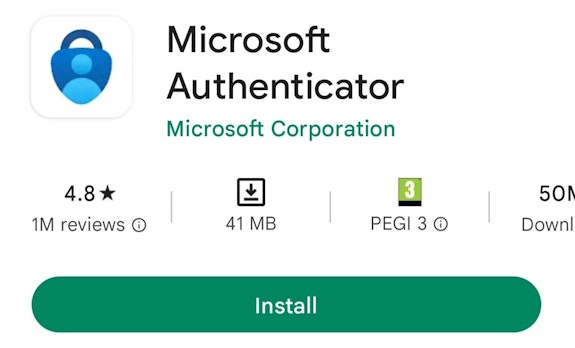
3. استعادة الحسابات بعد تغيير الهواتف
احرص دائماً على وجود نسخ احتياطي سحابي لحساباتك، وعند الانتقال لجهاز جديد استعادة النسخ الاحتياطي وتحقق من تزامن جميع الحسابات بشكل صحيح. قد تكون العملية معقدة إذا فاتتك خطوة النسخ الاحتياطي. وللمساعدة، يمكنك الاطلاع على دليل نقل Microsoft Authenticator إلى هاتف جديد.
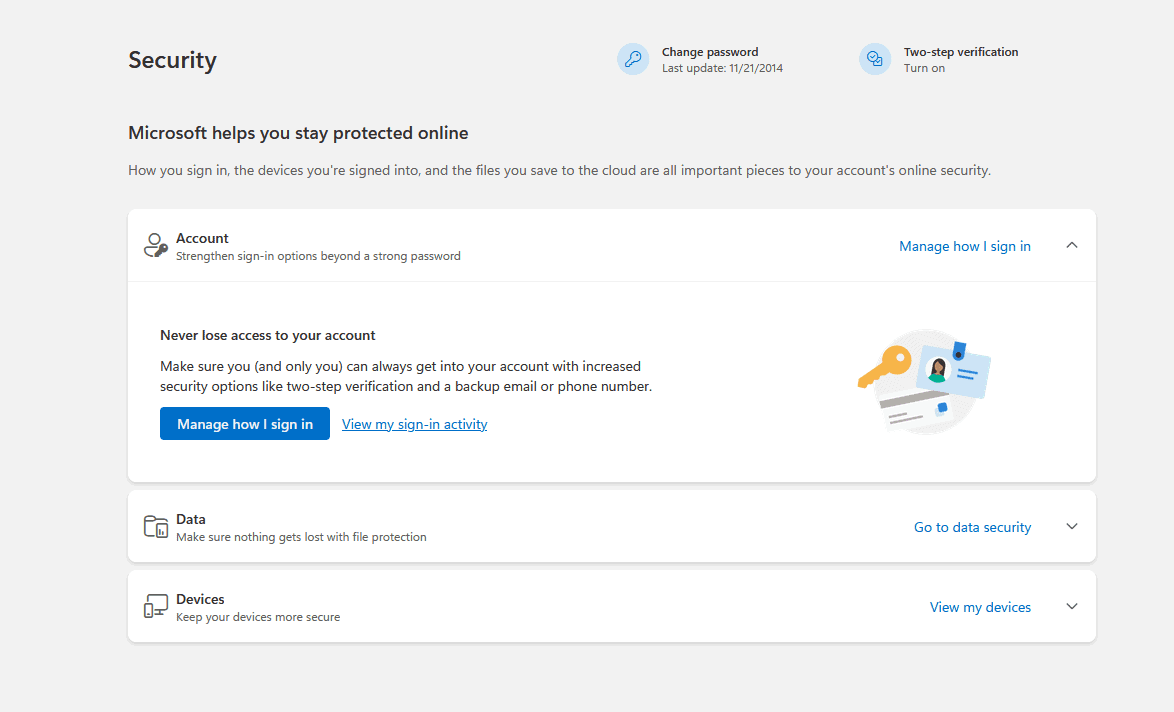
4. تحديث رقم الهاتف المرتبط بـ Microsoft Authenticator
قم بتسجيل الدخول إلى حساب Microsoft عبر الإنترنت ثم توجه إلى قسم الأمان لتغيير الرقم أو إزالته إذا كان غير صحيح. الحفاظ على رقمك محدثاً يمنع إرسال رموز تسجيل الدخول إلى جهاز خاطئ. كما يمكنك الاطلاع على دليل Google Authenticator لـ Windows كخيار آمن في حال استمرار التعطل في Microsoft Authenticator.
الأسئلة الشائعة
قد لا يكون خيار النسخ الاحتياطي السحابي مفعّلاً في حسابك. تحقق من خيار النسخ الاحتياطي ضمن إعدادات التطبيق. نعم، ولكن يمكن لجهاز واحد فقط استقبال إشعارات الدفع. عادةً ما تكون الأسباب الشائعة هي إعدادات الوقت غير الصحيحة أو استخدام إصدار قديم من التطبيق.
خاتمة
معظم مشاكل Microsoft Authenticator يمكن حلها عبر تحديث التطبيق، وضبط الإعدادات بشكل صحيح، واستعادة الحسابات. إذا استمر وجود رموز غير صحيحة، يمكنك الرجوع إلى دليل كامل حول إصلاح مشكلة رمز غير صحيح في Microsoft Authenticator.