كيفية إضافة خلفية مخصصة إلى Microsoft Teams خطوة بخطوة
مقدمة
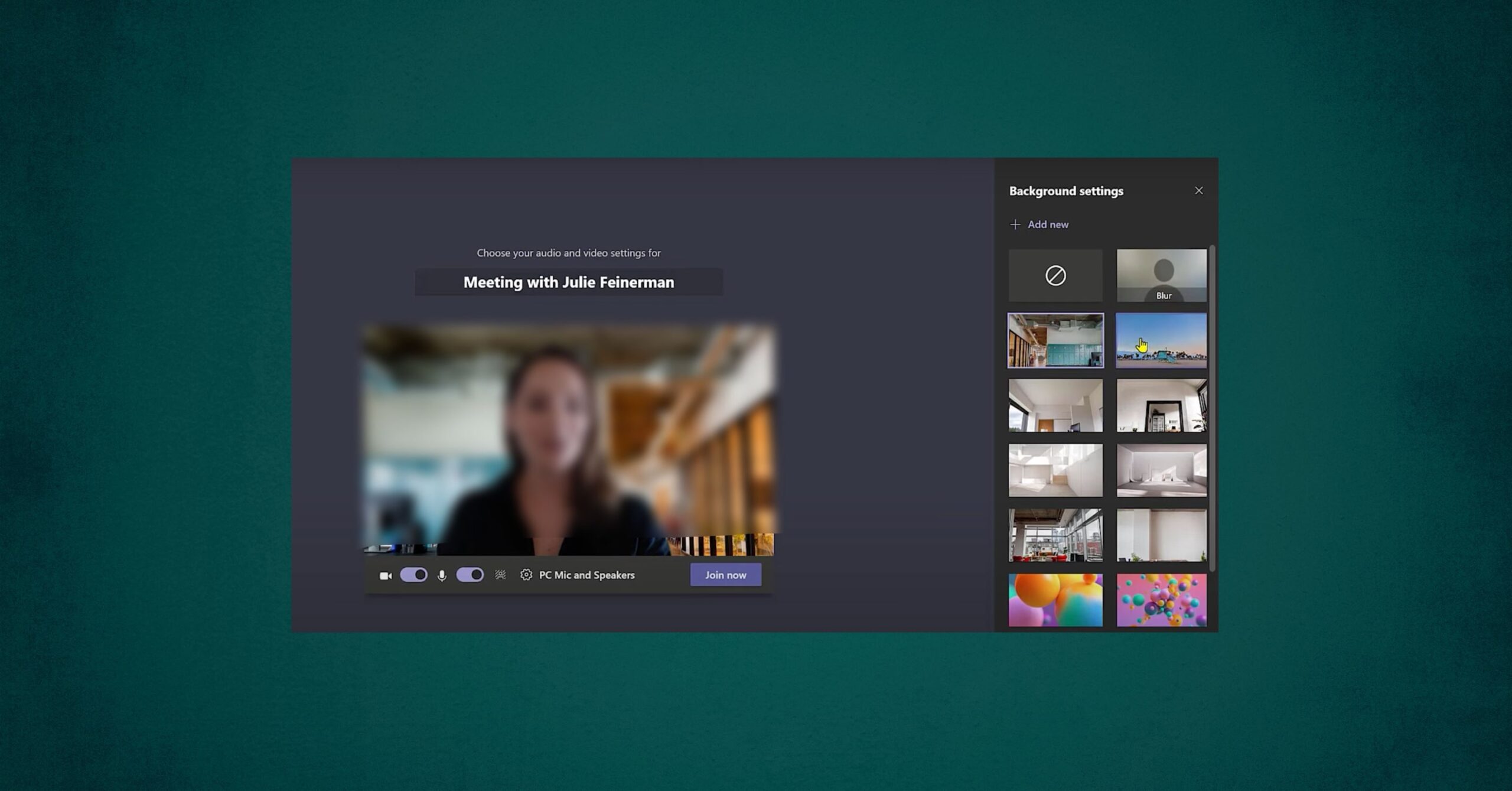
تتيح الخلفيات الافتراضية في Teams استبدال محيطك الواقعي بصورة أو تأثير افتراضي، ما يساعد في الحفاظ على الخصوصية وتقليل التشويش بصرياً مع مظهر أنيق ومهني.
إعداد صورة الخلفية
قبل رفع الصورة، احرص على أن تكون وفق المواصفات التالية: دقة 1920×1080 بكسل والصيغة JPG أو PNG أو BMP. اختَر خلفيات غير مزدحمة أو ساطعة جداً؛ غالباً ما تكون الخلفيات المحايدة لمكتب أو نسيج بسيط أو أفق مدينة مناسبة للمكالمات. للمزاح أو الأجواء المرِحة، يمكنك اختيار مواضيع موسمية كخلفيات الهالوين أو عيد الميلاد.
إضافة خلفية مخصصة إلى Teams
عند الانضمام إلى اجتماع:
- افتح قائمة More actions (···) في شريط أدوات الاجتماع ثم اختر Apply background effects.
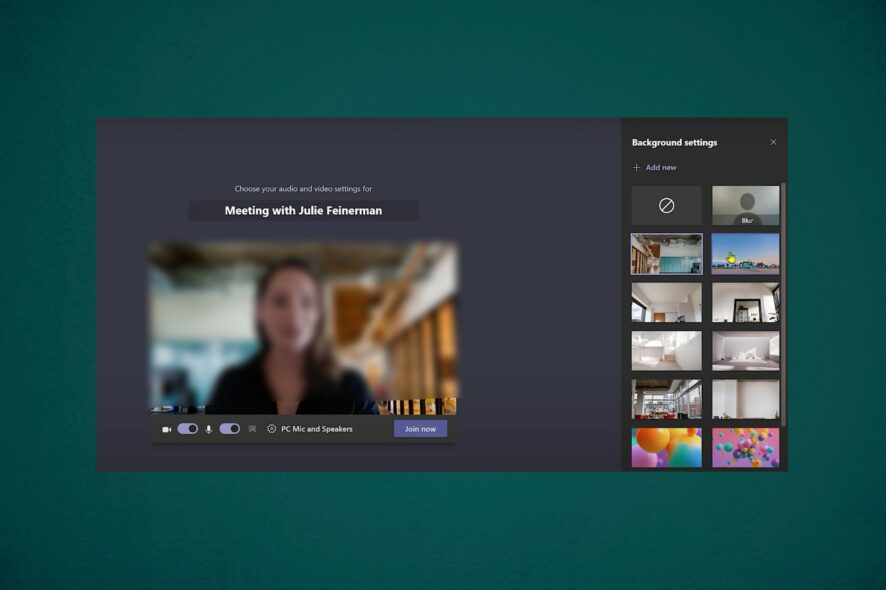
- اضف خلفية جديدة باستخدام + Add new، ثم ارفع الصورة واخترها.
- اضغط Apply لتفعيل الخلفية.
قبل الانضمام إلى اجتماع، يمكنك أيضاً إعداد الخلفية قبل الدخول:
- على شاشة الانضمام، فعّل كاميرتك ثم انقر على رمز Background filters.
- اختر + Add new، حدّد الصورة التي اخترتها، ثم اضغط Join now للانضمام إلى الاجتماع مع الخلفية المحددة.
تغيير الخلفيات أو إزالتها في أي وقت
لتبديل الخلفيات أثناء المكالمة، اتبع نفس خطوات تطبيق تأثير الخلفية، ثم:
- اختر صورة مختلفة من الخلفيات المحملة.
- اختر None لإزالة الخلفية.
- يمكن أيضاً اختيار خيار Blur للمحافظة على بساطة المشهد.
أين تجد أفضل الخلفيات لـ Teams
يمكنك الحصول على خلفيات مميزة من عدة مصادر: مواقع صور احترافية مثل Unsplash وPexels، واستخدام Canva لتصميم خلفيات مميزة خاصة بعلامتك التجارية، وكذلك معرض خلفيات Teams من Microsoft. كما تقدم الشركة أسلوب frosted glass الذي يمزج الشعارات بتصميم أنيق، وتتوفر أيضاً خاصية الخلفية الديناميكية لأولئك الذين يبحثون عن تأثير خفيف الحركة.
ما هي خلفية Microsoft Teams الافتراضية
الخلفيات الافتراضية في Teams تتيح استبدال محيطك الفعلي بصورة أو تأثير افتراضي، مما يساعد على حماية الخصوصية وتقليل المشتتات مع مظهر مهني. يمكن اختيار الخلفيات القياسية أو إنشاء خلفيات مخصصة عبر رفع صورة خاصة.
الأسئلة الشائعة
كيف أضيف خلفية؟ في اجتماع افتراضي، اختر More actions > Apply background effects، ثم استخدم خيار + Add new لرفع صورتك. على شاشة الانضمام، شغّل الكاميرا واضغط على أيقونة فلاتر الخلفية ثم اختر صورتك واضغط Join now.
هل يمكنني استخدام أداة تصميم مثل Canva؟ نعم، يمكنك تصميم خلفية خاصة بك وتخزينها بنسبة 16:9 كملف JPG أو PNG. هل يدعم Teams رفع الخلفيات الخاصة؟ نعم، يمكن رفع الخلفيات واستخدام التأثيرات المدمجة أيضاً.
خلاصة
إضافة خلفية مخصصة في Teams تعزز تجربة مكالمتك من خلال الحفاظ على الخصوصية ومظهرٍ أكثر ترتيباً واحترافية. ابدأ برفع صورة عالية الجودة، ثم عيّنها قبل الاجتماع أو أثناءه. إذا أردت مزيداً من التنوع، جرّب خلفيات ذاتطابع محدد أو ديناميكية للحصول على لمسة مختلفة في مكالماتك.
ملاحظات للمراجعة
- تأكيد صحة مسارات القائمة والإشعارات في واجهة Teams بالعربية والإنجليزية حسب الإصدار المستخدم.
- التأكد من توافق الخلفيات مع النسبة 16:9 وتنسيقات JPG/PNG/BMP كما هو مذكور في المصدر.