مشكلة توصيل Nintendo Switch 2 Dock بالتلفزيون: 7 حلول مجربة للإصلاح
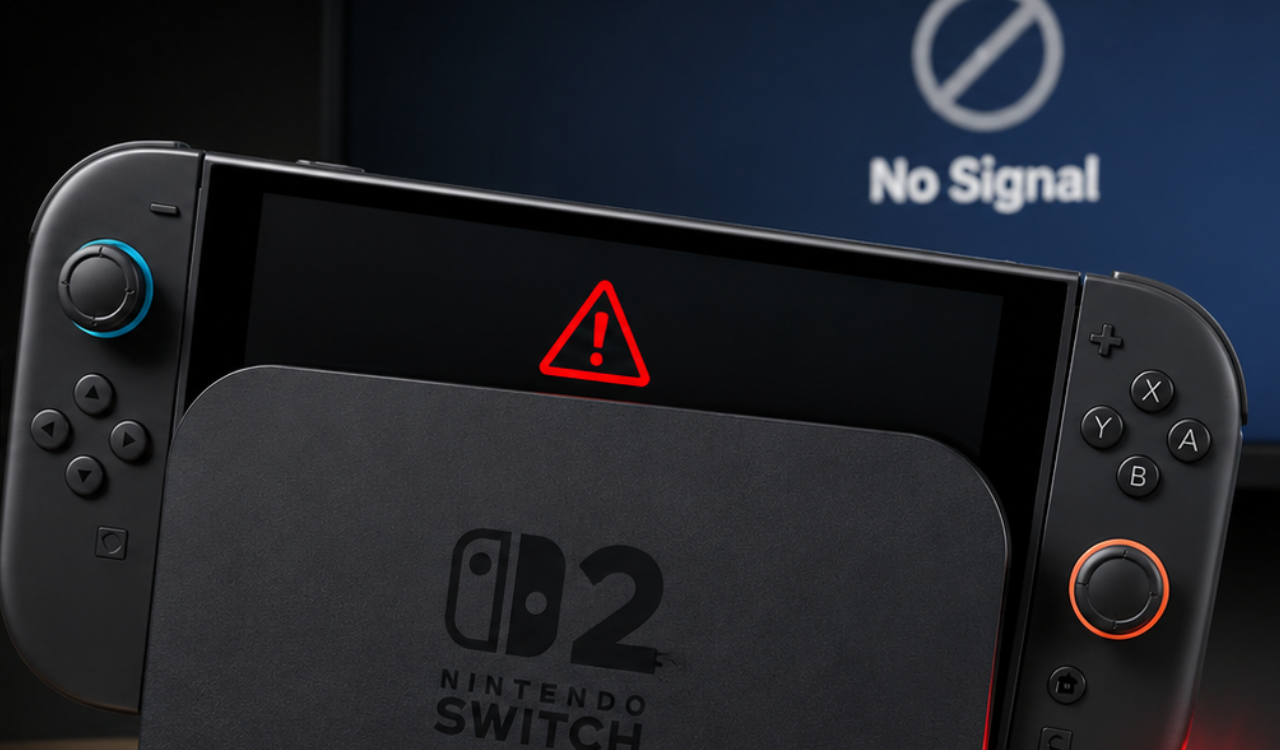
يعاني بعض المستخدمين من مشكلة عدم عرض الصورة على التلفاز رغم أن Dock الخاص بـ Nintendo Switch 2 يعمل ويُشحن الجهاز بشكلٍ عادي. في كثير من الحالات، لا يرجع العطل إلى الجهاز نفسه بل إلى Dock أو إلى تزويد الطاقة أو إلى مصافحة HDMI أو الإكسسوارات، مع وجود متطلبات أكثر صرامة لاستخدام وضع التلفزيون مع Switch 2 مقارنةً بالنسخة الأصلية.
7 حلول مجربة لإصلاح المشكلة
1. استخدم المحول الصحيح لـ Switch 2
إحدى أبرز أسباب فشل وضع التلفزيون هي استخدام محول غير مناسب. يمكن للمحول HAC-002 أن يشحن Switch 2 ولكنه لا يوفر الطاقة اللازمة لتشغيل وضع التلفزيون عبر Dock. لإخراج الصورة إلى التلفزيون، استخدم المحول الرسمي Switch 2 AC adapter (NGN-01) أو شاحن USB-C قادر على توفير 54 واط على الأقل. إذا ظهرت لديك رسالة بوجود مشكلة في المحول، فغالباً ما يُعَدل استبدال الشاحن إلى الخيار الأنسب.
2. إعادة تشغيل Dock بشكل كامل
إعادة ضبط Dock تُحل كثيراً من مشاكل التشغيل. اتبع التالي: افصل الجهاز من Dock، افصل كابل HDMI، افصل Dock عن مصدر الطاقة، واترك كل شيء غير موصول لمدة لا تقل عن 30 ثانية. ثم ضع المحول في المقبس أولاً، ثم أعد توصيل HDMI وأعد وضع الجهاز في Dock. توصي Nintendo رسمياً بهذا الإجراء قبل الانتقال إلى خطوات الاستكشاف المتقدمة.
3. فحص كابل HDMI ومدخل التلفزيون
إذا ثبت Dock لكن التلفزيون ما زال لا يلتقط إشارة: جرّب منفذ HDMI آخر، واستخدم كابل HDMI Ultra High Speed المرفق إن وُجد، واختر المدخل الصحيح يدوياً. قم بإزالة محولات HDMI وأجهزة التقاط الفيديو ومُعِيدَي الصوت أثناء الاختبار، ويفضل توصيل Dock مباشرة بالتلفزيون أثناء التحقق.
4. تحديث البرامج الثابتة للجهاز والDock
إذا لم يتصل Dock بالتلفزيون بعد التحديث، فقد تكون المشكلة ناجمة عن تغييرات برمجية حديثة. تأكد من أن كل من الجهاز والDock يعملان بأحدث البرامج الثابتة، وتحقق من وجود تحديثات قد تصدرها Nintendo لمعالجة مشكلات التوافق والعرض.
5. فحص سلوك LED في Dock
عادةً يبيّن LED الأخضر الثابت وجود إخراج، بينما يلمع الضوء ثم يخفت في حالات مختلفة. إذا لم يظهر LED أخضر: تحقق من تثبيت المحول بشكل صحيح، جرب مأخذا كهربياً آخر، وافحص Dock لوجود تلف. إذا كان الضوء يومض باستمرار بدل الثبات، فاعمل إعادة تشغيل للجهاز وتحقق من وجود تحديثات للبرنامج.
6. إزالة الإكسسوارات قبل وضع الجهاز في Dock
أغطية الحماية، وملحقات USB-C، وأي ملحقات منطرف ثالث قد تعيق وضع الجهاز بشكل صحيح. قم بإزالة: أغطية الحماية، ملحقات USB-C، ومقابض الشاشة، ثم ضع الجهاز بالكامل حتى تُطفأ شاشة الجهاز.
7. تجربة Dock آخر أو شاشة أخرى
إذا كان Dock يشحن ولكنه لا يتصل بالتلفزيون، فحّص المكوّن المعيب عنطريق تجربة مكوّنات بديلة: كابل HDMI آخر، تلفزيون آخر، شاشة أخرى، أو Dock رسمي آخر. إذا عمل Dock ثاني بشكل عادي، فمن الأفضل إرسال Dock الأصلي للصيانة بدلاً من الجهاز نفسه.
أمور عامة حول السبب المحتمل للمشكلة
غالباً ما تعود المشكلة إلى أربعة أسباب رئيسية: محول غير صحيح، فشل في مصافحة HDMI، أعطال في برنامج Dock، أو كابل HDMI/Dock تالف. في كثير من الحالات، يؤدي إجراء إعادة ضبط Dock والتحقق من الملحقات الصحيحة إلى استعادة إخراج التلفزيون دون تغيير مكونات أخرى. الوضع التلفزيوني يتطلب Dockاً متوافقاً ومزوّداً بمصدرطاقة مناسب.
هل يمكن توصيل التلفزيون مباشرة عبر USB-C إلى HDMI؟
لا تدعم Nintendo Switch 2 عادةً الإخراج التلفزيوني عبر وصل USB-C إلى HDMI بشكل مباشر.