هل لا يعمل Microsoft Teams على Windows 11؟ إجراءات عملية للإصلاح
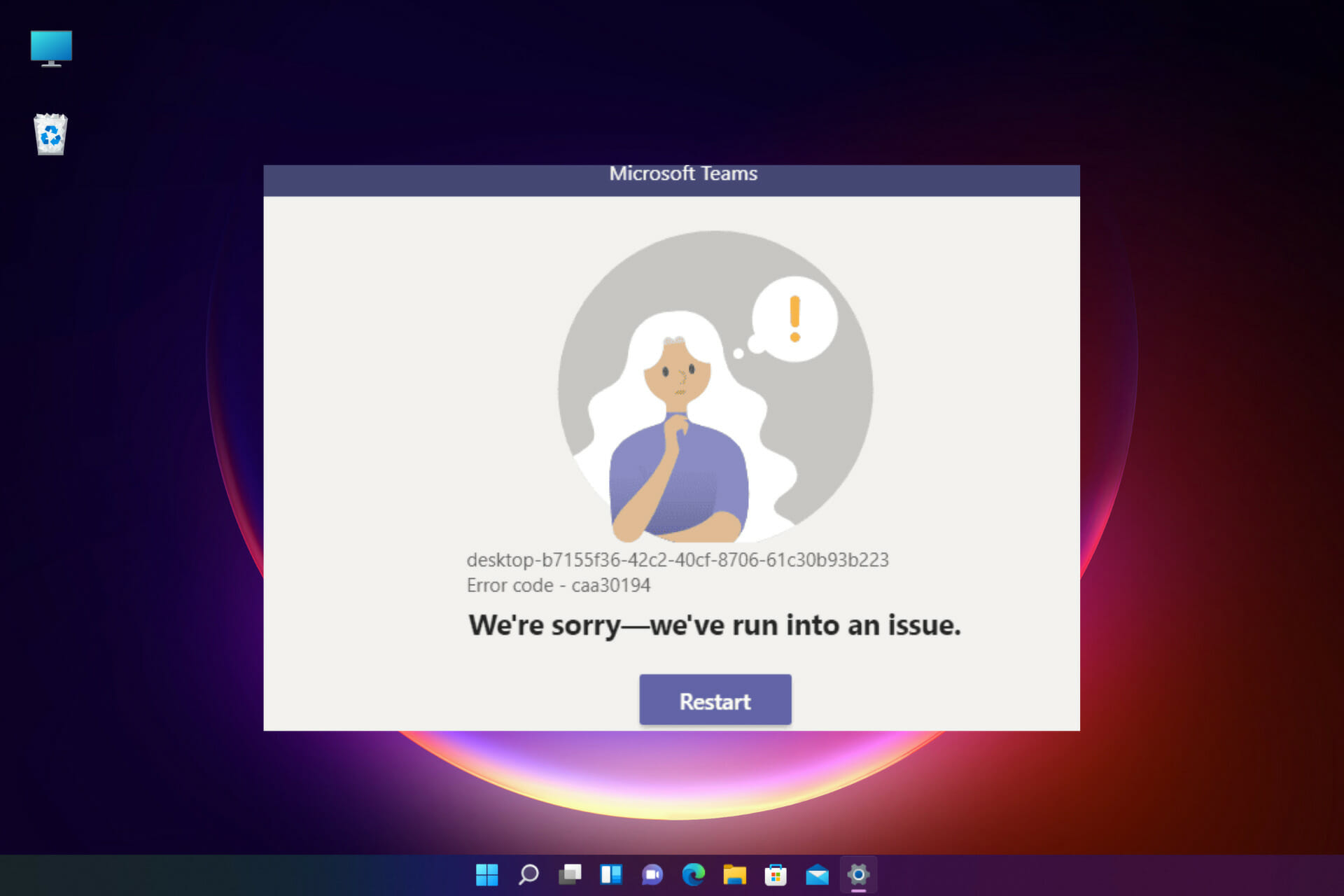
إذا كان Microsoft Teams لا يعمل على Windows 11، فهناك مجموعة من الأسباب المحتملة التي قد تعيق التشغيل. أمور مثل اتصالك بالإنترنت المحلي، التحديثات المعلقة، تلف في الملفات، وتكدس الذاكرة المؤقتة، إضافة إلى تقارير عن مشكلات متعلقة بتعريفات الرسوميات، كلها عوامل محتملة يجب فحصها.
أسباب محتملة لأعطال Teams في Windows 11
أحد الأسباب الشائعة هو ارتباط المشكلة باتصال الإنترنت المحلي أو الخادم. كما أن وجود تحديثات معلقة أو تلف في الملفات وتراكم الذاكرة المؤقتة قد يؤدي إلى فشل التشغيل. بعض القراء أشاروا إلى وجود مشكلة مع تعريفات الرسوميات، لذا يجب النظر في هذه العوامل أيضاً.
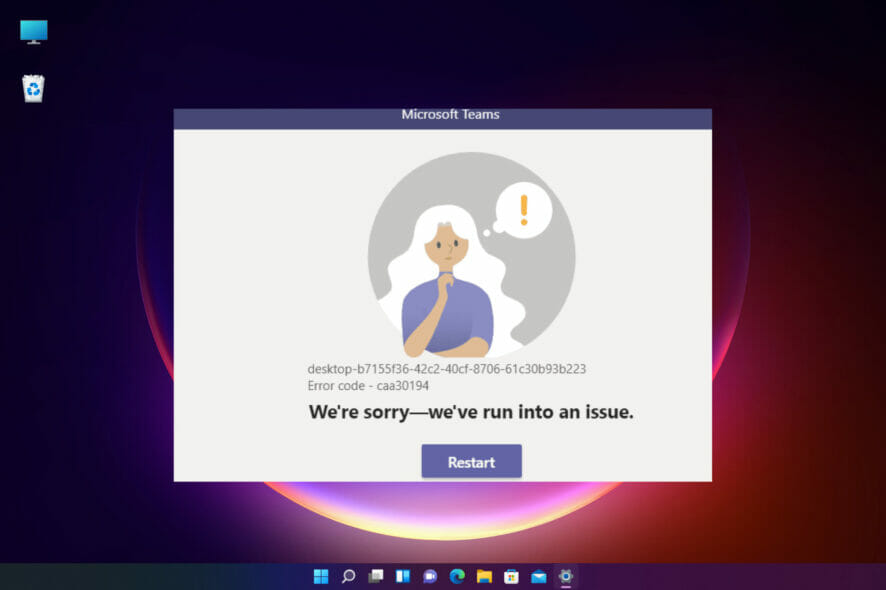
خطوات عملية لإصلاح المشكلة
1) تحديث تطبيق Teams
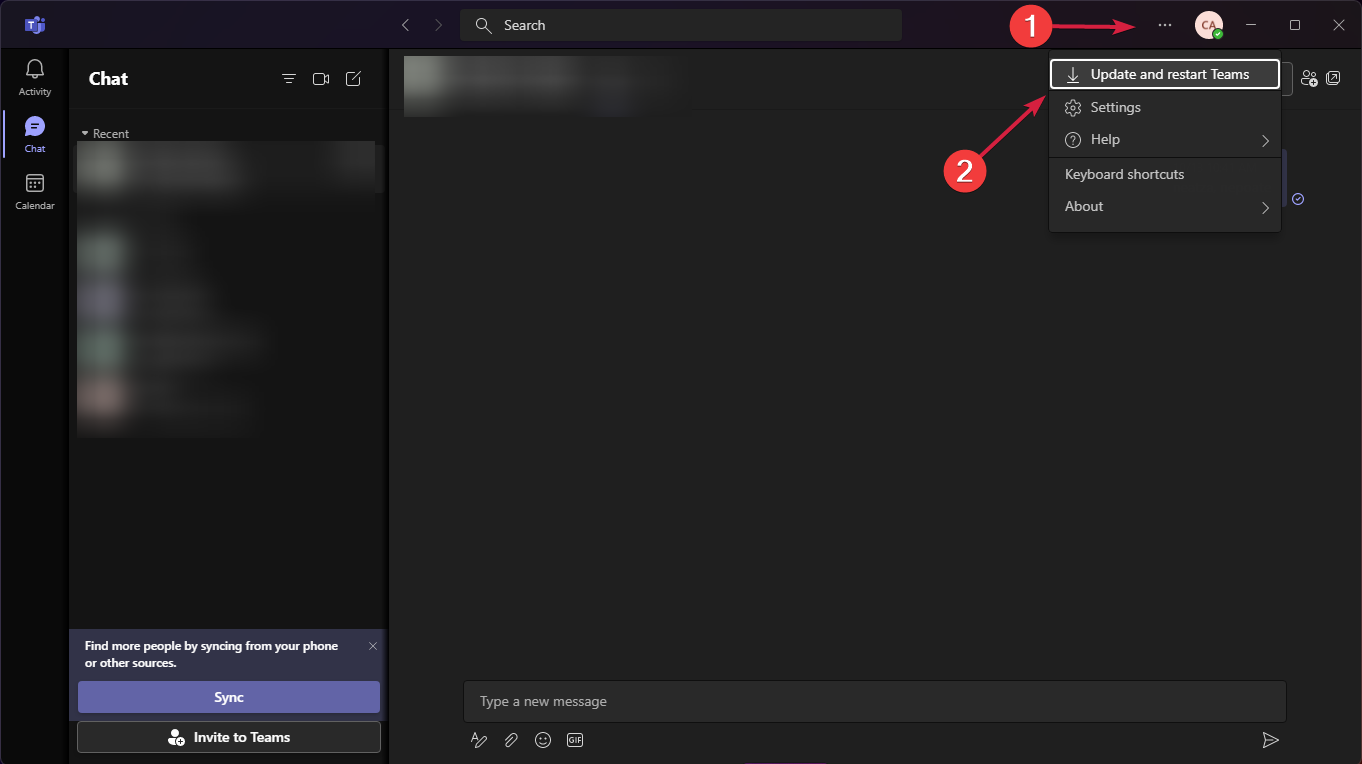
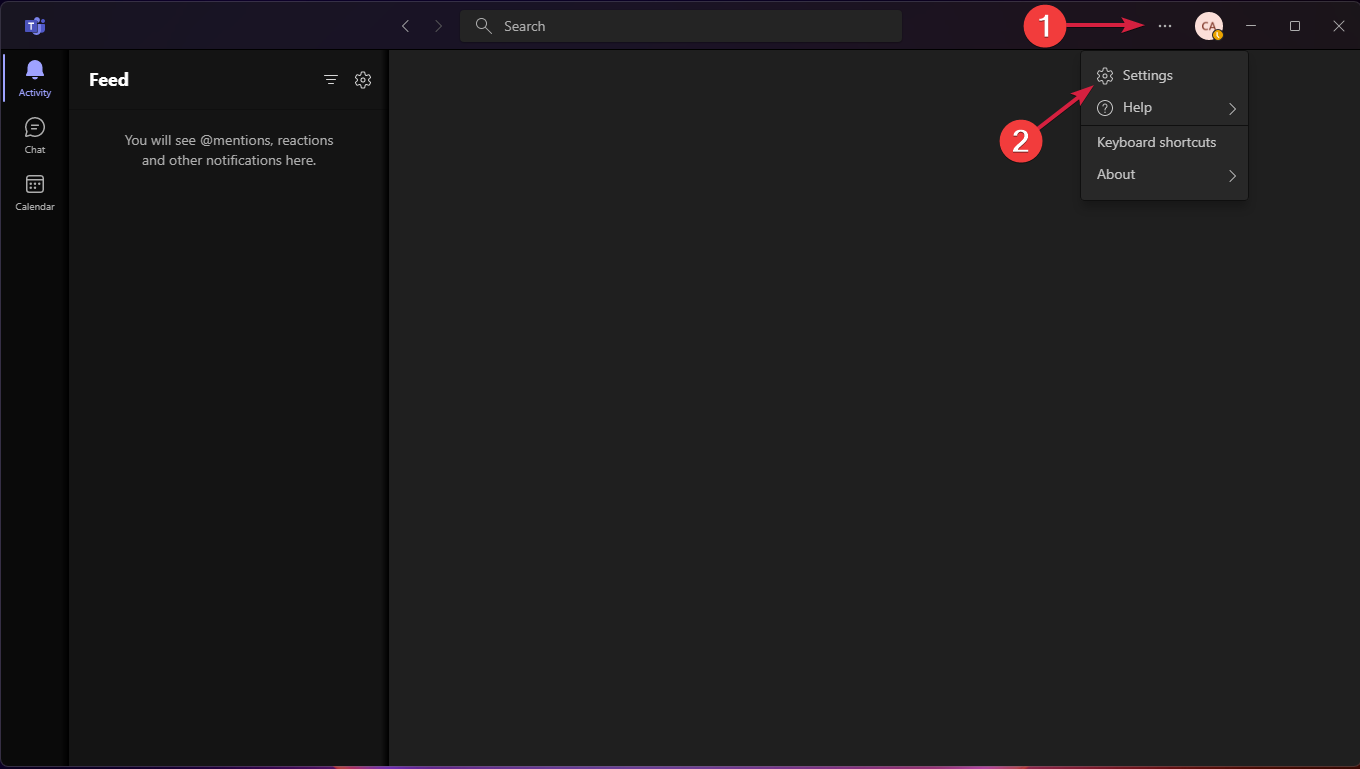
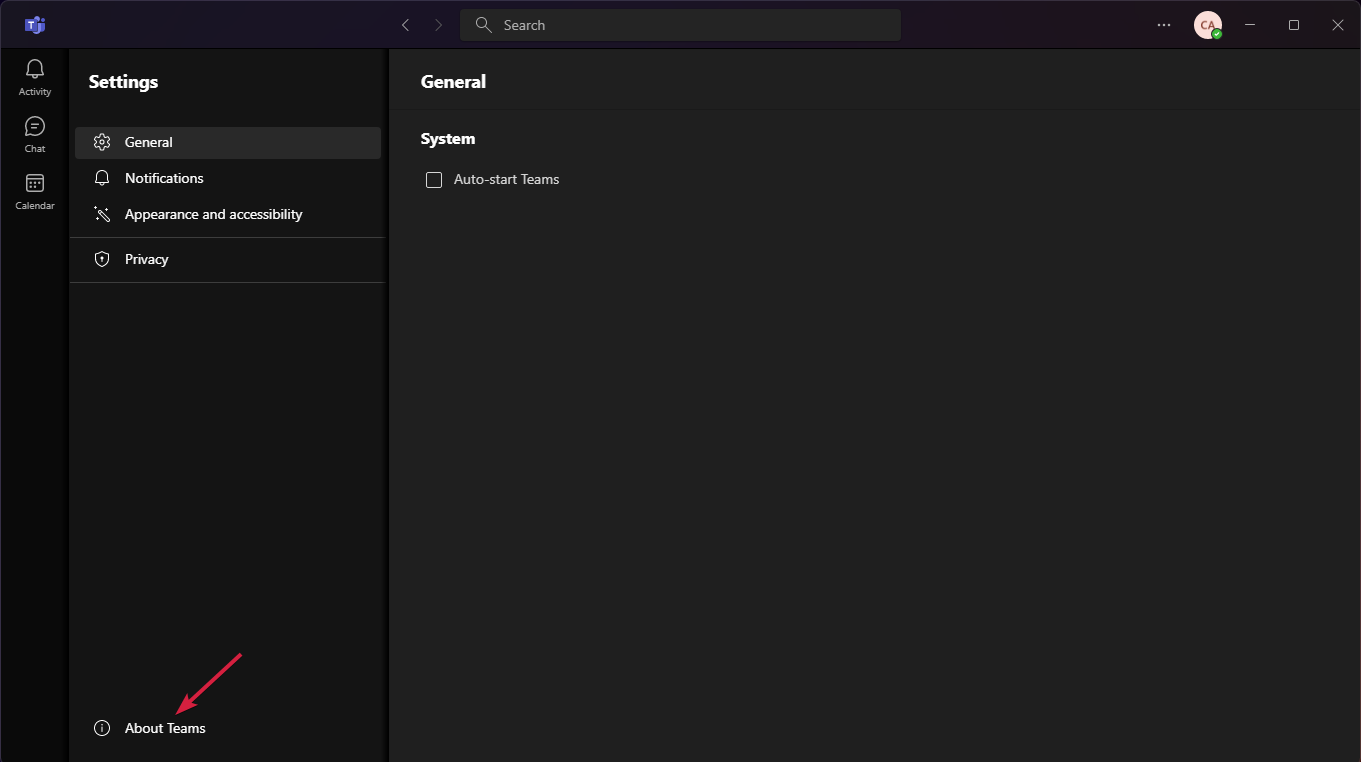
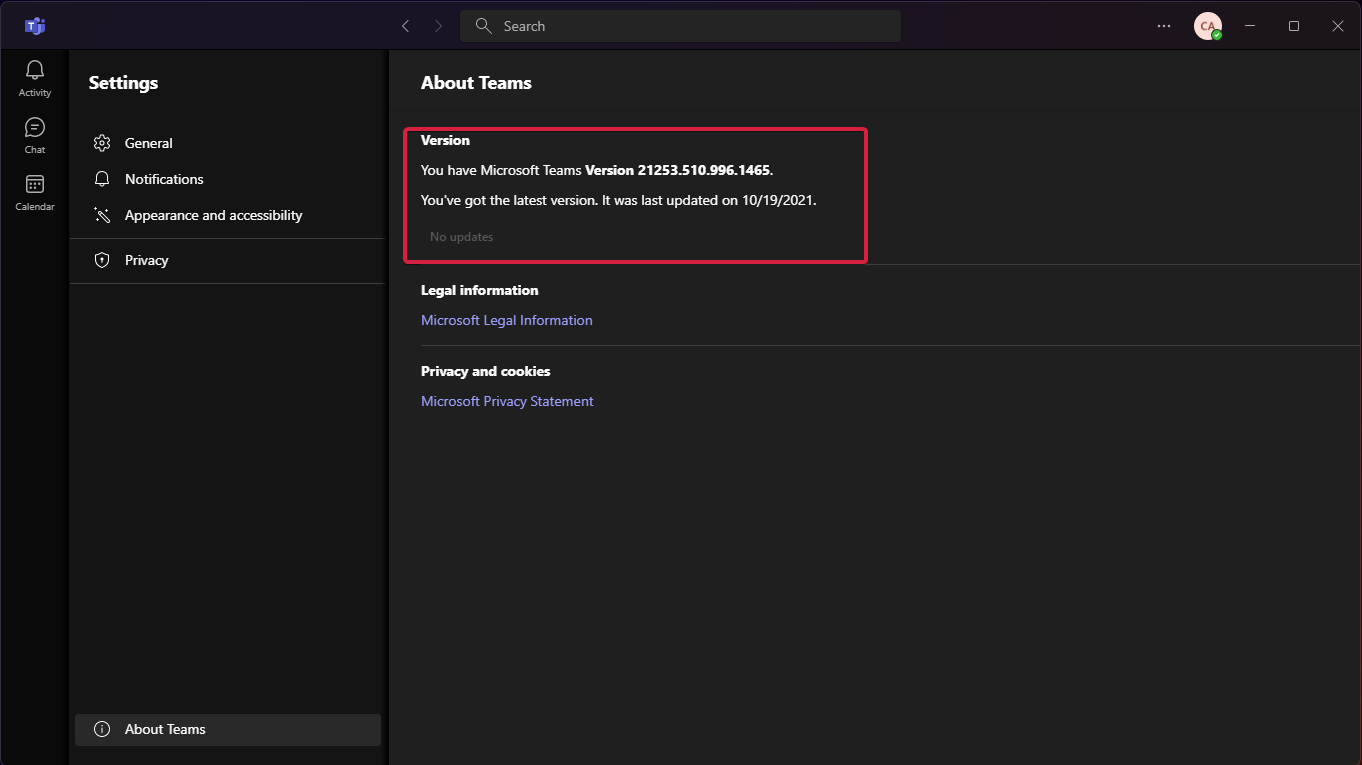
افتح Teams، ثم اضغط على النقاط الثلاث وحدد تحديث Teams، ثم أعد تشغيل التطبيق. إذا لم يظهر خيار التحديث، ادخل إلى الإعدادات من خلال النقاط الثلاث واختر About Teams للتحقق من وجود تحديثات جديدة. كما يمكنك مقارنتها مع أحدث إصدار عبر موقع Teams لمعرفة ما إذا كان لديك الإصدار الأحدث.
2) التحقق من تحديثات Windows
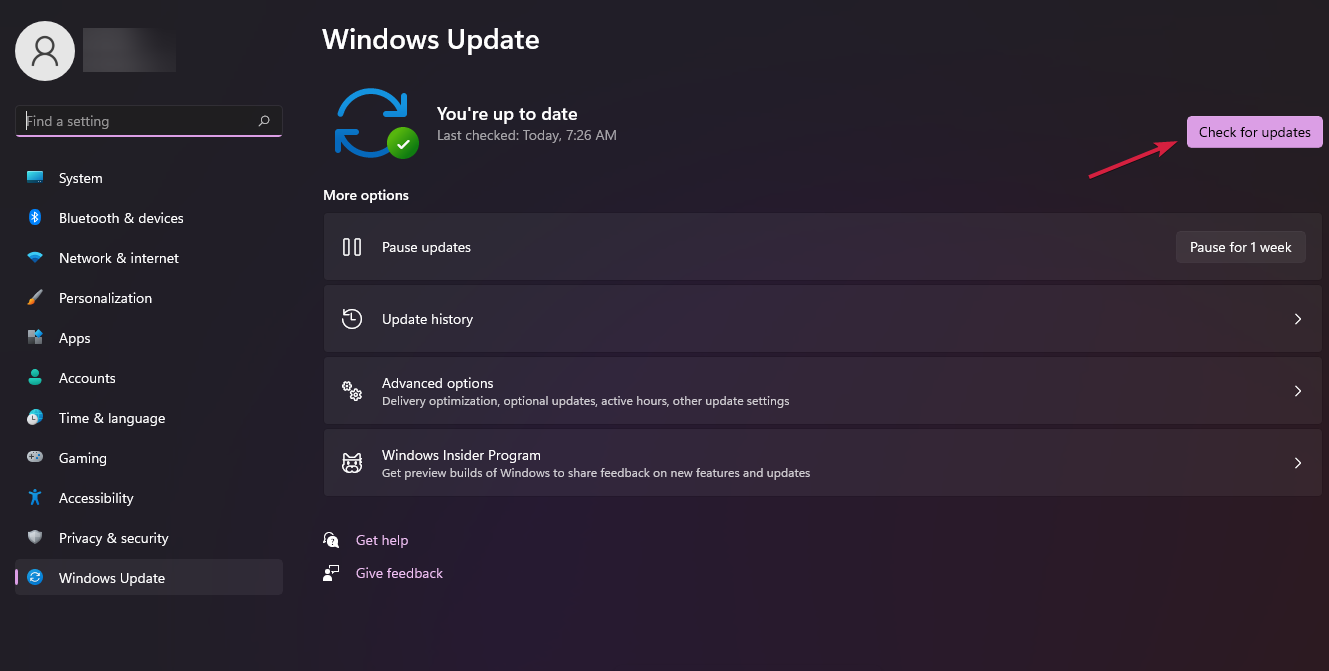
اذهب إلى الإعدادات > التحديثات، ثم انقر على التحقق من وجود تحديثات. سيقوم النظام بتنزيل التحديثات وتثبيتها، وقد يطلب إعادة التشغيل.
3) تعطيل وإعادة تفعيل تعريفات الرسوميات
افتح مدير الأجهزة من البحث، ثم في قسم محولات العرض expand، اضغط بزر الماوس الأيمن على تعريف الرسوميات واختر تعطيل الجهاز، ثم أعد تمكينه بعد ذلك. قد يحل ذلك المشكلة لدى بعض المستخدمين مع تعريفات مثل Intel UHD Graphics، ويمكن تطبيق الخطوة مع أي تعريف آخر للعرض. من المفيد أيضاً استخدام أدوات تحديث تعريفات احترافية لتحديث كل التعريفات تلقائياً.
4) تجربة المنصة عبر الإنترنت
بدلاً من تطبيق سطح المكتب، افتح موقع Microsoft Teams على الويب وتسجيل الدخول. إذا اشتغل التطبيق عبر الويب بشكل صحيح، فالمشكلة قد تكون في تطبيق سطح المكتب وتواصل مع خطوات الإصلاح التالية.
5) مسح ذاكرة التخزين المؤقت للطبقة الخاصة بـ Teams
افتح ملف المستكشف واذهب إلى المسار التالي: %appdata%\Microsoft\teams ثم احذف المحتوى من المجلدات التالية: blob_storage، Cache، databases، GPUCache، LocalStorage، وtmp. أعد فتح Teams للتحقق من الفاعلية. إذا لم تنجح، انتقل إلى خطوة استكشاف الأخطاء في Windows 11.
6) استخدام أداة استكشاف الأخطاء المدمجة
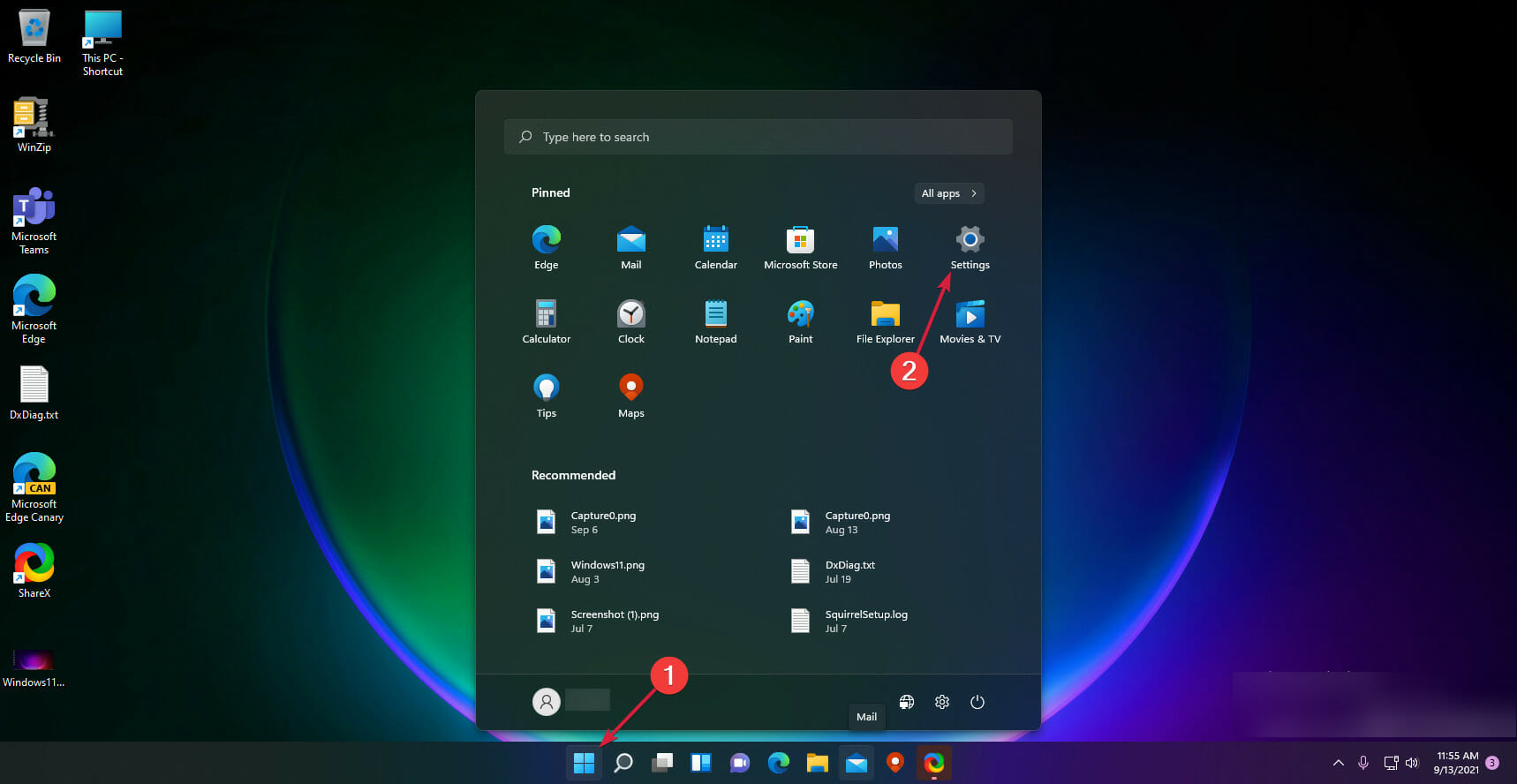
ابدأ من قائمة ابدأ ثم الإعدادات. اختر System، ثم Troubleshoot، ثم Other troubleshooters. اعثر على Windows Store Apps واضغط Run. إذا وجدت النظام مشاكل سيقترح حلاً ويقوم بالإصلاح تلقائياً.
7) إصلاح التطبيق وإعادة تعيينه
اذهب إلى الإعدادات > Apps > Apps & features، ابحث عن Microsoft Teams، اضغط على النقاط الثلاث واختر Advanced options. اختر Repair لإصلاح التطبيق، وبعد التحقق من وجود علامة صح جرب فتح Teams مجدداً. إذا لم تنجح، اضغط Reset وسيؤدي ذلك إلى حذف بيانات التطبيق. في حال فشل الإعداد، يمكن التفكير بإلغاء التثبيت وإعادة التثبيت في الخطوة التالية.
8) إلغاء التثبيت ثم إعادة التثبيت
من Settings > Apps & features، ابحث عن Microsoft Teams، اختر Uninstall ثم أعد تثبيت التطبيق من جديد. إذا استمرت المشكلة، تحقق من تاريخ الإصدارات وتراجع إلى إصدار سابق. قد تحتاج أيضاً إلى إعادة تثبيت موفق وفق خطوات تثبيت Teams الصحيحة. كما يمكن الرجوع إلى دليل خاص بمشكلة فشل تثبيت Teams لإتمام العملية بنجاح.
لماذا لا يعمل Teams على Windows 11؟
مثل بقية تطبيقات Windows، قد يتجمد Teams أو يتعطل أو لا يفتح. ضمن الأسباب الشائعة: مشاكل الاتصال بالشبكة، التحديثات غير المنفذة، تلف الملفات، ومشكلات متعلقة بتعريفات الرسوميات. كما قد تحتاج إلى التحقق من وجود أي إشعارات خاصة بالخوادم في حال كانت المشكلة مرتبطة بالخادم نفسه.
ملاحظات حول تشغيل Teams في Windows 11 وخيارات البدء
لتفعيل Teams على جهازك، قم بتحميل وتثبيت التطبيق ثم تسجيل الدخول. إذا كنت بحاجة إلى تنزيل Teams مجاناً، توجه إلى صفحة التنزيل واختر Download for Windows 11، ثم اتبع تعليمات التثبيت.
ملاحظات حول التحديثات وأخطاء معينة
إذاطالت المشكلة بعد إعادة التثبيت، قد تكون هناك مشاكل تحقق أو مصادقة. قد يظهر كود خطأ مثل 0xCAA20003 و0xCAA82EE2 و0xCAA82EE7 و0xCAA20004 أو 0xCAA90018، وتأكد من تسجيل الدخول باستخدام حساب Microsoft الصحيح وكلمة المرور الصحيحة. كما أشارت تقارير إلى تجربة Microsoft في عرض إشعارات اجتماعات Teams كاقتراحات في قائمة Start. تظل Planner من خدمات Microsoft الأخرى قد تواجه مشاكل في حفظ التعليقات، وهو ما تم توثيقه بشكل منفصل.
ولتشخيص أوسع، يذكر مقطع الحلول أيضاً خياراً مثل Fortect لإصلاح أخطاء Windows 11 من خلال تنزيله وتثبيته، ثم فحص الملفات التالفة وإصلاحها، إضافة إلى خيار “Start Repair” لإصلاح مشكلات تتعلق بأمان الجهاز وأداءه.
خلاصة
تقدم هذه الإرشادات مجموعة من الإجراءات العملية التي تغطي أبرز الأسباب الشائعة لتعطل Teams في Windows 11، بدءاً من التحقق من الشبكة والتحديثات، مروراً بإدارة تعريفات الرسوميات ومسح الذاكرة المؤقتة، وصولاً إلى إصلاح التطبيق وإعادة تثبيته إن لزم الأمر. نتمنى أن تساعدك هذه الخطوات في تشغيل Teams مرة أخرى بسلاسة.
إذا كانت لديك أسئلة أو تجارب أخرى يمكننا مساعدتك بها، اترك تعليقاً في قسم الأسئلة أدناه.