يتناول المقال إشعار McAfee المزيف الذي قد يظهر كصفحة أو إشعار أو إعلان يحاول خداعك للنقر أو مشاركة معلومات أو دفع مبالغ. يقدم إرشادات
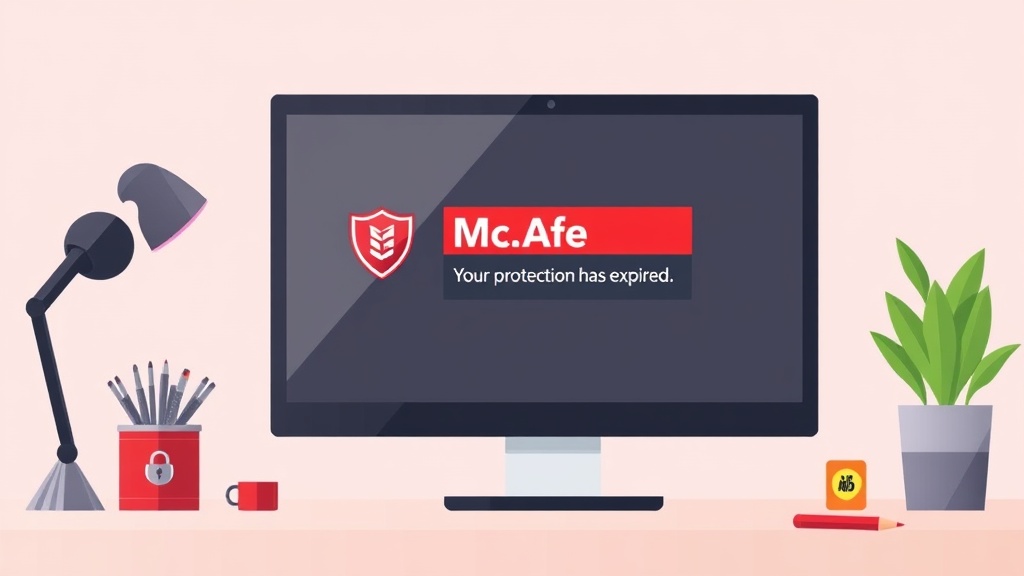
يطرح هذا المقال تحليلًا لإشعارٍ مزيف يتظاهر بأنه من McAfee ويستخدم علامتها لإثارة الخوف لدى المستخدمين بهدف دفعهم للنقر أو الاتصال أو الدفع. الإشعار قد يظهر كصفحة ويب، إعلان، إشعار متصفح، بريد إلكتروني، أو تطبيق غير مرغوب فيه، ويحثّ المستخدم على اتخاذ إجراءات قد تفضي إلى مشاركة معلومات أو تحميل برامج.
لا يجوز النقر داخل التحذير، ولا الاتصال بالرقم المعروض، ولا تثبيت الإصلاح المقترح، ولا إدخال معلومات الدفع. يجب إغلاق الصفحة من خلال علامات التبويب أو النوافذ الحقيقية في المتصفح ثم التحقق من مصدر التحذير. الإشارة وحدها ليست دليلاً على وجود عدوى.
كيف تعرف أنه مزيف؟
الكثير من إشعارات McAfee المزيفة هي في الأصل صفحات عادية أو إشعارات من مواقع ويب مصمّمة لتظهر كتنبيهات أمان. قد يصبح التهديد أشد عندما تقوم بتنزيل شيء ما أو تمنح وصولاً عن بُعد أو تضيف إضافة للمتصفح أو تُدخل بيانات اعتمادك أو معلوماتك المالية. تُحذّر FTC من أن المحتالين يتظاهرون بمؤسسات معروفة مثل McAfee في حيل تتعلق بالتجديد الوهمي وخدمات الدعم الفني. التنبيه الأمني الحقيقي لا يأمُر بالاتصال برقم هاتف ظاهر في نافذة منبثقة.
أين يظهر الإشعار؟ قد يظهر كصفحة إعادة توجيه من موقع، إعلان مخادع، إشعار موقع ويب، أو تطبيق يملك صلاحيات إرسال إشعارات. الإشعارات يمكن أن تُظهر خارج تبويب المتصفح الأصلي، وتظل منفصلة عن النوافذ المنبثقة العادية. قد تكون هناك علامات أخرى مثل تغيّر محرك البحث أو الصفحة الرئيسية أو وجود إضافات غريبة في المتصفح أو ظهور إعلانات في تطبيقات Android عند تثبيتها مؤخرًا.
ماذا تفعل فوراً؟
لا تقم بأي إجراء داخل التحذير نفسه: لا تضغط على أزرار “Scan” أو “Remove Virus” أو “Renew” أو “Cancel” أو “OK” ولا الإغلاق المرسوم داخل الصفحة. كما لا تتصل بالرقم المعروض. قم بإغلاق التبويب الحقيقي من خلال أداة الإغلاق في المتصفح أو من خلال أداة النظام. إذا منعك التحذير من الإغلاق، استخدم مدير المهام في Windows أو خيار الإنهاء القسري في Mac لإغلاق المتصفح، ولا تعد فتح التبويب المشبوه.
بعد الإغلاق، امسح صلاحيات إشعارات المواقع التي قد منحتها للموقع المشبوه. افحص التحميلات والإعدادات الخاصة بالمتصفح وأزل أي إضافة غير معروفة بعد التأكد من أنها ليست مطلوبة من جهة عملك أو من برنامج أمان موثوق. عند الحاجة، نفّذ فحص أمن من مصدر موثوق. إجراء كهذا مناسب بعد تحميلك لملف أو تثبيت تطبيق أو إضافة أو إذا استمرت التوجهات غير الطبيعية. كما يُنصح بحماية حساباتك وتبديل كلمات المرور المتعرّضة وتواصل مع مؤسستك المالية وإيقاف أي جلسات وصول عن بُعد فورًا.
تنصح McAfee المستخدمين بعدم التفاعل مع عناصر التحكم في الإشعارات المزيفة والاعتماد على قنوات الدعم الموثوقة فقط. وتؤكد FTC بعدم الاتصال بالأرقام الواردة في التحذيرات الأمنية واستخدام قنوات دعم مستقلة موثوقة.
هل الإشعار مزيف؟ أدلة للمساعدة في التحقق
توضح FTC أن التحذيرات الأمنية الحقيقية لا تطلب منك الاتصال برقم هاتف، وأن رسائل التجديد الوهمية غالباً ما تدّعي صلة بشركات معروفة وتؤدي إلى دعم عن بُعد أو هياكل استرداد. وجود شعار مألوف أو تصميم جيد أو تهجئة صحيحة أو معرفة موقعك التقريبي ليس دليلاً كافياً ليُثبت أن التحذير صدر من McAfee. حتى لو بدا التحذير كأنه من McAfee، قد تكون الرسالة مزيفة وليست دليلاً على وجود فيروس. في كثير من الحالات تكون الإشعارات جزءاً من صفحة احتيال أو إشعار موقع ويب قد حصل على إذن لإرسال الإشعارات.
أين يتخذ الإشعار موضعه؟ قد يظهر في تبويبة واحدة فقط، أو في زاوية سطح المكتب، أو بعد مغادرة موقع ما. كما يمكن أن يظهر عبر مواقع متعددة أو عبر تطبيق Android حديث. قد يظهر أيضاً داخل تطبيق McAfee نفسه إذا كان ذلك الإصدار قيد التشغيل. لا تتوقع أن تكون الرسالة إصابة فعلية؛ قد تكون نتيجة صفحة احتيال أو إشعار موقع ويب تم السماح له بإرسال الإشعارات.
إرشادات تخص المتصفحات
Google Chrome
- إزالة أذونات إشعارات المواقع المشبوهة: افتح Chrome، القائمة الثلاثية النقاط، الإعدادات، الخصوصية والأمان، إعدادات المواقع، الإشعارات، راجع المواقع المسموح لها وإحجب المواقع غير الموثوقة.
- حظر النوافذ المنبثقة وإعادة التوجيه: ضمن إعدادات المواقع، اختر النوافذ المنبثقة وإعادة التوجيه وأوقفها، راجع الاستثناءات.
- مراجعة الإضافات: افتح القائمة الثلاثية النقاط، الإضافات، إدارة الإضافات، أزل الإضافات غير المعروفة أو غير الضرورية، وتأكد من وجود جهة منشئ الإضافة.
- مسح بيانات الموقع: امسح بيانات موقع المشبوه للحيلولة دون إعادة فتحه بالحالة نفسها، ويفضل مسح بيانات الموقع المحدد إن أمكن.
- إعادة ضبط Chrome عند الضرورة: إذا ظلت الصفحة الرئيسية أو محرك البحث أو صفحة البدء مخربة، اذهب إلى الإعدادات واختر إعادة ضبط الإعدادات إلى الافتراضي.
Microsoft Edge
- حظر إشعارات الموقع: الإعدادات > الخصوصية، البحث والخدمات > أذونات الموقع > كل المواقع، اختر الموقع المشبوه ثم غيّر الإشعارات إلى Block، ويمكنك كذلك ضبط الإذن من خلال أيقونة معلومات الموقع بجوار عنوان الصفحة.
- حظر النوافذ المنبثقة وإعادة التوجيه: الذهاب إلى الإعدادات > الخصوصية، البحث والخدمات > أذونات الموقع > جميع الأذونات > النوافذ المنبثقة وإعادة التوجيه، وتفعيل خيار الحظر.
- إزالة الإضافات المشبوهة: من خلال Extensions بجوار شريط العنوان، افتح الإضافة واختر Remove من Edge.
- محو البيانات عند الحاجة: Settings > privacy, etc. > Clear browsing data، اختر نطاق الوقت المناسب واحذف الكوكيز والملفات المؤقتة والسجل حسب الحاجة. لاحظ أن حذف الكوكيز قد يوقعك خارج بعض المواقع.
Mozilla Firefox
- إلغاء أذونات الإشعارات: افتح Firefox، Settings، Privacy & Security، Permissions، بجانب Notifications اضغط Settings، اعثر على الموقع المشبوه واختر Block لإيقاف الإشعارات ومنع الطلبات مستقبلاً، أو Remove Website لإلغاء الإذن مع السماح للموقع بطلب الإذن مرة أخرى.
- مراجعة الإضافات: افتح Add-ons and themes، افحص الإضافات، وأوقف أو أزل الإضافات غير المعروفة.
- تأكيد حظر النوافذ المنبثقة: Firefox يوفّر تحكّمات منفصلة للنوافذ المنبثقة، تحقق من إعدادات الخصوصية والأمان.
Safari على Mac
- رفض أذونات إشعارات المواقع: افتح Safari → Settings → Websites → Notifications، ثم ارفض المواقع المشبوهة أو احذفها. لمنع الطلبات مستقبلاً، الغِ تفعيل الخيار “Allow websites to ask for permission to send noti”.
مهم: تتضمن الإرشادات إجراءات إضافية لتقييم مصدر التحذير وتحديد التصرف الأنسب. تُشدد McAfee على عدم التفاعل مع إشعارات مزيفة والاعتماد على قنوات دعم موثوقة بشكل مستقل عن الإشعارات، بينما توصي FTC بعدم الاتصال بالأرقام الظاهرة وتبني قنوات دعم مستقلة للتحقق من صحة الرسائل.