يرصد هذا الدليل أبرز اختصارات Windows 11 الشائعة وكيفية استخدامها بسرعة، كما يوفر إرشادات حول إنشاء اختصارات مخصصة باستخدام أداة خارجية

يستعرض هذا الدليل مجموعة من اختصارات Windows 11 الأكثر استخداماً وكيفية الاستفادة منها بسرعة عبر لوحة المفاتيح فقط. كما يبيّن وجود خيار لإعداد اختصارات شخصية خارج النظام، إلى جانب إشارات حول أداة خارجية مقترحة لإتمام هذه المهمة، مع ملاحظات حول كيفية إصلاح بعض مشاكل الاختصارات الشائعة.
تبرز فائدة الاعتماد على اختصارات لوحة المفاتيح في التنقل بين النوافذ والتطبيقات، بدءاً من تغيير حجم النافذة وتقليلها وإغلاقها وصولاً إلى فتح أمر التشغيل، حيث توجدطريقة اختصار تقريبا لكل مهمة دون الحاجة إلى الاعتماد على الماوس. وفي هذا الدليل سنستعرض أفضل اختصارات Windows 11 التي تسمح لك باستكشاف PC باستخدام تركيبات مفاتيح فقط.
إمكانية إنشاء اختصار مخصص في Windows 11

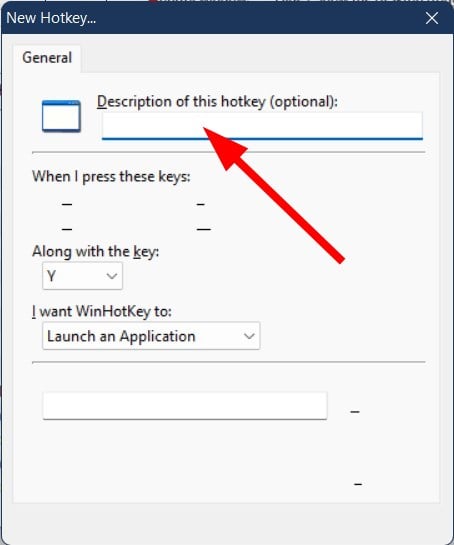
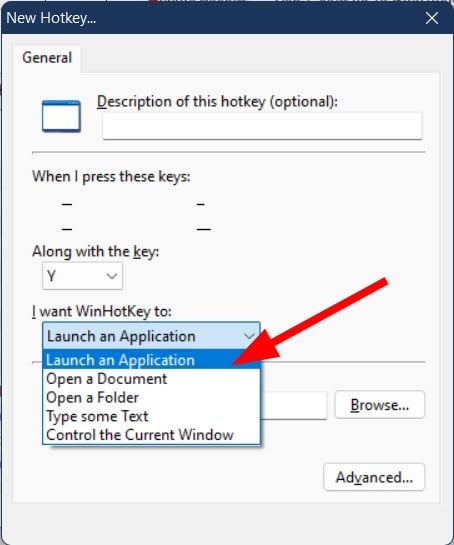
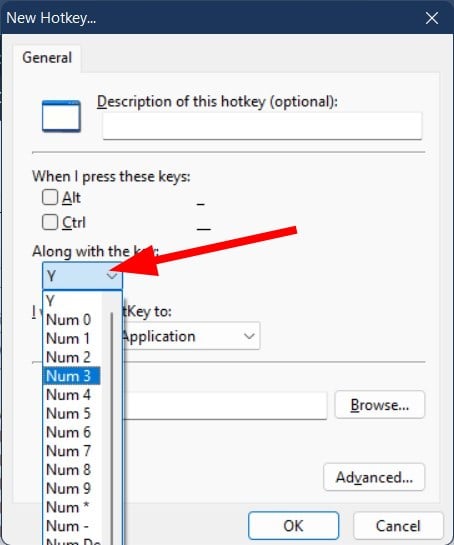
يُذكر أن Windows 11 يفتقر حاليًا إلىطريقة مدمجة لبناء اختصارات مخصصة بشكل افتراضي. كبديل، يُشار إلى أداة خارجية تُسمّى WinHotKey، يمكن استخدامها لإنشاء اختصارات تعمل على فتح تطبيقات أو برامج أخرى. وتوضح الخطوات التالية كيفية تنفيذ ذلك باستخدام WinHotKey:
- تحميل وتثبيت WinHotKey على جهازك.
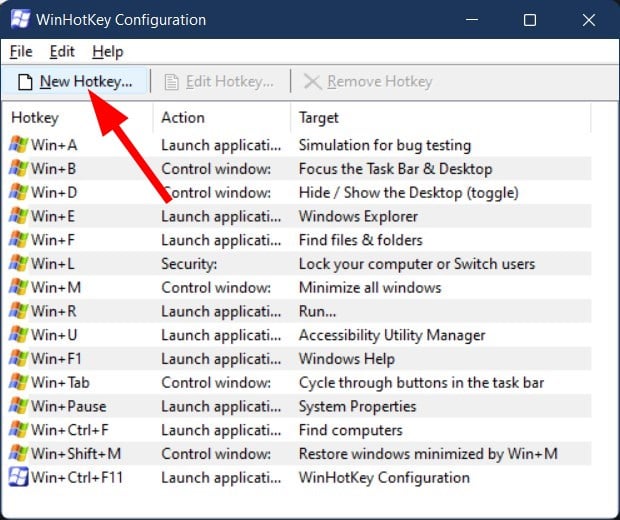
- فتح البرنامج ثم اختيار خيار New Hotkey.
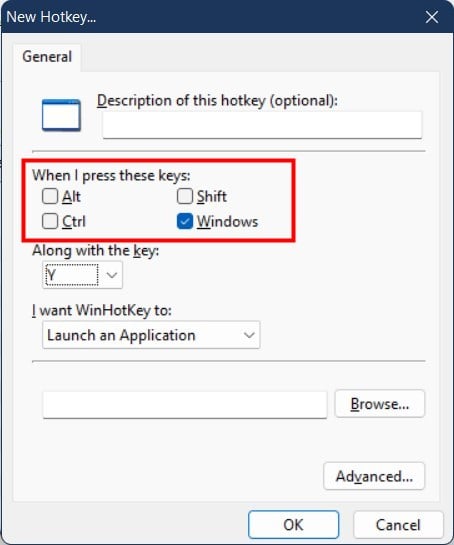
- كتابة وصف للاختصار الذي تريد إنشاؤه.
- في خيار I want WinHotKey to drop-down، اختر Launch an application.
- اضغط Browse لاختيار التطبيق المستهدف.
- حدد الاختصار من القائمة المنسدلة، ويمكنك دمج مفتاح مثل Alt أو Ctrl أو Shift أو Windows مع الاختصار.
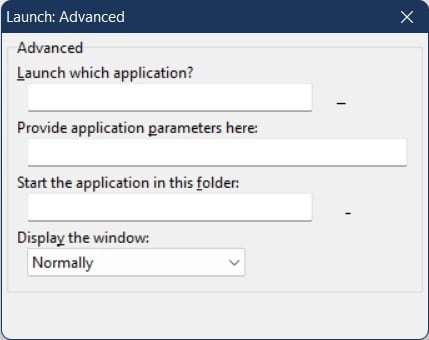
- يمكن ضبط خيارات متقدمة إذا رغبت، ثم حفظ الاختصار.
باستخدام WinHotKey، يصبح بإمكانك تعيين اختصارات لفتح تطبيقاتطرف ثالث وسنن Windows بسهولة. كما يشير النص إلى وجود دليل يشرح أسباب تفعـل الاختصارات تلقائياً عند بعض المستخدمين.
ما هي أبرز اختصارات Windows 11 الأكثر استخداماً؟
يتناول الدليل فئات مختارة من الاختصارات الشائعة، بما في ذلك اختصارات قامت بإضافة وظائف جديدة في Windows 11، وتلك المرتبطة بمفاتيح Windows، بالإضافة إلى اختصارات مستهدفة لمستكشف الملفات وخواص الوصول. كما يتطرق إلى كيفية حل مشكلة عدم عمل هذه الاختصارات وكيفية استخدامها في سياق يومي.
كيف تصلح اختصارات Windows 11 التي لا تعمل؟
- تشغيل أداة استكشاف الأخطاء الخاصة بلوحة المفاتيح من خلال الإعدادات: افتح الإعدادات، ثم Troubleshoot، ثم Other troubleshooters، ثم انقر تشغيل أداة Keyboard troubleshooter.
- إيقاف تشغيل خيار Sticky Keys من الإعدادات: الإعدادات → Accessibility → Keyboard، ثم عطِّل تبديل Sticky Keys.
- تحديث برامج تعريف لوحة المفاتيح: كما هو موصى دائماً، حافظ على تحديث تعريفات جهازك لضمان الوصول إلى الميزات والتحديثات الأخيرة، حتى مع وجود تعارضات محتملة بين التحديثات.
هذه مجموعة خطوات سريعة قد تساهم في إصلاح المشاكل المحتملة عند تعطل الاختصارات. فيما يلي نقاط ختامية من الدليل: إن اختيار الاختصارات المناسبة يمكن أن يوفر لك الوقت والجهد أثناء العمل أو الدراسة، وتُعد استعادة الأداء من خلال تحديث التعريفات جزءاً من الحلول الشائعة.
إذا كنت ترغب بمضاعفة فاعلية الاختصارات اليومية لديك، فضع في اعتبارك تجاربك الشخصية مع الاختصارات الأكثر استخداماً وأخبرنا في التعليقات عن أبرز تلك الاختصارات التي تعتمدها بانتظام.
هذا المحتوى يوضح أن Windows 11 هو أحدث نظام تشغيل من مايكروسوفت وهو يتيح عدة خيارات لتعزيز الإنتاجية من خلال الاختصارات، بالإضافة إلى إشارات عامة حول حلول بديلة لإعداد اختصارات مخصصة ومشاكلها المحتملة.