يمكنك مشاركة شاشة جهاز ويندوز 11 إلى التلفزيون باستخدام عدةطرق، من التوصيل عبر HDMI إلى الإرسال لاسلكياً باستخدام Miracast أو عبر
تعرف على خمسطرق لمشاركة شاشة ويندوز 11 إلى التلفزيون
يستكشف هذا الدليل خمسطرق عملية لمشاركة شاشة جهاز يعمل بنظام ويندوز 11 إلى التلفزيون، سواء كان التلفزيون يدعم الاتصال اللاسلكي أم لا، وكيف يمكن إعداد كلطريقة خطوة بخطوة لتظهر محتويات جهازك على شاشة التلفزيون.
إضافة التلفزيون كشاشة ثانية
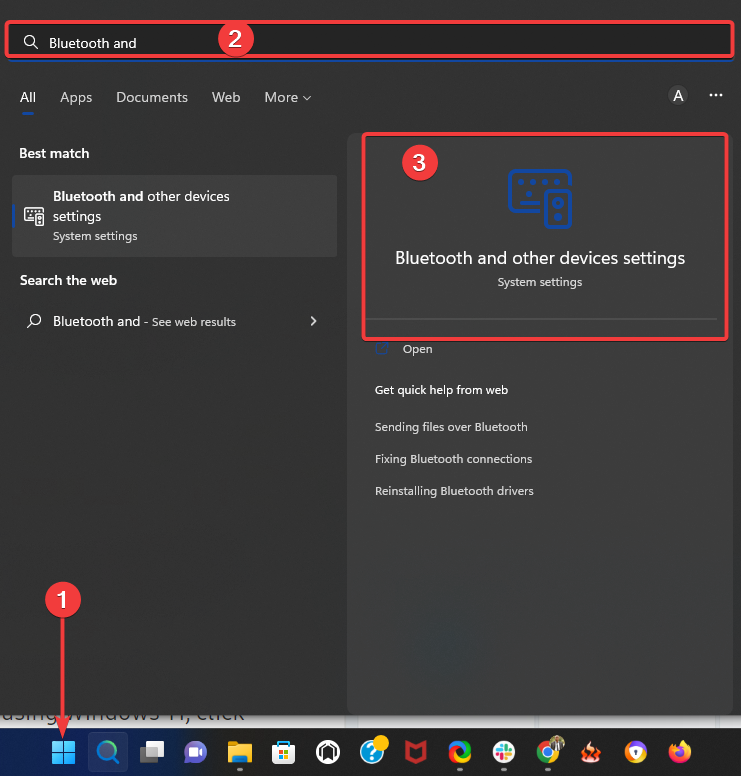
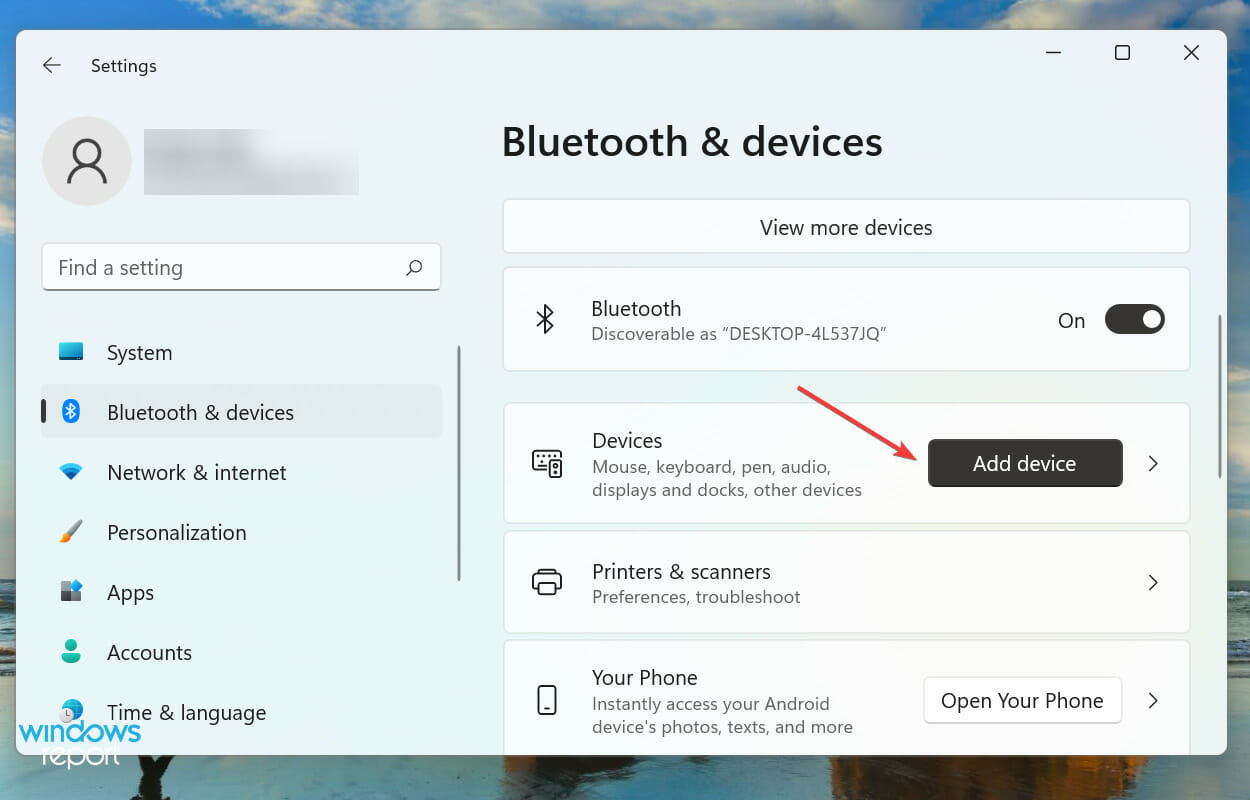
- افتح قائمة البدء واكتب Bluetooth، ثم افتح إعدادات Bluetooth وأجهزة أخرى.
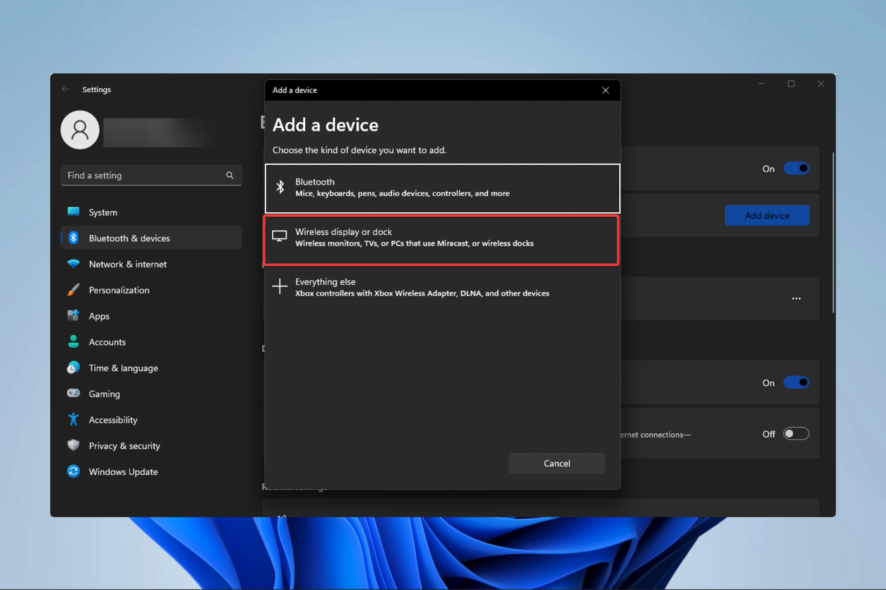
- اختر إضافة جهاز، ثم اختر عرضاً لاسلكياً أو قاعدة.
- عند ظهور اسم التلفزيون، اختره، ثم وافق على الطلب إذا ظهرت لك رسالة على التلفزيون ليتم السماح بالاتصال.
- بمجرد إتمام الخطوات، يجب أن تُنسَخ شاشة الحاسوب إلى التلفزيون لاسلكياً.
استخدام كابل HDMI
- هذه الطريقة تعد الأسهل عادةً وتعمل في أغلب الحالات، ما عليك سوى اختيار كابل HDMI عالي السرعة.
- صلطرف الكابل إلى منفذ HDMI في الحاسوب والطرف الآخر إلى التلفزيون.
- حدد منفذ HDMI على التلفزيون لعرض الإشارة القادمة من الحاسوب.
الاتصال باستخدام Miracast
- افتح الإعدادات (Win + I)، ثم انتقل إلى قسم Bluetooth & devices.
- انقر على إضافة جهاز، ثم اختر Wireless display or dock.
- انقر على التلفزيون الذكي عندما يظهر في القائمة، ثم اقبل الاتصال عندما يطلب التلفزيون الإذن.
- بعد ذلك ستتمكن من إظهار شاشة الحاسوب على التلفزيون عبر Miracast.
استخدام برنامجطرف ثالث
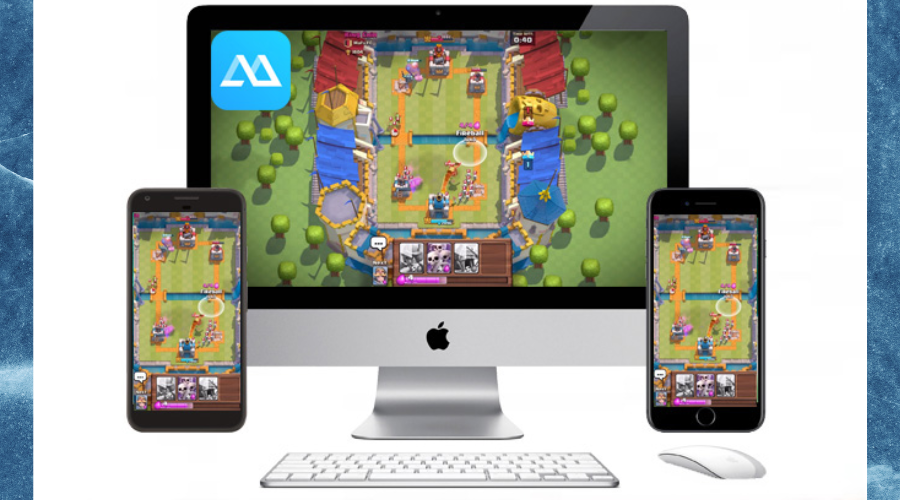
يمكن تبسيط عملية المرايا باستخدام تطبيق مخصص، مثل ApowerMirror. قم بتنزيل التطبيق على الحاسوب والتلفزيون، وتأكد أن الجهازين متصلان بنفس شبكة الواي فاي. عند تشغيل التطبيق على التلفزيون، سيظهر رمز PIN، ثم ادخل هذا الرمز في تبويب التلفزيون ضمن تطبيق الحاسوب، وستكون جاهزاً لعرض الشاشة.
يمكن استخدام هذه الطريقة أيضاً مع تلفزيونات Samsung عبر التطبيق نفسه.
استخدام ميزة Cast to Device (إرسال المحتوى عبر Cast)
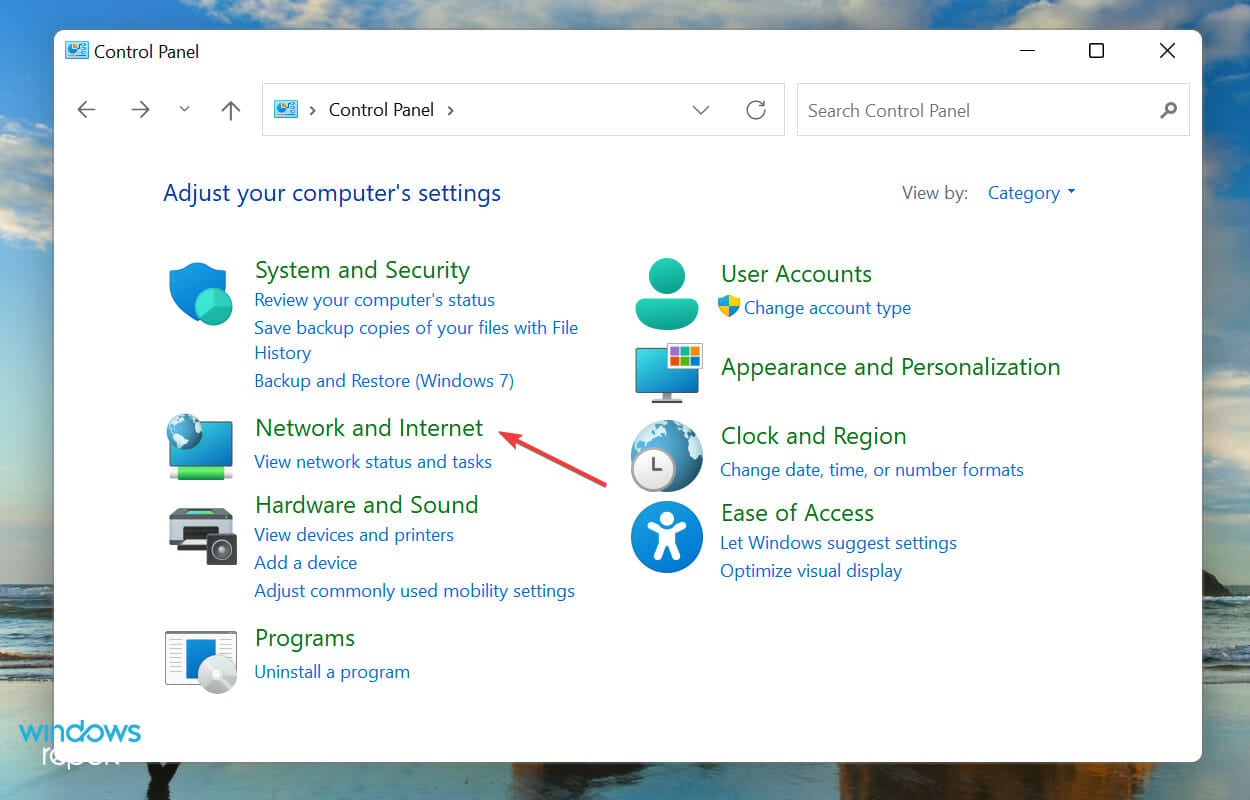
هذه الطريقة تعتمد على اكتشاف الشبكة وتوجيه المحتوى إلى التلفزيون. إذا كانت ميزة اكتشاف الشبكة مفعلة، ابدأ من الملف الذي تريد عرضه، ثم اختر Cast to Device من قائمة الخيارات المرتبطة بالملف، واختر الجهاز المستهدف من القائمة.
الأسئلة الشائعة
هل يدعم ويندوز 11 Miracast؟
نعم، يدعم ويندوز 11 الاعتماد على Miracast كخيار مدمج لمشاركة الشاشة، عبر تطبيق Connect المدمج، دون الحاجة لتثبيت برامج إضافية.

هل يمكن مشاركة الشاشة مع أي تلفزيون؟
يمكن استخدام ميزة مشاركة الشاشة مع أي تلفزيون يدعم الاتصال اللاسلكي أو مع تلفزيون عادي يحتوي على منفذ HDMI، بشرط وجود خيار العرض اللاسلكي إن كان التلفزيون يدعم ذلك.
هل توجد أدوات برمجية لمشاركة الشاشة؟
نعم، توجد حلول برمجية مختلفة للمرايا، من بينها ApowerMirror، وهي خيار مذكور في الإرشادات كخيار سهل للمزامنة بين الحاسوب والتلفزيون.
ختام
هذه هي الطرق الخمس الموضحة لمشاركة شاشة ويندوز 11 إلى التلفزيون. اختر الطريقة الأنسب لك بناءً على أجهزة التلفزيون المتوفرة لديك وتفضيلاتك العملية.