دليل عملي لحل مشكلة التحقق من السلة في DoorDash، يتضمن تحديث التطبيق، مسح التخزين المؤقت، إعادة تعيين المتصفح والشبكة، وإعادة تثبيت
سبب ظهور خطأ التحقق من السلة في DoorDash وحلول عملية
يعترض خطأ التحقق من السلة إتمامطلبك على DoorDash عادةً في لحظة الخروج، وهو يعني عدم قدرة النظام على استرجاع السلة المطلوبة في ذلك الوقت. يمكن أن ينتج ذلك عن مشكلات في الشبكة، أو تطبيق قديم، أو تغيّر إعدادات المتصفح. فيما يلي خطوات عملية يمكن اتباعها قبل التواصل مع الدعم لتمكين إتمام الطلب بشكل أسرع.
-
تحديث التطبيق والمتصفح
- على Android: تفقد متجر Google Play لإيجاد أي تحديث متاح لتطبيق DoorDash وتثبيته عند وجوده.
- على iOS: تحقق من متجر Apple Store لأي تحديث متاح لتطبيق DoorDash وتثبيته.
- للويب: حدِّث المتصفح المستخدم لتجنب مشاكل التوافق التي قد تعوق عملية الخروج.
-
مسح التخزِين المؤقَت وذاكرة المتصفح
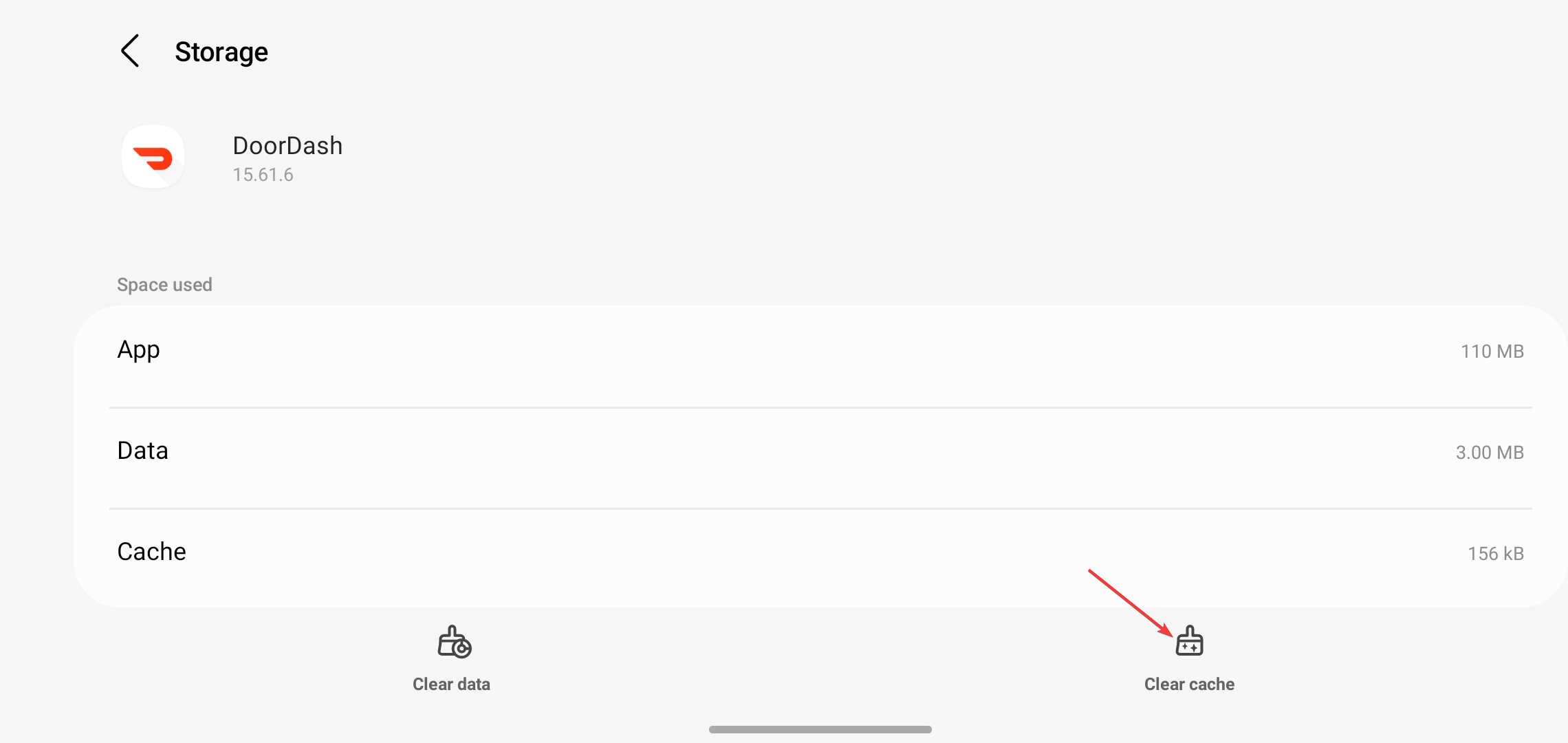
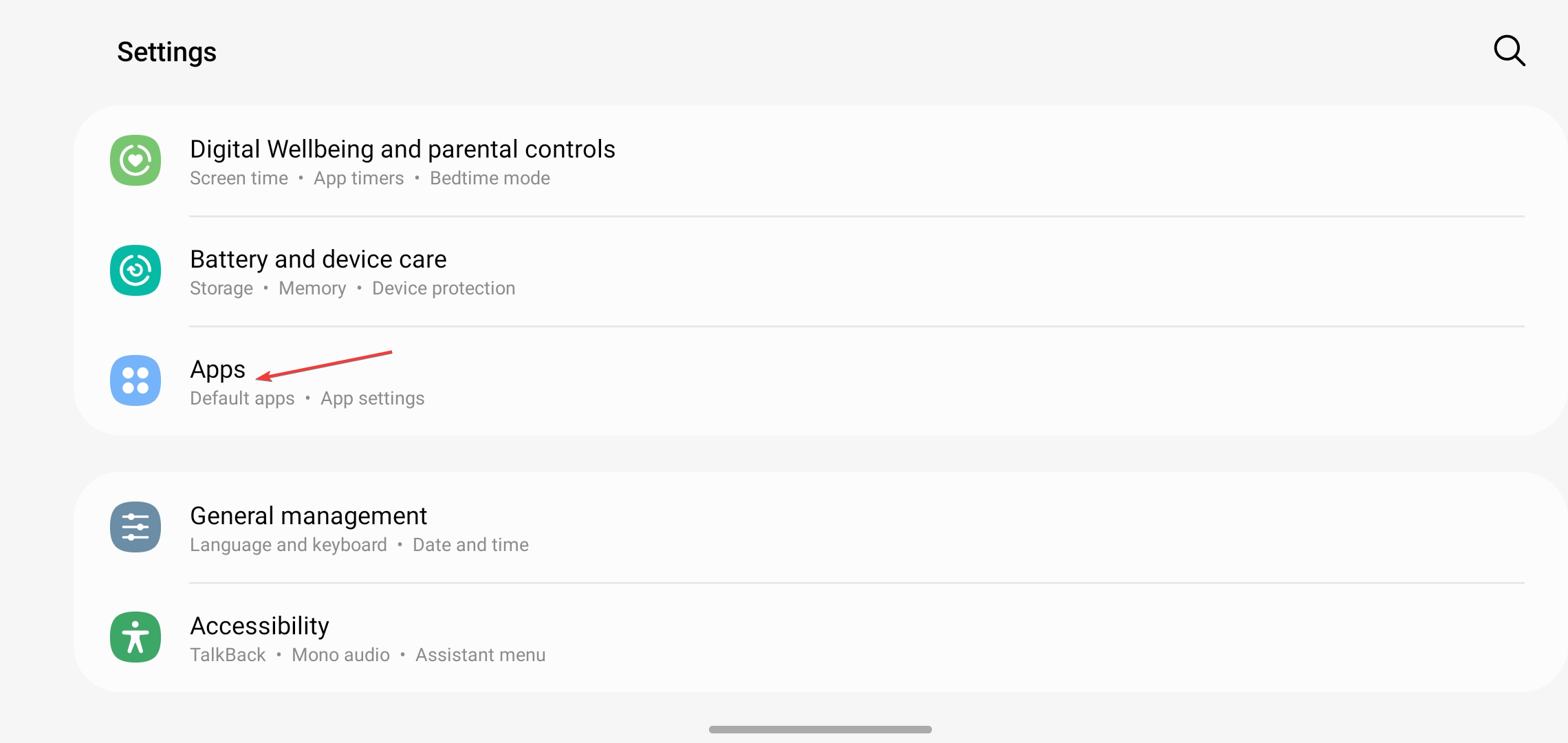
- مسح ذاكرة DoorDash من الجهاز: اذهب إلى إعدادات التطبيق ثم التخزين/التخزين والذاكرة وامسح التخزين المؤقت.
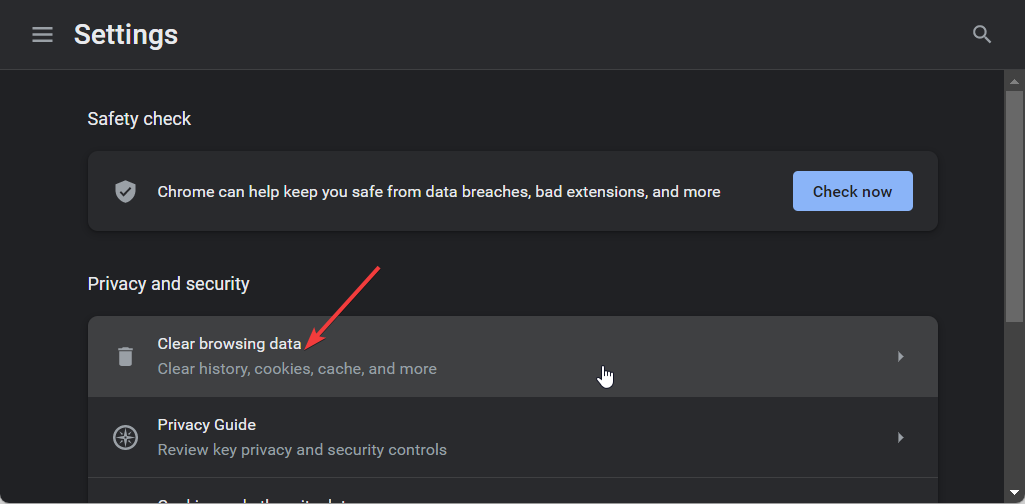
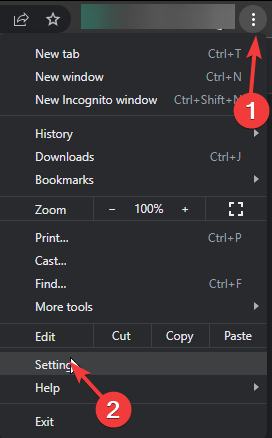
- مسح ذاكرة المتصفح: افتح المتصفح واختر الإعدادات، ضمن الخصوصية والأمان اختر مسح بيانات التصفح، وحدد خيار السجل، وCookies وبيانات المواقع، وملفات Cached images and files ثم أكِد المسح.
-
إعادة تعيين المتصفح
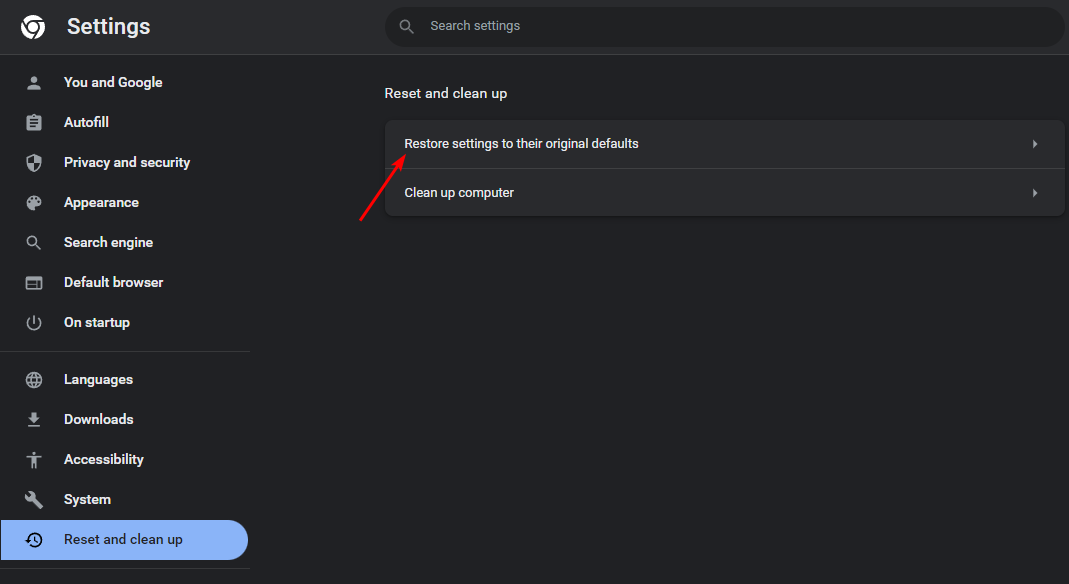
- افتح المتصفح (مثلاً Chrome)، ثم الإعدادات، ثم خيار إعادة التعيين والاستعادة إلى الافتراضيات الأصلية، ثم اتبع الإرشادات. إذا لم تُحل المشكلة، كرّر عملية إعادة التثبيت للمتصفح.
-
إعادة تعيين الشبكة
- في Windows، افتح الإعدادات > الشبكة والإنترنت > إعدادات الشبكة المتقدمة > إعادة تعيين الشبكة> إعادة التعيين الآن.
-
إعادة تثبيت تطبيق DoorDash
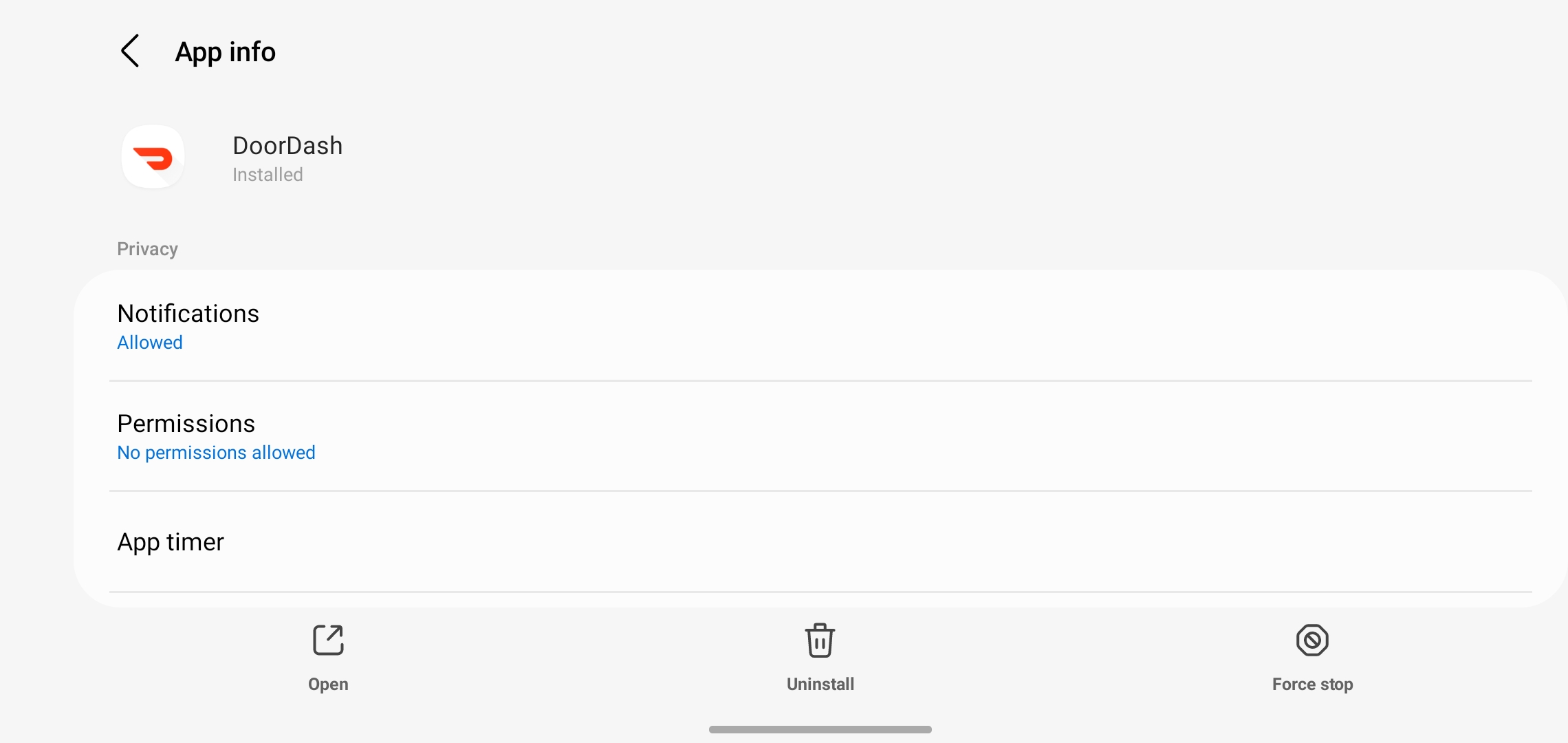
- جرّب حذف التطبيق ثم إعادة تثبيته، فقد يساعد ذلك في تحديث الإعدادات وتجديد اتصال البيانات.
-
التواصل مع الدعم إذا لم تُحل المشكلة
- إذا استمر الخلل، تواصل مع خدمة العملاء وتضمّن رقم الطلب، عنوان التوصيل المرتبط، رقم الهاتف، ووصف المشكلة لتسريع المراجعة.
إلى جانب الإجراءات أعلاه، هناك إجراءات إضافية لتقليل احتمال حدوث أخطاء عند الدفع والخروج من النظام. تحقق من صحة عنوان البريد الإلكتروني المستخدم، واملأ جميع البيانات اللازمة للطلب، وتحقق من العناصر الموجودة في السلة، وتحديث معلومات الدفع بشكل منتظم.
معلومة تقنية موجزة حول مشكلات Windows
ولتصحيح أخطاء Windows الناتجة عن مثل هذه المشكلات، قد يُنصح باستخدام أداة مثل Fortect. تذكر أن Fortect يحدد الإصلاح المناسب ويطبّقه تلقائياً حسب خطأ النظام، ويمكن اتباع ثلاث خطوات بسيطة: تنزيل Fortect وتثبيته على جهازك، تشغيله وبدء فحص النظام، ثم النقر بزر الماوس الأيمن على Start Repair لتطبيق الإصلاح المناسب لكل خطأ يظهر أثناء الفحص.