تعرف علىطريقة إعادة ضبط عداد حبر النفايات فيطابعات Epson باستخدام أداة WIC وخطوات مفصلة لاستعادة الطابعة للعمل.
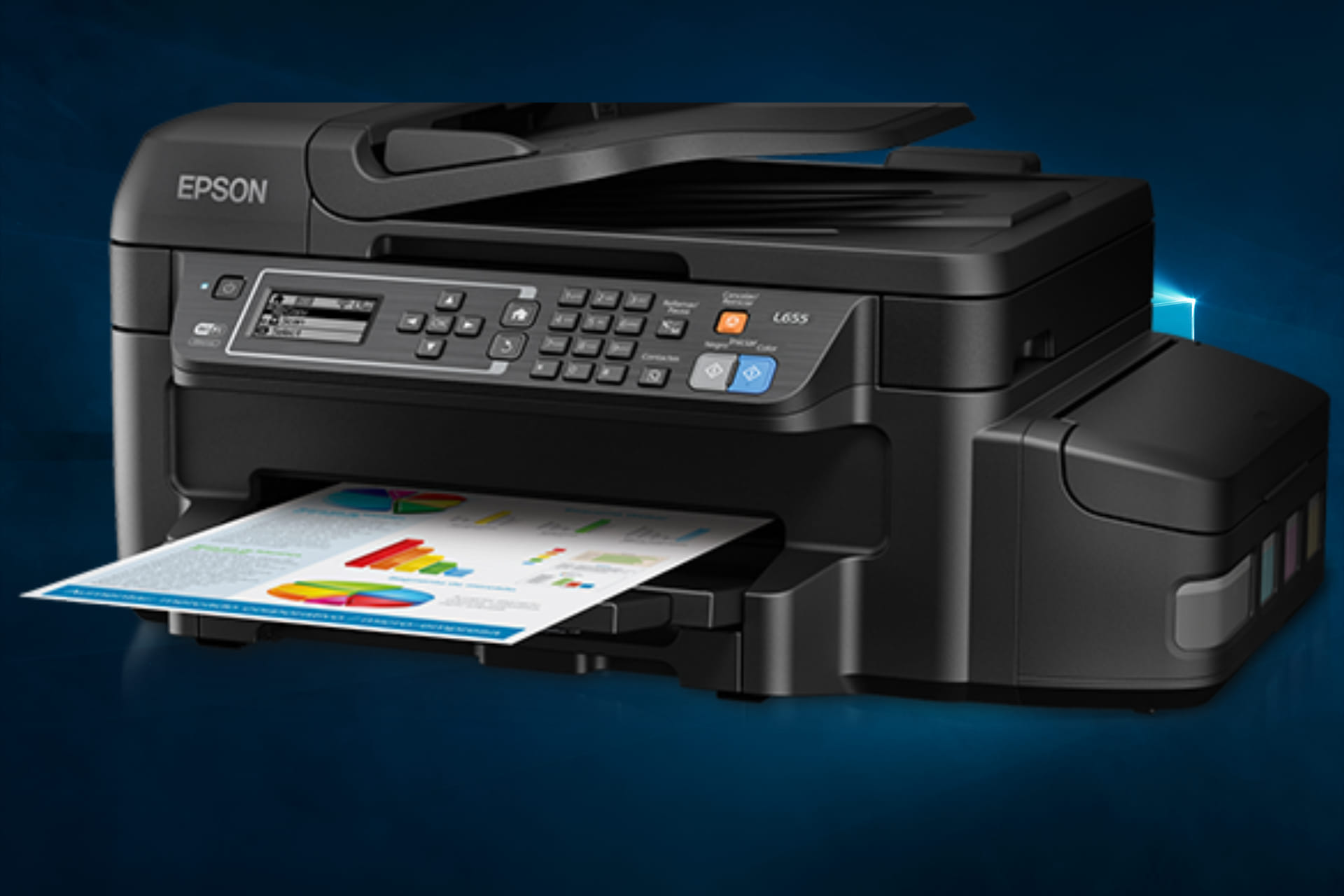
إعادة ضبط عداد حبر النفايات في Epson باستخدام أداة WIC
قد تتوقف الطابعة عن العمل عندما تكون لوحة حبر النفايات ممتلئة، وهو ما قد يظهر كإشعار أو رسالة خطأ. في عدة تقارير، تعود المشكلة عادة إلى امتلاء هذه اللوحة، مما يمنع الطابعة من الاستمرار في الطباعة حتى يتم إجراء reset مناسب.
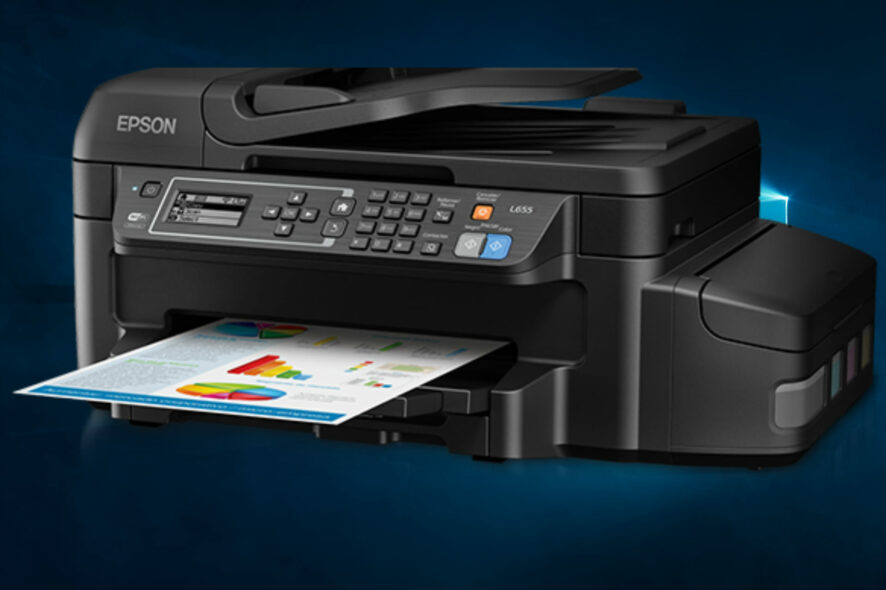
يورد الإرشاد خياراً لإعادة الضبط عبر أداة WIC المدعومة لبعض نماذج Epson مثل L110 وL210 وL300 وL350 وL355، مع الإشارة إلى أن الأداة تعمل أيضاً مع نماذج ET-2720 وL3210 وL210 ضمن إطار العمل نفسه. كما يذكر توجيه عام بأن بعض المستخدمين قد يواجهون توقفاً في الطباعة لأسباب متعلقة بالحالة هذه.
خطوات استخدام أداة WIC لإعادة ضبط العداد
- تحميل أداة WIC اللازمة لإعادة ضبط حبر النفايات. تدعم الملفات الطرازات المذكورة أعلاه من Epson.
- فك ضغط الملفات باستخدام WinRar.
- فتح الملف التنفيذي (.exe) لتشغيل الأداة واختيار نوعطابعة Epson.
- بعد اختيار الطراز، اضغط OK.
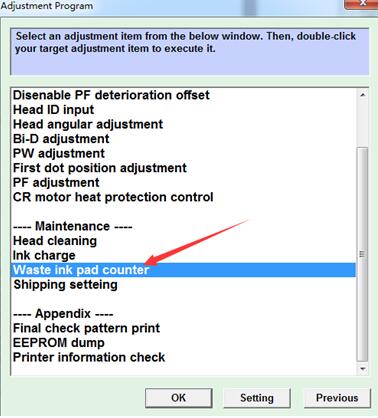
- في قسم Maintenance، اختر Waste ink pad counter واضغط OK.
- تأكد من وضع علامة بجانب Main pad counter.
- انقر Check.
- اختر Initialization لإعادة ضبط العداد الخاص بالحبر النفايات.
لماذا قد تحتاج إلى إعادة ضبط حبر النفايات؟
غالباً لا تكون إعادة الضبط أمرطارئ، فغالبية الطابعات تظل قادرة على العمل بشكل عادي حتى لو ظهر خطر امتلاء الحبر النفايات. ومع ذلك، قد تكون هناك أسباب تدفع إلى إجراء إعادة الضبط، مثل تقليل احتمال انسداد الحبر في رؤوس الطباعة، أو منع فواصل الطباعة، أو تجنّب رسائل خطأ تتعلق بالحبر النفايات.
على سبيل المثال، قد تكون إعادة ضبط حبر النفايات مطلوبة لتجاوز رسالة خطأ تخص Epson ET-2550.
نأمل أن يكون هذا الدليل مفيداً. إذا لم تنجح الخطوات المقترحة، فقد يكون الخيار الأخير هو استبدال لوحة حبر النفايات.
إذا كان لديك تعليق، شاركه في قسم التعليقات أدناه.