دليل عملي يتضمن أربع خطوات لإعادة عمل Plex عند تعطل التطبيق: التحقق من الاتصال، ثم تحديث التطبيق، وإصلاحه، ثم الرجوع إلى إصدار سابق من
مقدمة سريعة
يواجه بعض المستخدمين مشكلة توقف تطبيق Plex عن العمل، والسبب غالباً يعود إلى مشاكل في الاتصال بالإنترنت أو تعطل خادم Plex. في هذا الدليل نعيد توضيح أربع خطوات عملية يمكن تطبيقها من دون تعقيد لإعادة تشغيل Plex وتقليل وقت التوقف.
تنبيه بسيط: بعض الحلول المقترحة ضمن هذا الدليل ذكرت كإرشادات عامة لتصحيح الأخطاء في النظام، منها الاستعانة بأداة Fortect لإصلاح أخطاء Windows إذا ظهر أن المشكلة تتعلق بالنظام التشغيلي.
التحقق من الاستعداد قبل البدء
- تأكد من اتصالك بالإنترنت بشكل صحيح وليس هناك انقطاعات الشبكة أو جدار حماية يحجب التطبيق.
- أعاد تشغيل جميع الأجهزة المعنية، بما فيها الخادم وجهازك الشخصي.
- تحقق من أن Plex Media Server مدرج وأقترانه يعمل لدى أجهزتك.
- استخدم الإصدار الحالي من Plex Media Server وتوقف عن استخدام VPN أثناء عملية التحقق.
- جرب تشغيل التطبيق على جهاز مختلف إن أمكنك ذلك للمقارنة والاختبار.
1. تحديث تطبيق Plex
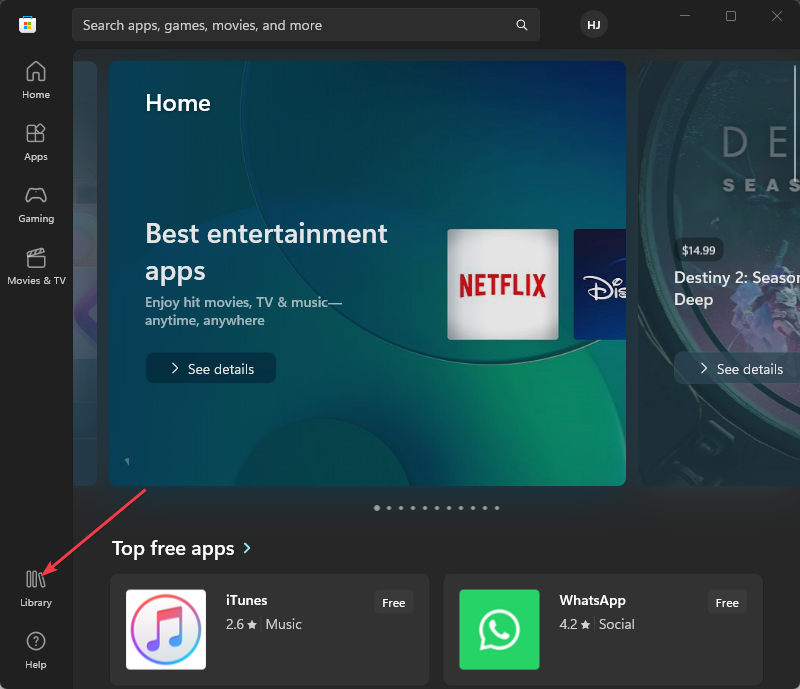
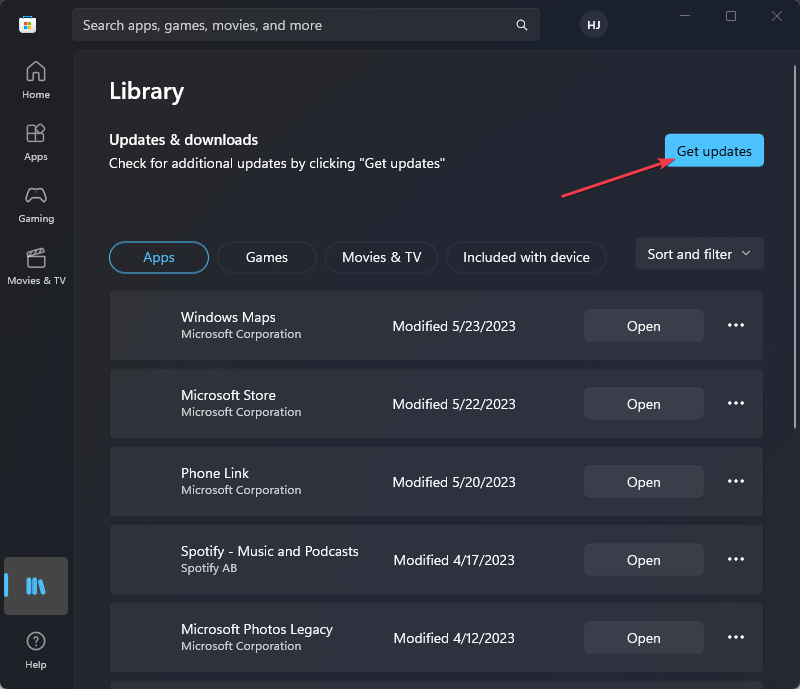
ابدأ من متجر التطبيقات المخصص لجهازك لتحديث Plex إلى أحدث إصدار. افتح المكتبة ثم اختر الحصول على التحديثات، وإذا توافرت نسخة جديدة فاضغط على تحديث. بعد اكتمال التحديث، أعد تشغيل التطبيق وتحقق من حل المشكلة.
2. إصلاح التطبيق
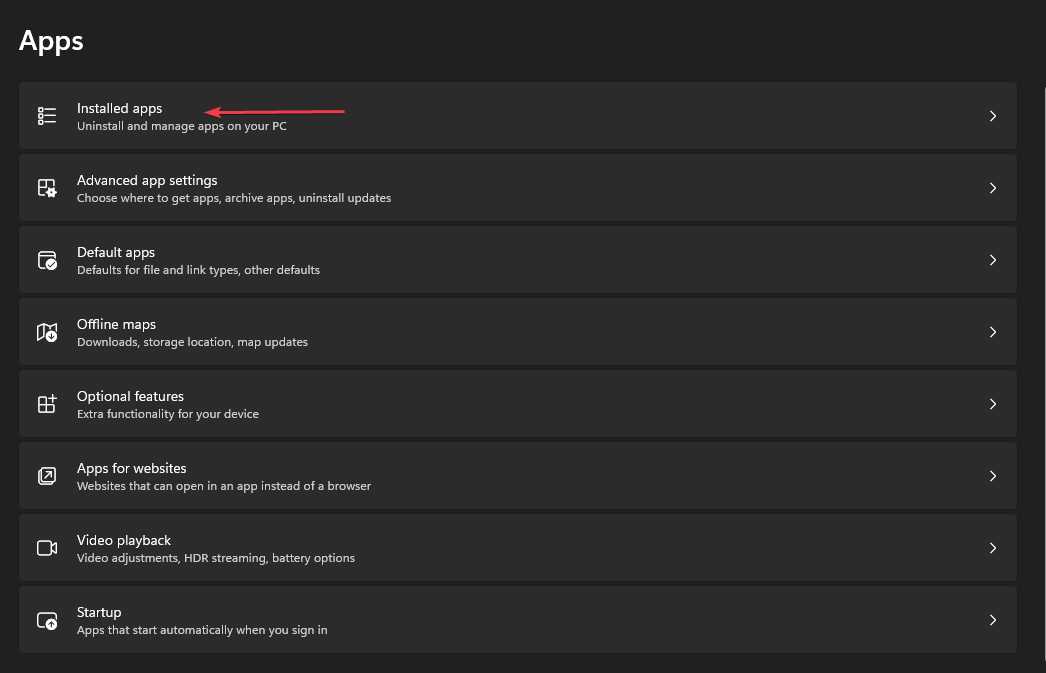
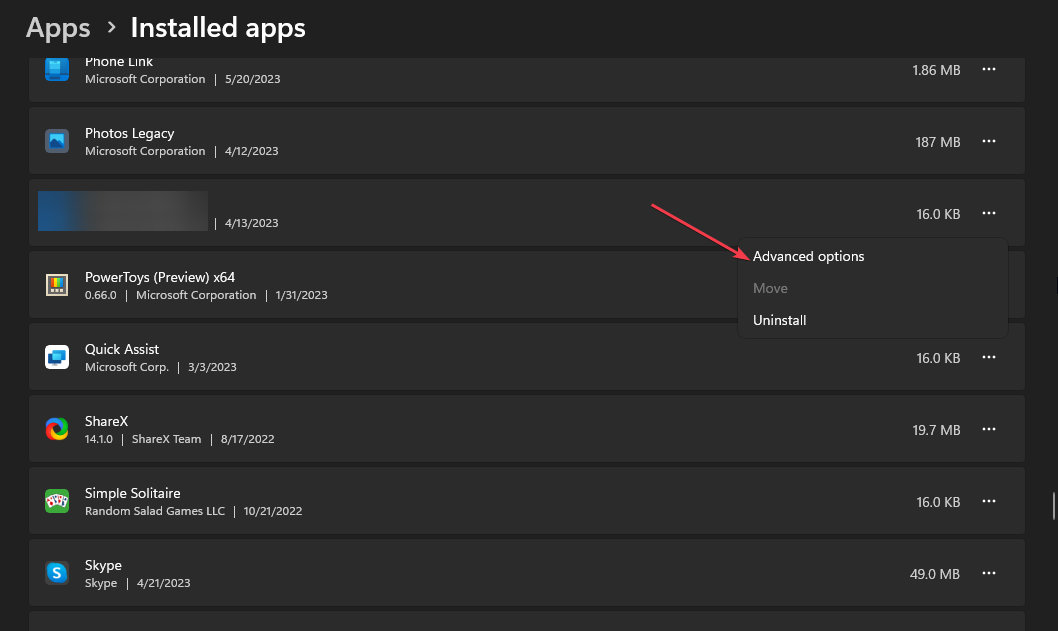
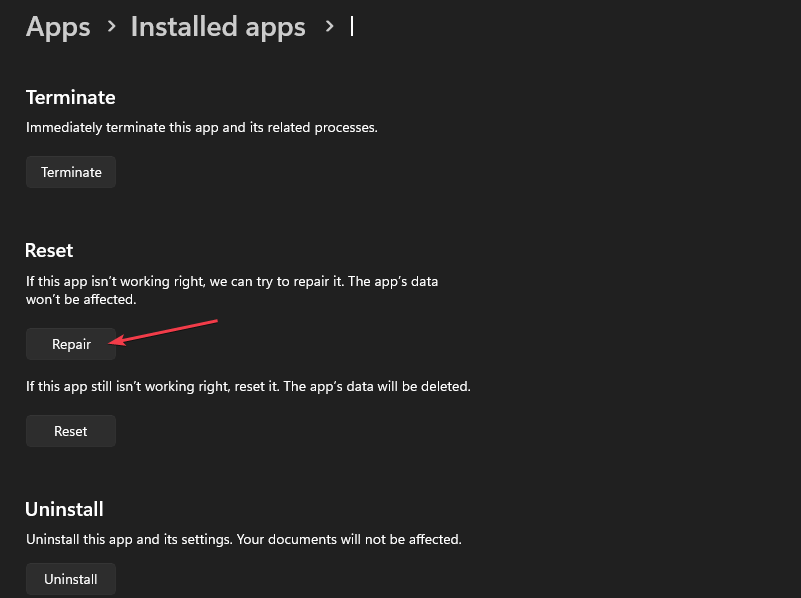
يمكنك محاولة إصلاح حالة التطبيق من إعدادات Windows: افتح الإعدادات > التطبيقات > التطبيقات المثبتة، اعثر على Plex، ثم اختر الخيارات المتقدمة واضغط على خيار الإصلاح. اتبع الإرشادات وأعد تشغيل الجهاز بعد انتهاء العملية لتحسين أداء التطبيق.
3. الرجوع إلى إصدار سابق من Plex Media Server
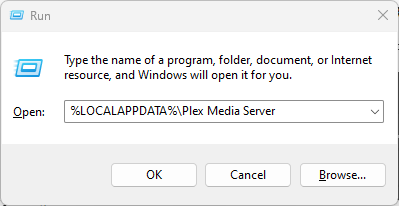
إذا كان التحديث الأخير تسبب في تعطل بعض الملفات، فكر في الرجوع إلى إصدار سابق من Plex Media Server. افتح نافذة التشغيل Run (الاختصار Windows + R)، واكتب الأمر التالي واضغط Enter: %LOCALAPPDATA%\Plex Media Server، ثم ابحث عن مجلد PMS واختر الإصدار السابق الذي ترغب بتثبيته. هذه الخطوة قد تُعيد تشغيل الميديا بشكل صحيح إذا حدث خلل في التحديث الجديد.
4. إلغاء التثبيت وإعادة التثبيت
إذا لم تفلح الطرق السابقة، فقم بإلغاء تثبيت Plex من إعدادات الجهاز ثم شاهد متجر التطبيقات لإعادة التثبيت. بعد إلغاء التثبيت، يمكن استخدام أداة تنظيف registry احترافية ومجانية لإزالة مدخلات قديمة تُعيق الأداء. وبعد إتمام ذلك، أعد تثبيت Plex من جديد من متجر التطبيقات.
ملاحظات إضافية
إن كانت المشكلة مستمرة، يمكننا الإحالة إلى مقالات أخرى حول فشل تثبيت Plex Media Server أو وجود مشاكل في سرعة الاتصال، لاستكشاف حلول إضافية خطوة بخطوة.
ملاحظة حول فحص الأخطاء في ويندوز: إذا عُلق النظام بوجود أخطاء، فقد تُوصى أداة Fortect بتحديد الإصلاح الصحيح وتطبيقه تلقائياً، مع توجيهات مثل تنزيل الأداة، فحص الجهاز، ثم النقر على Start Repair لتطبيق الإصلاح المناسب لكل خطأ يظهر أثناء الفحص.