إصلاح مشكلة تعطل تطبيق Microsoft Authenticator واستعادة الوصول إلى الحسابات
إذا واجهت مشاكل في استخدام تطبيق Microsoft Authenticator، فقد تواجه صعوبات في تسجيل الدخول أو استلام الرموز أو مزامنة الحسابات. فيما يلي خطوات عملية لإصلاح المشكلة وإعادة تشغيل التطبيق بشكل صحيح.
1. تحديث أو إعادة تثبيت Microsoft Authenticator
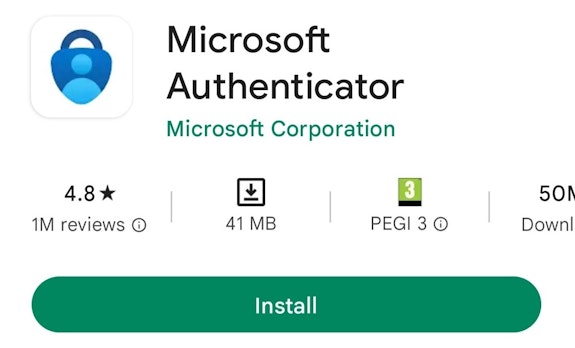
افتح متجر التطبيقات على هاتفك، وابحث عن Microsoft Authenticator. حدّث التطبيق إذا كان هناك تحديث متاحاً، أو قم بإلغاء تثبيته ثم إعادة تثبيته لضمان وجود أحدث الميزات والتحديثات.
2. ضبط الوقت والتاريخ
اذهب إلى إعدادات النظام، ثم اجعل الوقت والتاريخ مضبوطين تلقائياً. أعد تشغيل الجهاز بعد ضبطهما. اختلاف الوقت يمكن أن يسبّب أخطاء في الرموز.
3. استعادة الحسابات عند تغيير الهواتف
تأكد من وجود نسخ احتياطي سحابي للحسابات، وعلى الجهاز الجديد استعد النسخ الاحتياطي وتأكد من مزامنة الحسابات بشكل صحيح. قد تكون عملية الاستعادة صعبة إذا لم تقم بالنسخ الاحتياطي مسبقاً. لاستعراض خيارات النقل إلى هاتف جديد، راجع خطوات نقل Microsoft Authenticator إلى هاتف جديد.
4. تحديث رقم الهاتف المرتبط بـ Microsoft Authenticator
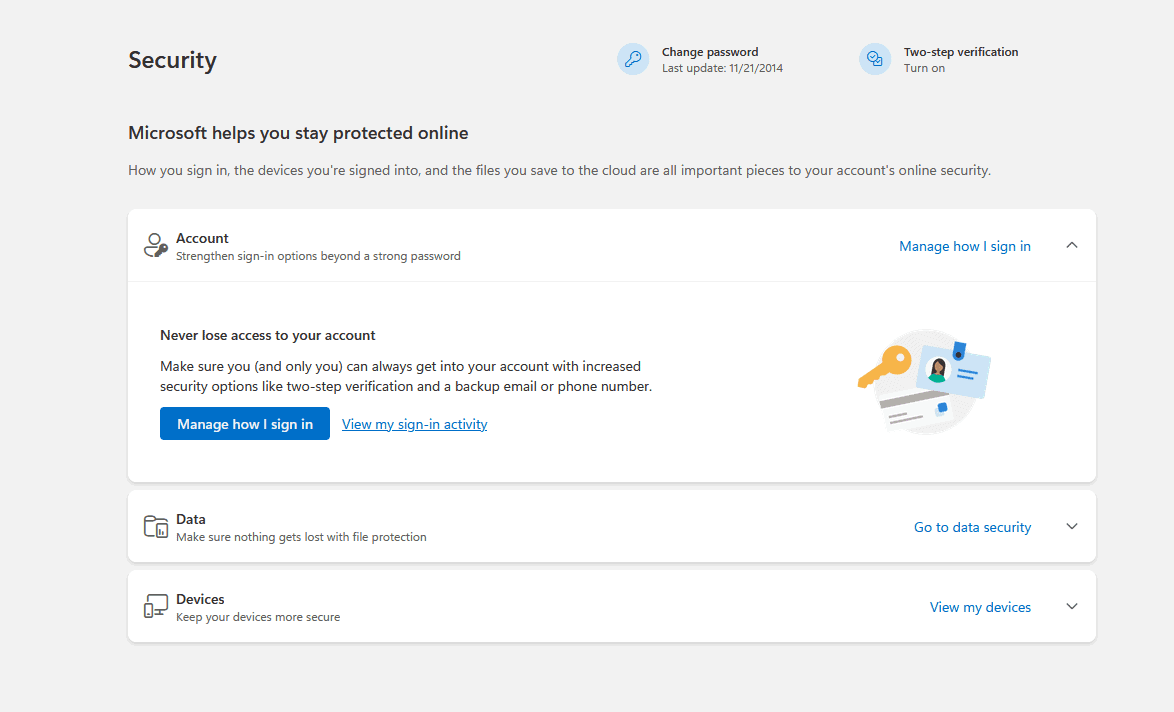
تسجيل الدخول إلى حسابك عبر الويب، والانتقال إلى قسم الأمان، ثم تعديل الرقم الخاطئ أو حذفه. الحفاظ على رقمك مُحدّثاً يساعد في عدم إرسال رموز الدخول إلى الجهاز الخاطئ.
الأسئلة الشائعة
- قد لا يكون لديك خيار النسخ الاحتياطي السحابي مفعلاً. تحقق من خيار النسخ الاحتياطي في إعدادات التطبيق.
- نعم، ولكن يمكن لجهاز واحد فقط استقبال إشعارات الدفع. يجب استعادة الحسابات على الجهاز الثاني.
- الأسباب الأكثر شيوعاً هي إعدادات الوقت غير الصحيحة أو استخدام إصدار قديم من التطبيق.
خاتمة: يمكن لمعظم مشاكل Microsoft Authenticator أن تُحل من خلال التحديثات الصحيحة والإعدادات الملائمة واستعادة الحساب. إذا استمرت المشكلة في توليد رموز غير صحيحة، فبإمكانك اتباع دليل كامل لحل مشكلة الرمز الخاطئ في Microsoft Authenticator.