Google Chrome يختبر تشفير الجلسة لبيانات استعادة الجلسة بعد إعادة التشغيل

تجري Google Chrome تجربة تهدف إلى تشفير البيانات التي تُستخدم لاستعادة الجلسة بعد إعادة التشغيل. وهذه البيانات تشمل التبويبات المفتوحة، ومجموعات التبويب، والتبويبات المثبتة، وحالة المتصفح عند الإغلاق.
الخاصية ظهرت حالياً في نسخة Chrome Canary خلف علامة تتيح تشفير بيانات استعادة الجلسة، مع وجود مراحل متعددة للتوزيع التجريبي خلال الاختبار.
كيف تعمل هذه الميزة؟ التشفير يقفل البيانات بحيث لا يمكن قراءتها إلا بواسطة مفتاح صحيح. في سياق Chrome، هذه النقطة مهمة لأن بيانات الجلسة عادة ما تُخزَّن بطريقة يمكن قراءتها محلياً إذا تم الوصول إلى الجهاز.

تتبنى Google نموذج تشفير مرحلي يعتمد على بنية التشفير الموجودة في النظام نفسه من Chrome، وهو أسلوب مشابه لنهج التشفير المرتبط بالتطبيقات في Windows، بهدف حماية ملفات استعادة الجلسة بشكل أكثر اتساقاً. عملياً، يجعل ذلك من الصعب على البرامج الخبيثة أو أي شخص آخر على نفس الجهاز الاطلاع على التبويبات المفتوحة وحالة المتصفح.
بيانات الجلسة ليست هي تاريخ التصفح الكامل، لكنها لقطة لما كان مفتوحاً عند إغلاق Chrome، بما في ذلك التبويبات المثبتة وتفاصيل أخرى يحتاجها Chrome لاستعادة الجلسة. التغيير المقترح يحمي هذه البيانات على القرص ويحد من قدرة البرامج الأخرى أو الأشخاص الذين يصلون إلى الجهاز على فحصها.
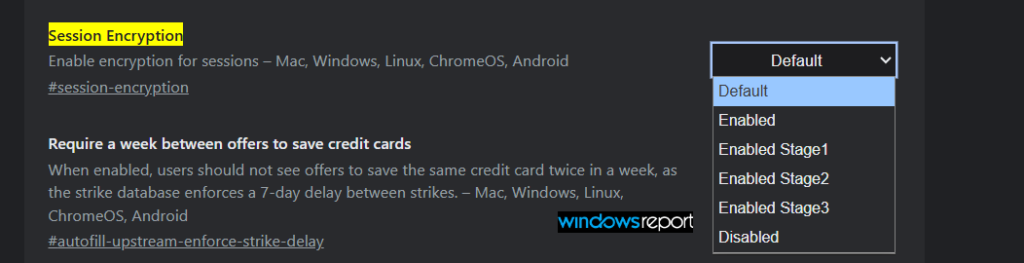
تشير ملاحظات كود Chromium إلى وجود خطة لطرح نموذج تدريجي يمضي من Stage 1 إلى Stage 3. في المراحل المبكرة، قد تبقى نسخ مشفرة وغير مشفرة من بيانات الجلسة، بينما تتجه المراحل اللاحقة نحو التخزين المشفَّر كميزة افتراضية مع وجود خيار احتياطي في حال واجه الترحيل أية مشاكل. لم تُكشف تفاصيل كل مرحلة رسمياً حتى الآن.
تشير مراجعات الشفرة إلى أن الميزة تستخدم بنية التشفير على مستوى النظام المحلي للبيانات. ولتمكين التشفير لاستعادة الجلسة، يمكن اتباع الخطوات التالية: افتح Chrome Canary، اذهب إلى chrome://flags، ابحث عن خيار “Session Encryption” واختر Enabled أو Stage 1/Stage 2/Stage 3، ثم أعد تشغيل Chrome.
إلى جانب ذلك، يجري اختبار Chrome ميزات أخرى مثل عزل العمليات على Windows، واختصار Ask Gemini للنص المحدد، وزر نمط AI في شريط الأدوات، وتخطيط تبويب متراكب.