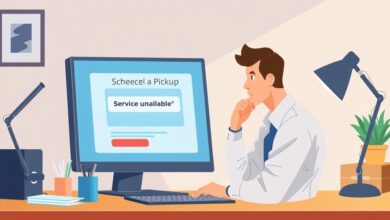
إذا واجهت مشاكل مع Regal، مثل التجميد أثناء تسجيل الدخول أو تحميل التذاكر، تعرف على سبع خطوات إصلاح بسيطة ستمكنك من استعادة الوصول وحجز
إذا كان تطبيق Regal لا يعمل، فهذه المجموعة من الحلول العملية قد تساعدك في استعادة الوصول إلى حسابك وحجز تذاكرك بكل سهولة.
قد تكون المشكلة ناجمة عن عطل مؤقت في الخادم، أو نسخة قديمة من التطبيق، أو بيانات مخبأة تالفة، وهي أمور وردت كأسباب محتملة في تقارير المستخدمين. غالباً ما يمكن إصلاح المشكلة من خلال الخطوات التالية:
-
التحقق من حالة الخدمات: قبل أي تعديل، تحقق من أن المشكلة ليست من جانب الخدمة عبر متابعة الصفحات الرسمية للمزود أو تقارير الانقطاع. إذا كانت الخوادم غير متاحة، فانتظر حتى تتاح الخدمة من جديد.
-
إغلاق التطبيق وإعادة تشغيله: أغلق Regal تماماً من الذاكرة الخلفية، ثم أعد فتحه وحاول تسجيل الدخول مرة أخرى.
-
تحديث التطبيق: افتح متجر التطبيقات بجهازك وابحث عن Regal وتثبيت أي تحديث متاح، ثم أعد تشغيل الجهاز.
-
مسح ذاكرة التطبيق: إذا كان التصفح بطيئاً أو لا تُفتح الصفحات، فقد يساعد مسح التخزين المؤقت. على Android: الإعدادات > التطبيقات > Regal > التخزين > مسح التخزين المؤقت. أما مستخدمو iPhone فالنظام لا يتيح خيار ومسح البيانات يتم عبر حذف التطبيق ثم إعادة تثبيته لإزالة البيانات المخزنة مؤقتاً.
-
تسجيل الخروج وتسجيل الدخول مجدداً: إذا واجهت صعوبة في الوصول إلى حسابك أو مكافآتك، قم بتحديث جلستك بتسجيل الخروج ثم إعادة فتح التطبيق وتسجيل الدخول مرة أخرى باستخدام بيانات Regal الخاصة بك.
-
التأكد من استقرار اتصال الإنترنت: عرض التذاكر وتحميلها يجب أن يكون عبر اتصال مستقر. جرب الانتقال بين الواي فاي والبيانات الخلوية، وأعد تشغيل جهاز التوجيه إذا كنت تعمل على شبكة واي فاي.
-
إعادة تثبيت التطبيق: هذه خطوة تنظيف قد تحل مشاكل دائمة. قم بإلغاء تثبيت Regal، ثم أعد تشغيل الهاتف وتثبيت الإصدار الأحدث من المتجر، ثم سجّل الدخول مرة أخرى.
لماذا قد لا يعمل Regal اليوم؟ تختلف الأسباب، لكنها تشمل غالباً: انقطاع مؤقت أو صيانة في الخادم، إصدار قديم من التطبيق، تلف في ذاكرة التخزين المؤقت أو البيانات، مشاكل الشبكة، انتهاء جلسات تسجيل الدخول، أو مشاكل التوافق بعد تحديث النظام. إذا كانت المشكلة محلية وتؤثر عليك فقط دون غيرك من المستخدمين، فقد تكون من جهازك الخاص.