سبع خطوات لإصلاح عدم استجابة جهاز التحكم في Nvidia Shield
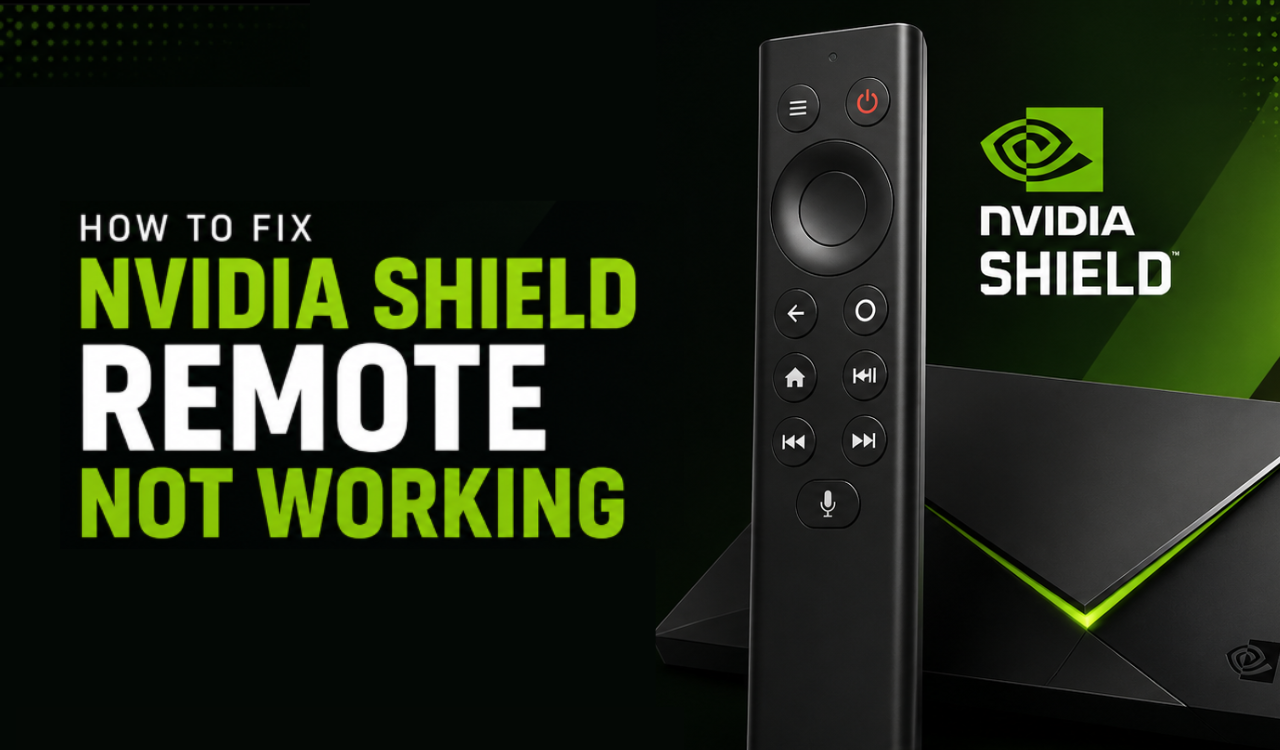
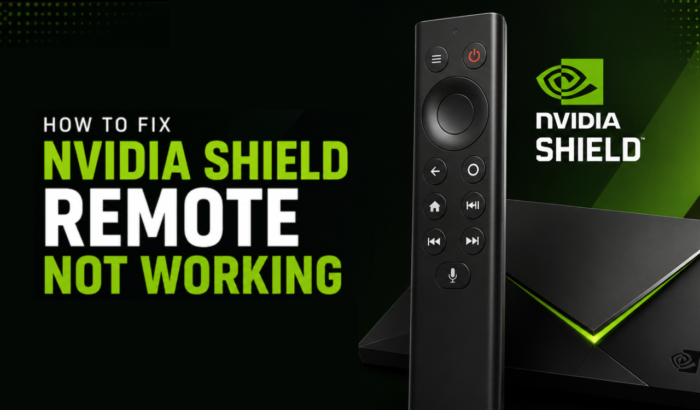
عندما لا يستجيب جهاز التحكم في Nvidia Shield أثناء مشاهدة المحتوى أو التنقل بين التطبيقات، قد تبدو المشكلة محبطة. إليك سبع خطوات عملية تساعدك على استعادة العمل الطبيعي في دقائق، مع توضيح للأسباب المحتملة وراء تعطل الاتصال أو الاستجابة.
1. إعادة تشغيل الجهاز
إجراء بسيط غالباً ما يحل مشاكل البلوتوث والاقتران المؤقتة. قم بإيقاف Shield TV أو فصل التيار لمدة 30 ثانية ثم أعد تشغيله. جرّب بعدها استخدام جهاز التحكم مرة أخرى.
2. استبدال البطاريات والتحقق من الاتصالات
إذا لم يضيء الجهاز عند الضغط على أزرار التحكم، فربما البطاريات فارغة أو مواضعها غير صحيحة. تأكد من أن البطاريات جديدة ومركبة بشكل صحيح، وأن جهات اتصال البطارية نظيفة. جرّب بطارية من علامة تجارية أخرى إذا استمر العطل.
3. إعادة الاقتران عبر البلوتوث
قد يتلف اقتران البلوتوث أحياناً عند التحديثات أو أثناء إعادة التشغيل. افتح الإعدادات ثم الأجهزة والملحقات، واختر Pair accessory، ووضع الجهاز في وضع الاقتران وفق نمط جهازك، وانتظر حتى يكتشف Shield TV الجهاز.
4. إعادة تعيين جهاز التحكم
إذا فشلت عملية الاقتران بشكل متكرر، جرّب إعادة التعيين. أزل البطاريات ثم اضغط مع الاحتفاظ بزر المركز (Select) أثناء إعادة إدخال البطاريات حتى يضيء مؤشر LED (إن كان المدعوماً بنموذجك)، ثم ابدأ عملية الاقتران من جديد.
5. تثبيت أحدث تحديث لواجهة Shield Experience
قد تظهر بعض المشاكل بعد تحديثات النظام قبل أن تصدر تحديثات لاحقة تحلها. توجه إلى الإعدادات > تفضيلات الجهاز > حول > ترقية النظام، ثم ثبّت أي تحديث متاح وأعد تشغيل الجهاز.
6. تعطيل HDMI-CEC مؤقتاً
إذا كان التحكم لا يعمل مع التلفاز، قد يكون HDMI-CEC هو السبب. اذهب إلى الإعدادات > العرض والصوت > التحكم في الطاقة، ثم عطل HDMI-CEC بشكل مؤقت وأعد تشغيل التلفزيون وShield ثم جرّب التحكم مرة أخرى.
7. استخدام تطبيق Nvidia Shield TV كبديل مؤقت
إذا لم يستمر الجهاز في الاستجابة، قم بتثبيت تطبيق NVIDIA SHIELD TV على هاتفك الذكي، واتصل بنفس شبكة الواي فاي، واستخدم الهاتف كجهاز تحكم مؤقت أثناء استكشاف المشكلة وإصلاحها.
ملاحظات إضافية: قد تشير تقارير بعض المستخدمين إلى ظهور المشكلة بعد تحديثات البرنامج، وقد يتم إصلاحها بإصدارات Shield Experience الأحدث. إذا أبلغ أكثر من مستخدم بنفس المشكلة عقب تحديث معين، فقد تكون المشكلة متعلقة بالبرمجيات وليست عيباً في العتاد. في حال لم تتصل الشبكة أو كانت هناك مشاكل إضافية، فكر في فحص التحديثات المتاحة وتحديث النظام ثم إعادة الاقتران مرة أخرى.
إجمالاً، غالباً ما تكون الأسباب الشائعة عبارة عن بطاريات ضعيفة أو خلل في الاقتران البلوتوث أو تحديثات برمجية قديمة، وتُظهر الإجراءات المذكورة أعلاه حلولاً سريعة وفعالة لاستعادة وظيفة الجهاز خلال دقائق.