خمسةطرق لإصلاح Discord عندما لا تعمل GIFs

إذا لم تعمل GIFs في Discord لديك، فلا داعي للقلق. فيما يلي حلول استكشافية موثوقة لإصلاح المشكلة.
1. التحقق من اتصال الإنترنت
يحتاج Discord إلى اتصال مستقر بالإنترنت. ابدأ با إجراء اختبار سرعة لشَبكتك، وإذا كانت السرعات منخفضة، فإعادة تشغيل جهاز التوجيه قد يساعد في حل المشكلة الخاصة بـ GIFs التي لا تُعرض. كما سيُفيد الانتقال إلى اتصال لاسلكي إذا كنت تستخدم كابل.

2. إعادة تشغيل Discord
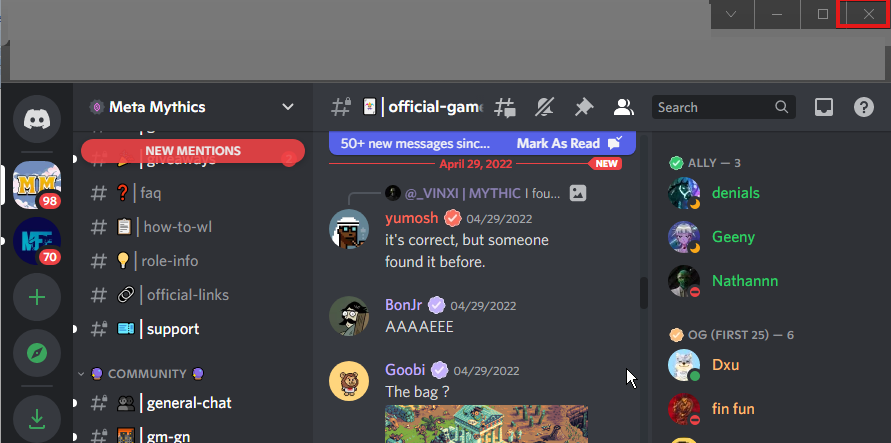
أغلق التطبيق من الزاوية العلوية اليمنى ثم أعد فتحه، وتحقق إن كان المشكلة مستمرة. في كثير من الحالات، سيُحل مشكل GIFs غير المعروضة على الكمبيوتر بإعادة تشغيل التطبيق. إذا لم تنجح الخطوة، تابع إلى الحل التالي.
3. تفعيل التشغيل الدائم للرسوم المتحركة
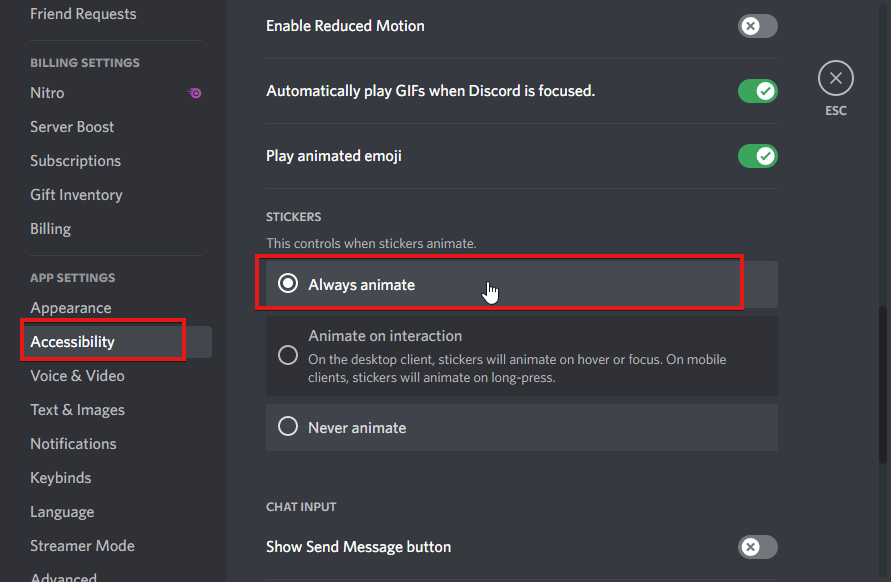
افتح تطبيق Discord على جهازك. اضغط على رمز الإعدادات. اختر خيار Accessibility، ثم مرر للأسفل وقم بتشغيل Always animate. وللتأكد من تشغيل GIFs تلقائياً، يمكن الرجوع إلى الخيارات التالية كما وردت في المصدر: (Automatically play GIFS when Discord is focused) و(Play animated emojis)، إضافة إلى تفعيل (Animate on the interaction). كما هو مذكور في المصدر، ضع علامة على خيار (Animate on the interaction).

4. تجربة Discord عبر الويب
للتأكد من أن المشكلة ليست في التطبيق نفسه، جرّب استخدام Discord من خلال المتصفح. إذا استمرت المشكلة على الويب، فقد تكون المسألة مرتبطة بخادم Discord، وفي هذه الحالة ينتظر المستخدمون حتى يقوم المطورون بحل المشكلة.
5. مسح ذاكرة Discord المؤقتة
اضغط Windows + R لفتح نافذة Run، اكتب %appdata% ثم OK. انقر بزر الماوس الأيمن على مجلد Discord واختر Delete من القائمة، ثم أعد تشغيل Discord. قد تكون ذاكرة التخزين المؤقت تالفة، وهو ما قد يجعل Discord يعرض الروابط فقط. مسحها سيعيد الوظائف الكاملة للتطبيق.