تقنى
دليل عملي بخطوات مُبسطة لإعادة تشغيل Discord والتحقق من الاتصال وتنظيف البيانات وتحديث التطبيق حتى يعود للعمل.

إذا واجهت مشاكل تمنع تطبيق Discord من العمل، مثل عدم الفتح أو ظهور شاشة رمادية أو فشل في الاتصال، فهناك سلسلة إجراءات سريعة يمكن اتباعها عادة لإصلاح المشكلة.
تم التحديث في 29 يوليو 2026 ويُذكر Fortect كأداة مقترحة لإصلاح أخطاء Windows. كما تتضمن الإرشادات ثلاث خطوات بسيطة لمعالجة أخطاء Windows، مع توجيهات لتحميل Fortect وتثبيته، ثم فحص النظام وتشغيل الإصلاح المناسب.
اتباع الخطوات التالية غالباً ما يحل المشكلة بسرعة:

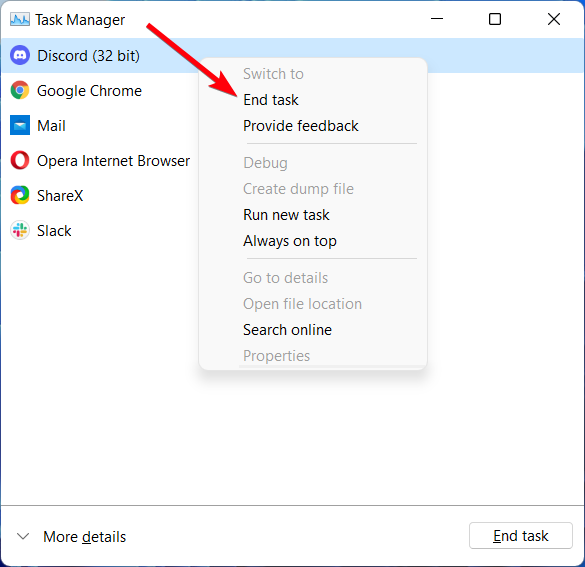
- إعادة تشغيل Discord والجهازابدأ بإجراء إعادة تشغيل بسيطة: افتح مدير المهام باستخدام Ctrl+Shift+Esc، وابحث عن Discord في القائمة، ثم اضغط بالزر الأيمن عليه واختر End task. أعد تشغيل الكمبيوتر ثم افتح Discord مجدداً. إذا كنت تستخدم Windows 11، فهناك خطوات مخصصة لذلك الوضع.
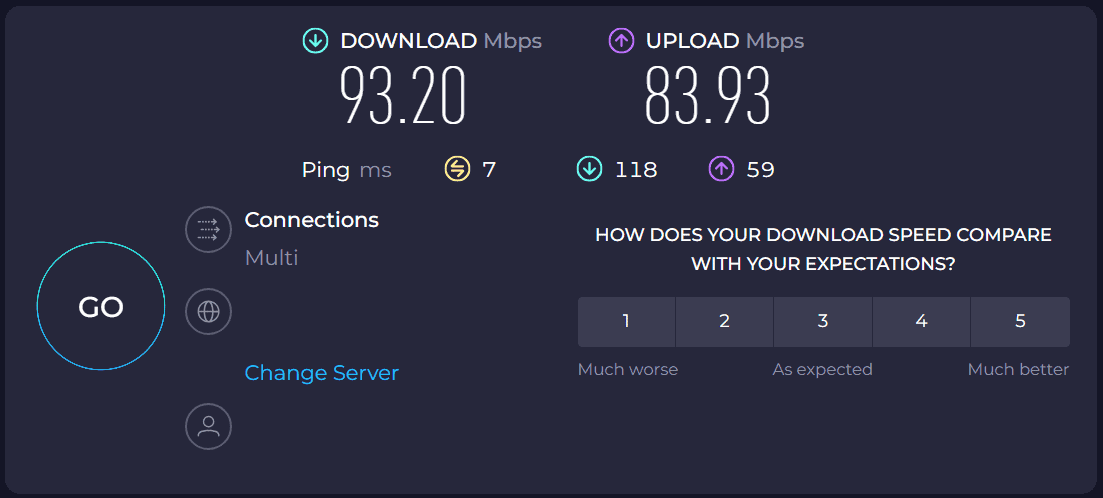
- التحقق من اتصال الإنترنتشبكة ضعيفة أو غير مستقرة غالباً ما تكون سبب المشكلة. للتحقق، جرّب فتح تطبيق أو موقع آخر للتأكد من أن الاتصال يعمل، وتبديل بين Wi‑Fi والبيانات الخلوية، وأعد تشغيل المودم عندما يلزم، وقم بإجراء اختبار سرعة بسيط لضمان استقراره.
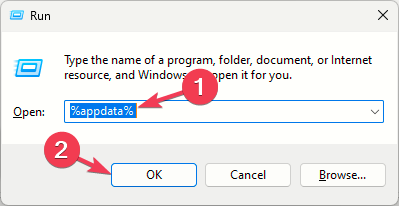
- مسح ذاكرة التخزين المؤقت والبياناتقد تتسبب ملفات التخزين المؤقت التالفة في تجميد التطبيق أو ظهور شاشة رمادية. لفحص المساحة والبيانات، على Windows اضغط Windows + R واكتب %appdata%، ابحث عن مجلد Discord واحذفه، ثم أعد تشغيل Discord ليكوّن ملفات جديدة. على الأجهزة المحمولة، امسح ذاكرة التطبيق من إعدادات الجهاز.
- تحديث أو إعادة تثبيت التطبيقاستخدام إصدار قديم قد يؤدي إلى تعطل التطبيق أو عدم فتحه. لتحديثه، افتح متجر التطبيقات أو زر موقع Discord الرسمي وتحقق من وجود تحديث وتثبيته. إذا ما زال التطبيق لا يعمل، قم بإلغاء التثبيت ثم أعد تثبيت نسخة جديدة.
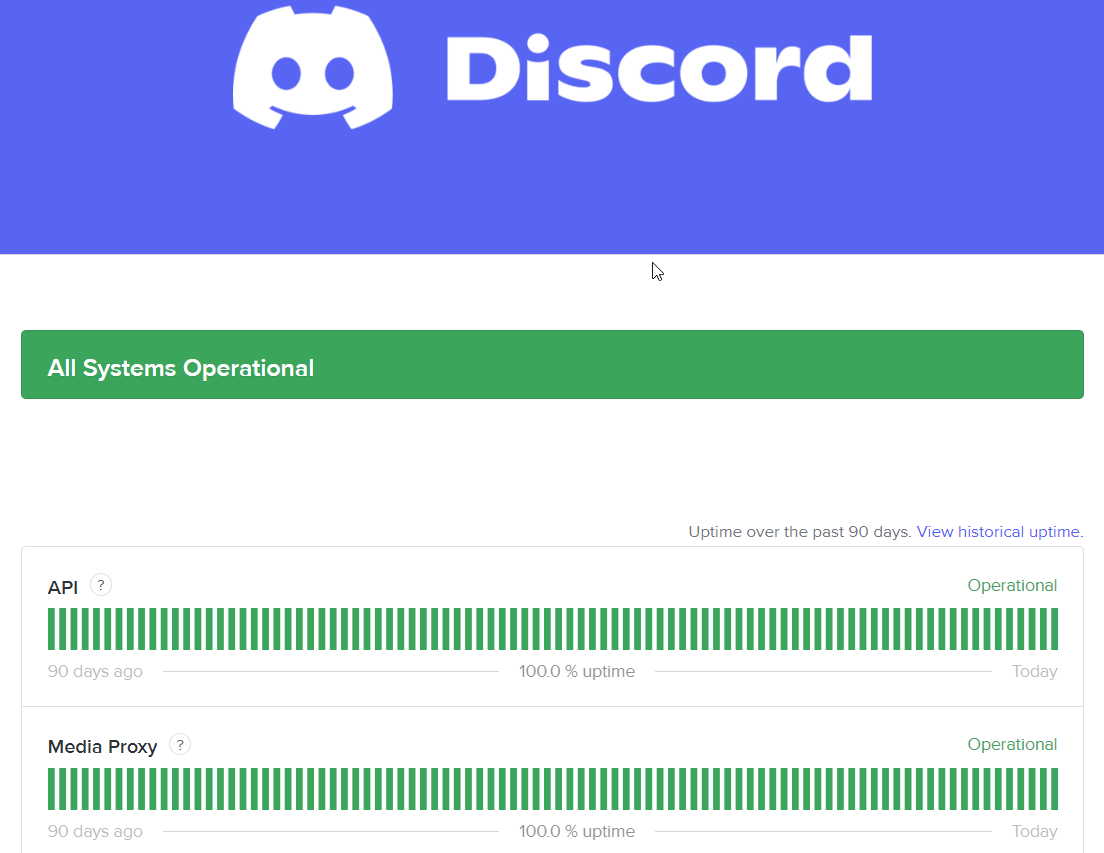
- التحقق من حالة الخادمفي بعض الأحيان تكون المشكلة من جانب خوادم Discord. للتحقق، نزُر صفحة حالة Discord الرسمية. إذا كانت الخوادم معطلة، انتظر حتى يتم حل المشكلة.
- تعطيل VPNs أو التطبيقات الخلفيةقد تمنع VPN أو تطبيقات أخرى تعمل في الخلفية Discord من العمل بشكل صحيح. إذا كنت تستخدم VPN أو وكيل، أوقفه وحاول فتح Discord مجدداً. أغلق أيضاً التطبيقات الخلفية غير الضرورية في مدير المهام لتوفير الموارد للنظام.
هذه الخطوات تغطي غالبية مشاكل Discord. ابدأ بإعادة التشغيل والتحقق من الاتصال، ثم اذهب إلى مسح البيانات أو إعادة التثبيت إذا لزم الأمر.