كيفية حرق قرص DVD على Windows

مقدمة موجزة
رغم أن أقراص DVD أصبحت أقل شيوعاً كخيار تخزين، إلا أنها تظل وسيلة نقل قابلة لإعادة الاستخدام إلى جانب USB. يوضح هذا الدليل كيف يمكن لمستخدمي Windows الذين لديهم محرك أقراص ضوئي أن يحرقوا ملفاتاً، بما فيها مقاطع فيديو، إلى أقراص DVD قابلة للكتابة.
طرق حرق DVD في Windows 10
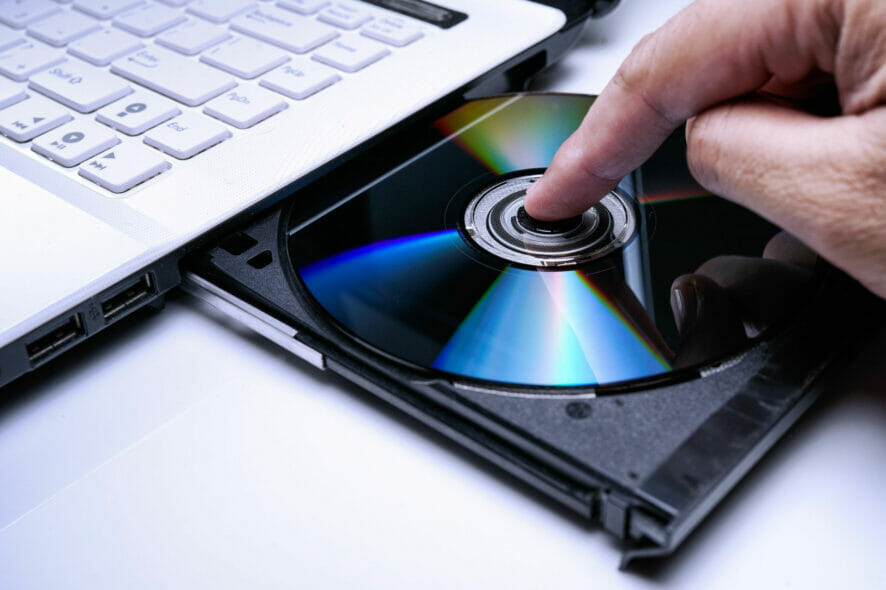
يمكن الاعتماد على أداة حرق مضمَّنة في النظام أو تجربة برامجطرف ثالث. إذا كنت تفضل عدم تثبيت تطبيقات إضافية، يمكنك استخدام مستكشف الملفات لإنجاز المهمة.
1) حرق DVD باستخدام WinX DVD Author

WinX DVD Author هو أداة مجانية تسمح بحرق مقاطع الفيديو إلى أقراص DVD، وتتيح إعداد قوائم DVD قابلة للتخصيص، مع إمكان تضمين ترجمات وموسيقى خلفية. كما يتضمن البرنامج أدوات إضافية مثل تحميل مقاطع من YouTube ومعالجة سريعة وتحويل الملفات إلى صيغة VOB، إضافة إلى مجموعة أدوات لتقليم ملفات الفيديو.
- أدخل قرصاً فارغاً في محرك القراءة/الحرق.
- افتح البرنامج WinX DVD Author.
- اختر خيار Video DVD Author ثم أضف الفيديو الذي تريد نسخه إلى القرص.
- لإلغاء وجود قائمة تشغيل، قم بإلغاء تفعيل خيار إنشاء قائمة DVD.
- حدد نسبة العرض إلى الارتفاع، إما 4:3 أو 16:9 وفق احتياجك.
- انقر زر المتابعة واختر محرك الأقراص المناسب من قائمة Device Name.
- ابدأ عملية الحرق بالنقر على زر البدء.
2) حرق DVD على Windows 10 بدون برامج إضافية
يمكنك الاعتماد على أداة مستكشف الملفات المدمجة كما يلي:
- ضع قرصاً فارغاً وافتح مستكشف الملفات.
- افتح المجلد الذي يحوي الملفات المراد حرقها وحددها.
- اضغط تبويب المشاركة واختر Burn to disc.
- اختر خيار مثل Like a USB flash drive أو CD/DVD.
- اضغط التالي وحدد الملفات المستهدفة للحرق.
- انتقل إلى تبويب إدارة (Manage).
- انقر Finish burning لإتمام العملية.
- ادخل عنواناً للقرص في خانة Disc title داخل نافذة Burn to Disc.
- اضغط Next لبدء الحرق.
- عند انتهاء الحرق، اضغط Finish.
]
3) حرق ملف ISO إلى قرص باستخدام Windows Disc Image Burner
يمكن أيضاً حرق ملفات ISO إلى أقراص DVD عبر Windows Disc Image Burner من خلال النقر بزر الماوس الأيمن على ملف ISO في مستكشف الملفات واختيار Burn disc image، ثم اختيار محرك الأقراص الضوئي والضغط على Burn.
إذًا، فإن DVD يظل وسيطاً متنوع الاستخدام يمكنه استيعاب أنواع متعددة من الملفات، سواء عبر أدوات Windows المدمجة أو باستخدام برامجطرف ثالث. إذا كان لديك أسئلة، يمكنك تركها في قسم التعليقات.
ملاحظة: رغم تباطؤ سوق أقراص DVD، لا يزال هذا الخيار عملياً لمن يملك محرك أقراص ضوئي قديم أو يريد تخزيناً محمولاً يمكن نقله بسهولة.