دليل عملي يشرح الأسباب الشائعة وراء توقف مزامنة Fitbit وكيفية استعادة الاتصال عبر 12 إجراءً خطوة بخطوة.
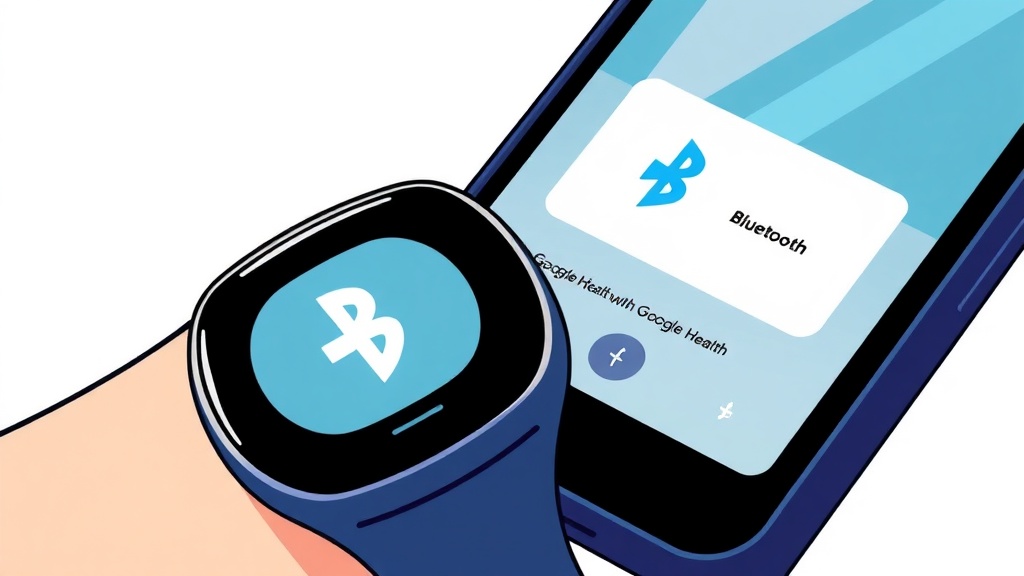
ما سبب فشل مزامنة Fitbit؟
عند تعطل المزامنة، تتكرر الأسباب الشائعة مثل انقطاع اتصال Bluetooth، نقص الأذونات في الهاتف، وجود تطبيق قديم، بطارية الجهاز منخفضة، اتصال جهاز آخر، أو وجود مشكلة خدمة مؤقتة. يمكن تجربة مزامنة يدوية ثم الانتقال إلى إجراءات أكثر تفصيلاً إذا فشلت المحاولة الأولى.
إرشاد خطوة بخطوة لإصلاح المشكلة
- ضع الجهاز القابل للارتداء بالقرب من هاتفك، افتح تطبيق Google Health (المسمّى سابقاً Fitbit)، وابحث عن منطقة الأجهزة المتصلة ثم قم بتنفيذ مزامنة متاحة. احتفظ بالتطبيق مفتوحاً حتى يكتمل الإجراء ولا تطره وإلا تعرّض الاتصال الأول للفشل؛ إذا فشلت المحاولة الأولى انتظر نحو 30 ثانية قبل المحاولة مرة أخرى.
- قد يواجه Fitbit مشكلة في المزامنة إذا كان أكثر من هاتف أو جهاز قريب مسجلاً الدخول إلى نفس الحساب أو متزامناً مع الجهاز. قم بإيقاف Bluetooth عن الأجهزة القديمة ثم اعيد فتح Google Health على الهاتف الحالي.
- أوقف Bluetooth لبضعة ثوانٍ ثم أعد تشغيله. لا تنسَ نسيان الجهاز من قائمة أجهزتك قبل الأوان، لأن النسيان المبكر قد يحول المشكلة إلى اقتران مفقود. تأكد أيضاً من أن وضع الطائرة مُعطل وأن Bluetooth لم يتم تعطيله بواسطة وضع توفير الطاقة.
- يستخدم المزامنة Bluetooth للتواصل مع الجهاز، لكن التطبيق يحتاج أيضاً إلى اتصال بالإنترنت لتحديث البيانات السحابية. تحقق من اتصال الشبكة وأبدل بين Wi‑Fi والبيانات الخلوية عند الحاجة.
- أعد تشغيل الهاتف بشكل كامل ثم أعد تشغيل الجهاز القابل للارتداء وفق الإرشادات الخاصة بطرازك.طريقة الإعادة تختلف بين موديلات مثل Charge وInspire وLuxe وSense وVersa، لذا تجنّب استخدام خطوات عشوائية غير مخصّصة لجهازك. عادةً لا يؤدي إعادة التشغيل إلى حذف سجل النشاط.
- تحقق من وجود تحديث لـ Google Health ثم تفقد وجود أي تحديث لنظام iOS أو Android، وبعد ذلك تحقق من وجود تحديث firmware للجهاز القابل للارتداء. حافظ على شحن الجهاز وبقائه قريباً من الهاتف أثناء التحديث، وتجنب إغلاق التطبيق أثناء التثبيت.
- اذهب إلى الإعدادات > التطبيقات > Google Health > الأذونات، وفعّل: الأجهزة القريبة، الوصول إلى Bluetooth، الموقع، النشاط البدني، والإشعارات، وأتِح Google Health العمل في الخلفية. بعض الهواتف تتطلب السماح بإدارة البطارية بشكل غير مقيد أثناء التشغيل في الخلفية.
- اذهب إلى الإعدادات > الخصوصية والأمان > Bluetooth > Google Health، ثم تحقق من: الإعدادات العامة > تحديث التطبيقات في الخلفية، وتأكد من السماح لـ Google Health بالتحديث في الخلفية وتفعيل الوصول إلى البيانات الخلوية حين تحتاج للمزامنة خارج الشبكة اللاسلكية.
- قد تمنع وضع توفير الطاقة أو إدارة البطارية من تشغيل فحص Bluetooth أو تشغيل Google Health في الخلفية. على Android، اجعل إعداد بطارية Google Health غير مقيد؛ وعلى iPhone، قم بإيقاف وضع الطاقة المنخفضة أثناء الاختبار.
- وصل الجهاز بالشاحن وانتظر حتى يبلغ مستوى بطاريةٍ مقبول قبل محاولة المزامنة مرة أخرى. بطارية منخفضة قد تقيد الاتصال في الخلفية أو تعيق التحديث.
- استخدم هذه الخطوة فقط بعد فشل الإجراءات الأبسط. قم بإزالة Fitbit من Google Health ثم قم بإيقاف الاقتران في إعدادات Bluetooth للهاتف إذا لزم الأمر، ثم أعد إضافة Fitbit عبر Google Health. لا تقم بإجراء الاقتران مباشرة من قائمة Bluetooth قبل فتح التطبيق.
- قد يساعد التثبيت الجديد في إصلاح ملفات التطبيق المعطوبة أو فشل التحديث. قبل الحذف، تأكد من معرفة حساب Google الذي يحتوي تاريخ Fitbit. بعد إعادة التثبيت، سجل الدخول بنفس الحساب، وامنح Bluetooth وحقوق الخلفية، وابقِ الجهاز قريباً من الهاتف واسمح لأول مزامنة بالانتهاء خلال عدة دقائق.
تكرار التزامن ليس بالضرورة يعني دقة القياس
حتى عند اكتمال المزامنة، قد لا تكون كل البيانات مطابقة لسبب يعود إلى القياس نفسه أو وجود تطبيقات أخرى تقرّب بيانات مختلفة. تحقق من أن الهاتف يحسب الخطوات أيضاً، وأن الصحة/Apple Health لا تستورد نشاطاً مكرراً، وأن الجهاز مُلبس بإحكام وأن البيانات ليست من تاريخ/منطقة زمنية مختلفة.
متى يجب الاتصال بالدعم؟
اتصل بالدعم إذا كانت Fitbit مُشحنه بالكامل لكن لا يمكن اكتشافها بواسطة هاتف متوافق، أو تختفي من حين لآخر بعد الاقتران، أو تعيق أي تحديث للبرمجيات أو تظهر مشكلة في العتاد. ضعطراز الجهاز،طراز الهاتف، إصدار النظام، وإصدار Google Health مع الرسالة التي تظهر أثناء المزامنة.
أسئلة متداولة
- أصبح اسم التطبيق Google Health في مايو 2026، وتلقّى المستخدمون التحديث الذي يحوّله إلى التطبيق الجديد بدلاً من تنزيل منفصل.
- افتح Google Health، ضع Fitbit قريباً من الهاتف، واستخدم خيار المزامنة اليدوية في منطقة الأجهزة المتصلة، واترك التطبيق مفتوحاً حتى ينتهي الإجراء.
- قد تمنع أذونات التحديث في الخلفية، وأذونات الأجهزة القريبة، أو إدارة البطارية من العمل أثناء إيقاف الشاشة.
- عادةً لا، لكن الإجراء قد يختلف حسب الجهاز؛ استعن بخيارات الإعادة أولاً قبل تجربة إعادة ضبط المصنع.
- قد تكون المشكلة في الإنترنت أو المصادقة أو مزامنة السحابة، جرّب شبكة أخرى وتحقق من الحساب في التطبيق.
- ليس في البداية؛ قد تفقد بيانات غير مزوّنة، جرب الإصلاحات السابقة ثم أعد المحاولة قبل التفكير في إعادة ضبط المصنع.
إذا كنت بحاجة للمساعدة لاحقاً، راجع خطوات الأمان التي تخص Bluetooth والاتصالات والبيانات الخلفية، وتأكد من وجود اتصال مستقر مع Google Health أثناء عمليات المزامنة.