دليل عملي يوضح أفضل الطرق للتحقق من درجة حرارة المعالج في Windows 11 عبر BIOS وتطبيقاتطرف ثالث مثل Core Temp وSpeccy، مع شرح لدرجات
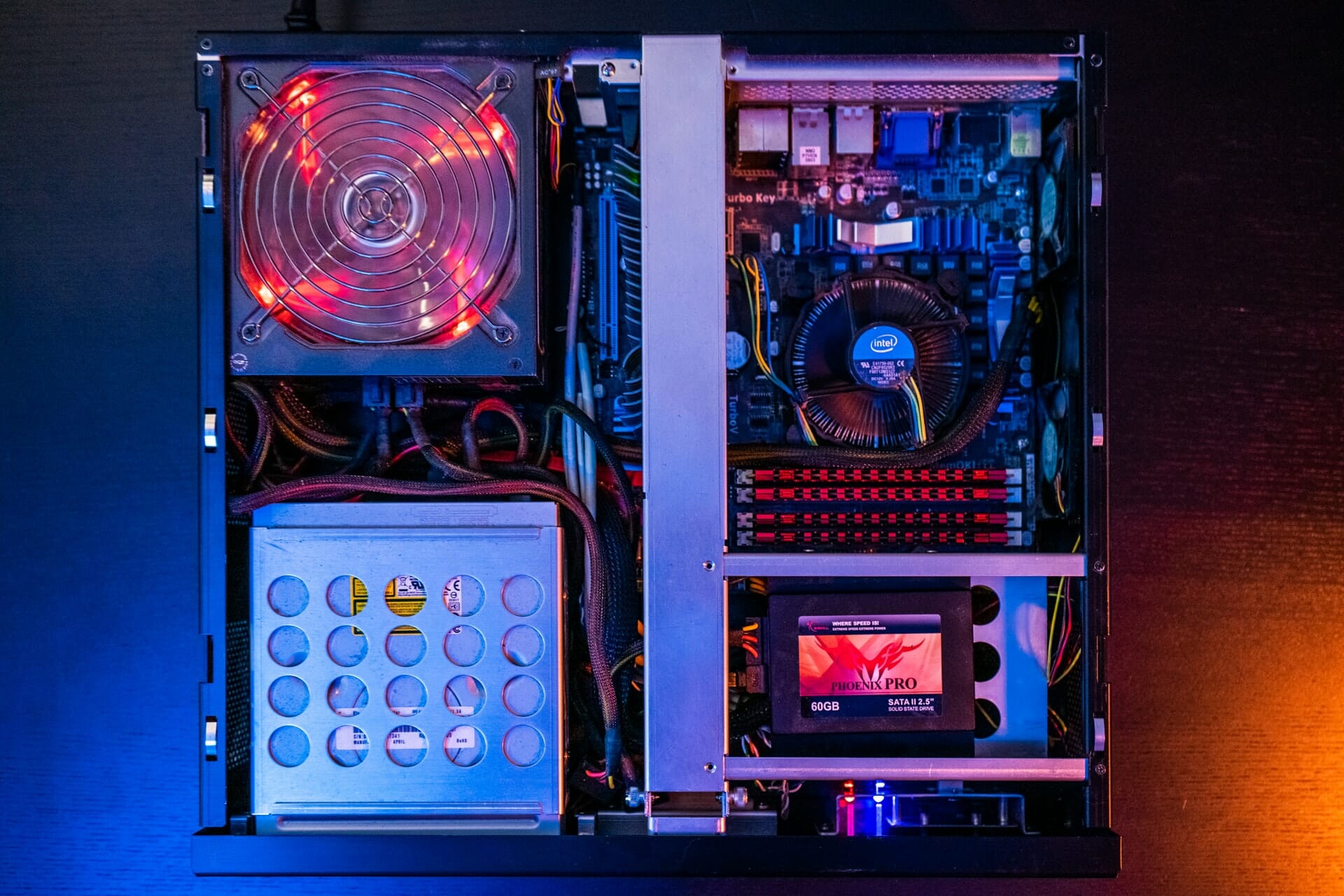
هل تريد معرفة درجة حرارة المعالج في Windows 11؟ يعرض الدليلطرقاً فعّالة للوصول إلى هذه المعلومة، بما في ذلك فحص الحرارة من داخل BIOS واستخدام أدوات خارجية.
فحص درجة حرارة المعالج عبر BIOS
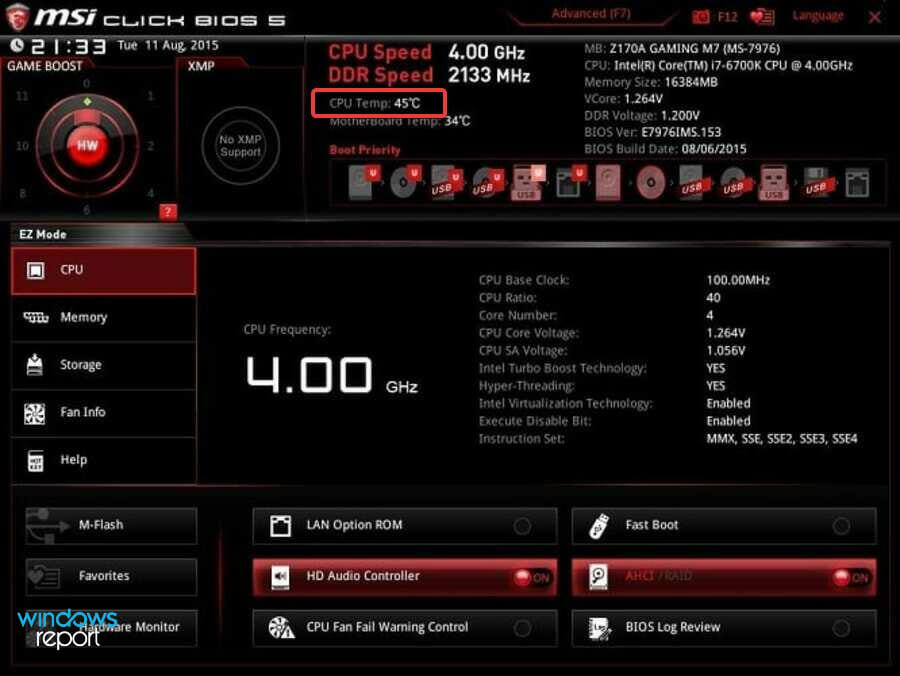
إذا كنت تفضّل التحقق دون الاعتماد على برامج، فإن الدخول إلى BIOS خيار مناسب. قم بإعادة تشغيل الجهاز، واضغط بشكل متكرر على مفتاح F12 أو Del للوصول إلى BIOS. في الشاشة الخاصة بنظامك، ابحث عن تبويب يُسمّى CPU أو Performance Monitor، وستجد قراءة حرارة المعالج هناك.
تطبيقاتطرف ثالث لقياس حرارة المعالج
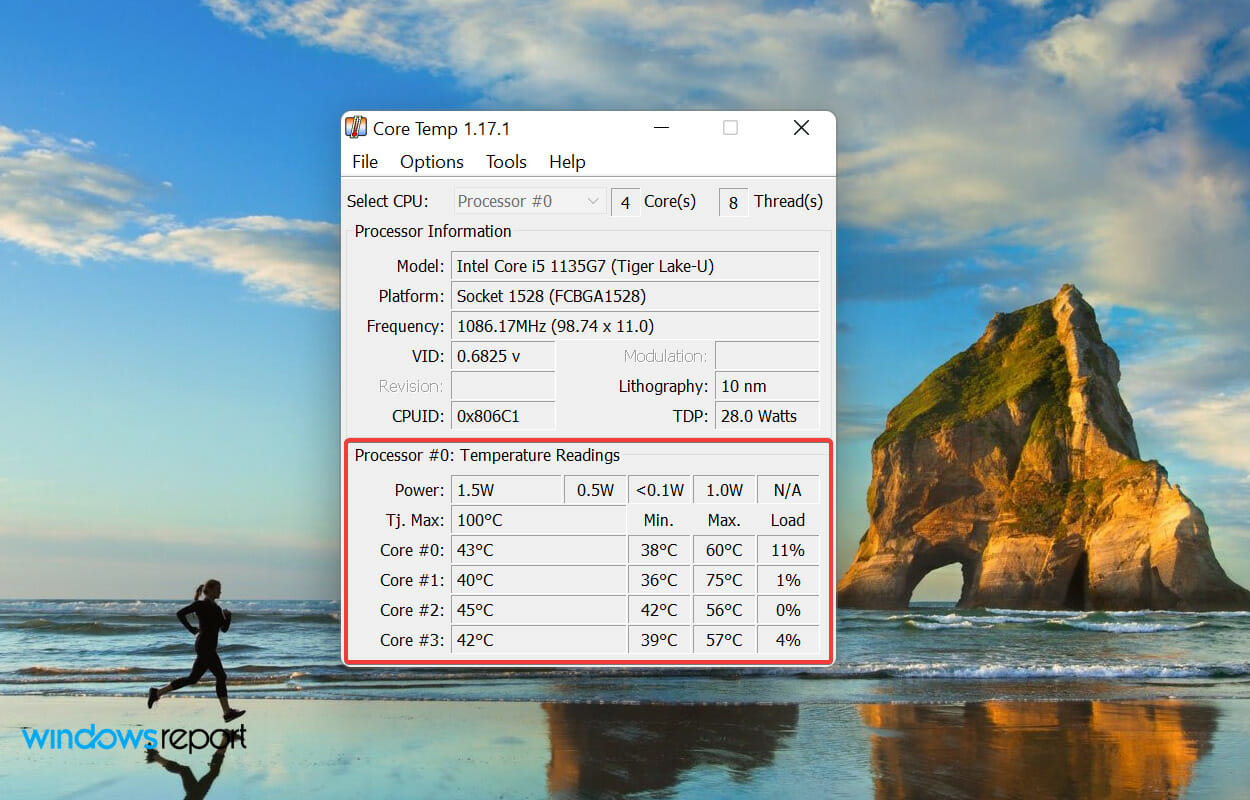
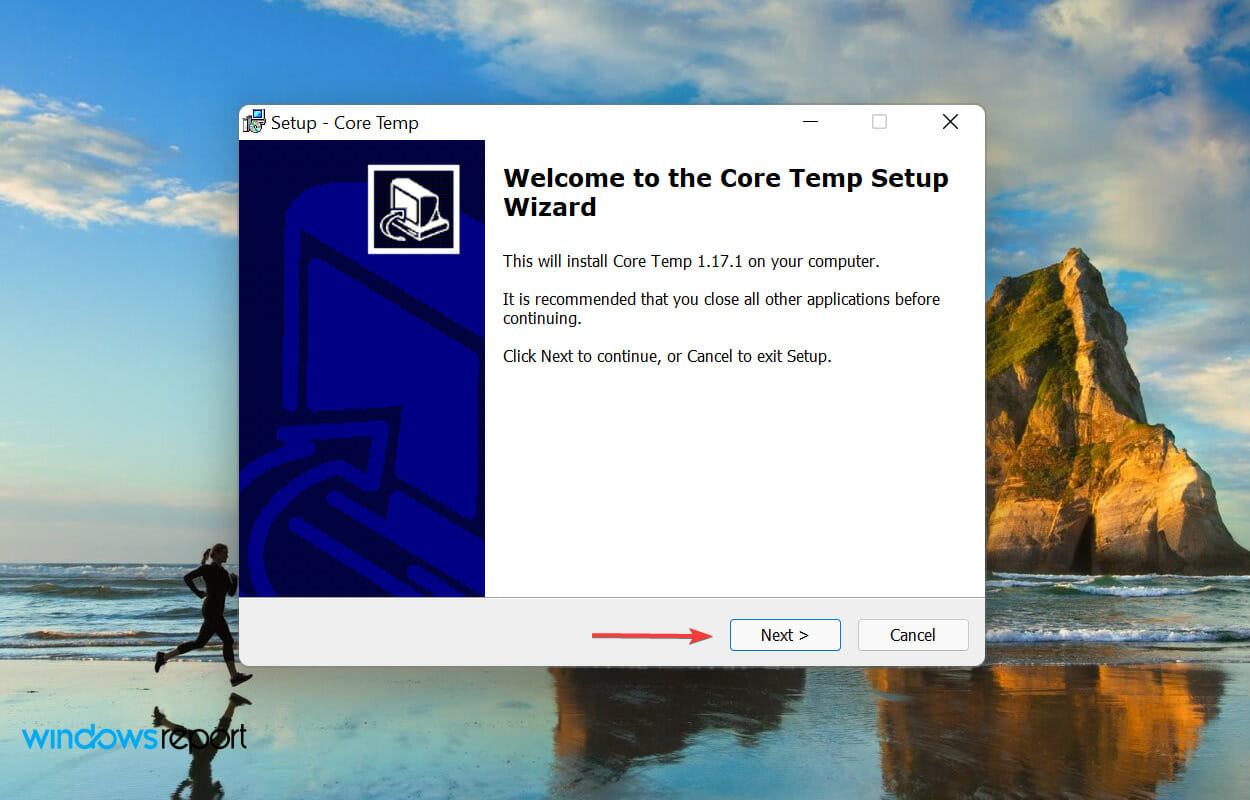
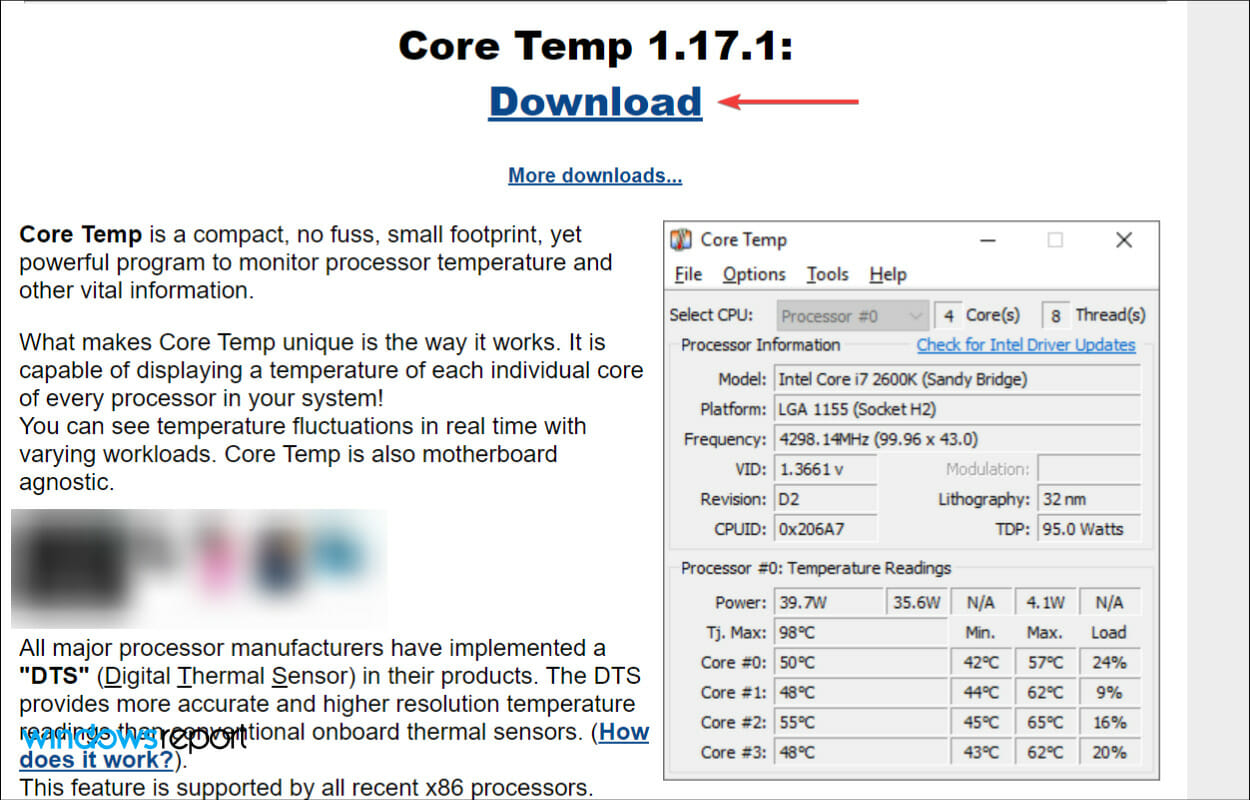
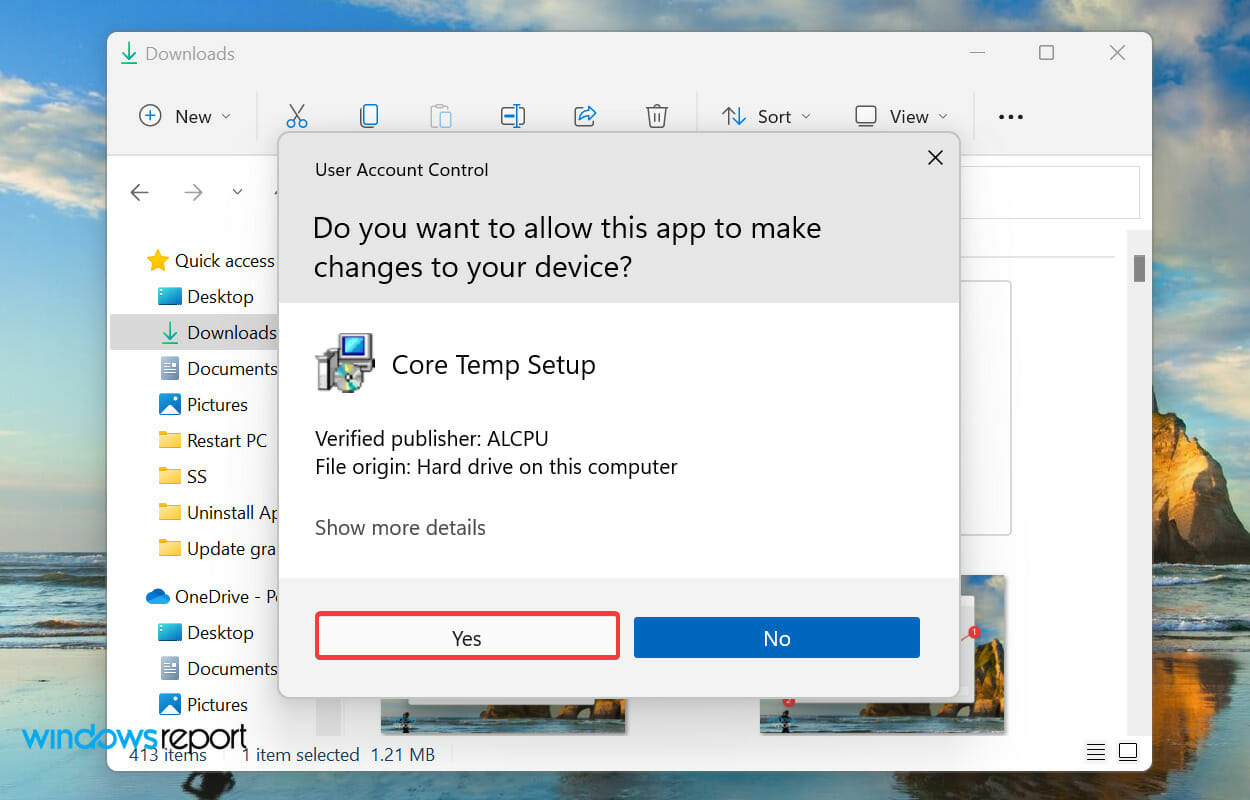
هناك عدة أدواتطرف ثالث تسمح لك بمعرفة حرارة المعالج في Windows 11. أحد الخيارات الشهيرة هو Core Temp؛ توجه إلى الموقع الرسمي، حمل البرنامج، واتبع خطوات التثبيت ثم اعرض درجة الحرارة في الواجهة الرئيسية. يمكنك أيضاً تفعيل حماية من السخونة الزائدة إذا توفّرت في البرنامج.
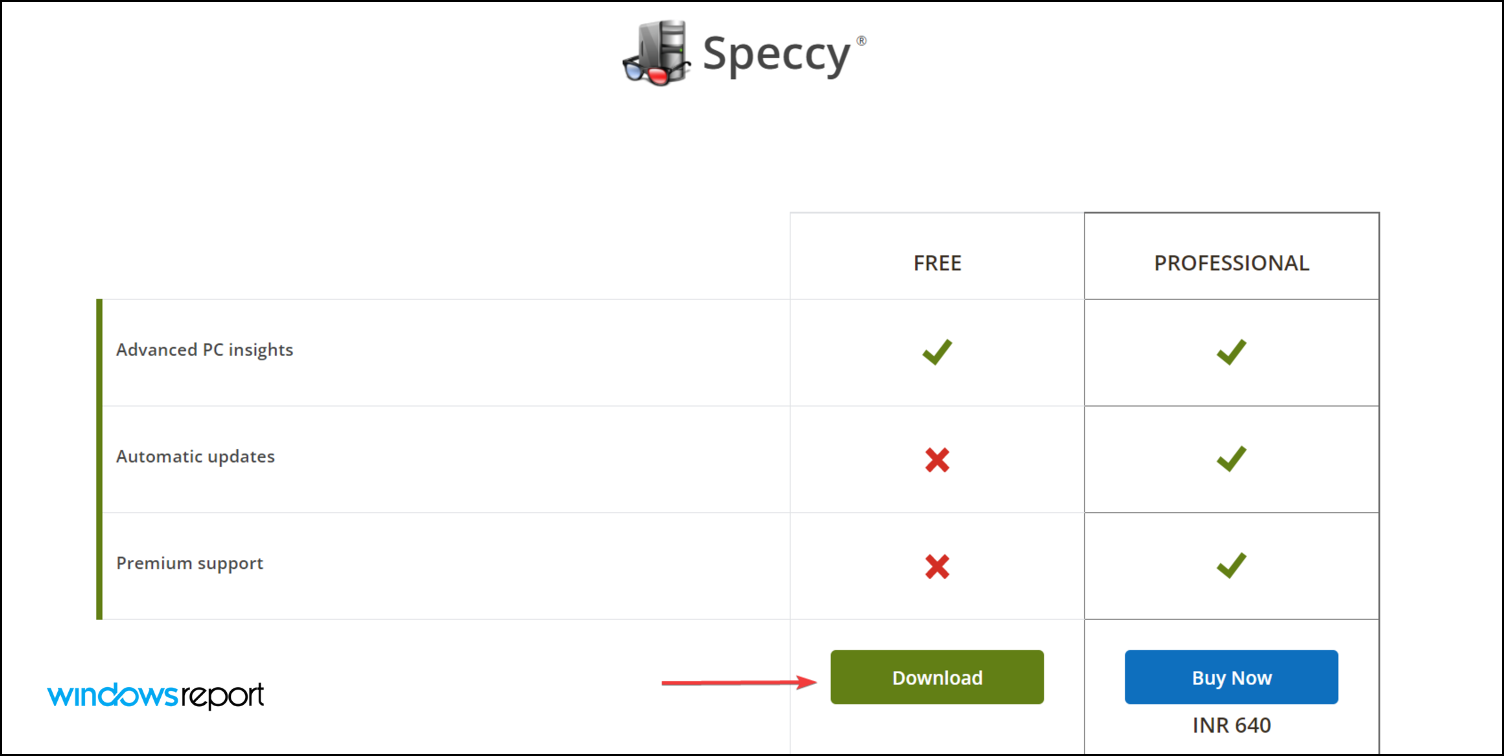
أداة أخرى شائعة هي Speccy، حيث يمكنك تنزيلها من موقعها الرسمي وتثبيتها ثم تشغيلها؛ ستظهر قراءة الحرارة ضمن الشاشة الرئيسية، ويمكنك الانتقال إلى تبويب CPU للحصول على معلومات تفصيلية عن الأداء ودرجة الحرارة. تُوفّر Speccy عرضاً عاماً لحالة النظام إلى جانب معلومات الحرارة.
نطاقات الحرارة الطبيعية وأسباب المتابعة
عادةً تكون الحرارة الطبيعية للمعالج بين 30°C و55°C. أثناء تشغيل تطبيقات ثقيلة قد تقترب من 65°C، وفي حال ارتفعت الحرارة بشكل مستمر قد تكون علامة على ضرورة التحقق من التبريد. أي حرارة تتجاوز 90°C تعتبر مرتفعة وتستلزم الانتباه.
ملاحظات وإرشادات إضافية
لا توجد تطبيقات مدمجة تُؤدي الغرض مباشرةً في Windows 11، لذا يلجأ المستخدمون إلى حلول خارجية كما ذكرنا. كما يضم الدليل إشارة إلى Fortect كأداة لإصلاح أخطاء النظام في Windows 11 عبر فحص الملفات وإصلاحها عند الحاجة.
اختر الطريقة الأنسب لك وتابع تجربة استخدامك مع Windows 11؛ شارك تجربتك في التعليقات.