تنزيل Dell SupportAssist على Windows 11: دليل شامل للميزات وخطوات التثبيت والتشغيل
لمحة عن Dell SupportAssist
أداة Dell SupportAssist (التي كانت تُعرف سابقاً بـ Dell System Detect) مُصمَّمة لتحسين أداء جهاز الكمبيوتر من خلال إصلاح مشكلات الأجهزة، وتنظيف الملفات غير الحيوية، وتحسين الأداء، والتخلص من التهديدات النشطة. يمكن تنزيل Dell SupportAssist لنظام Windows 11 من الموقع الرسمي للمطوِّر.
نظرًا لأن التطبيق من تطوير شركة Dell، يتوقع بعض المستخدمين أن يكون أكثر فائدة على أجهزة Dell من البدائل الطرفية. الهدف هنا استعراض ما يقدمه البرنامج على Windows 11 وتوضيح كيفية الحصول عليه واستخدامه.
كيفية تنزيل Dell SupportAssist على Windows 11
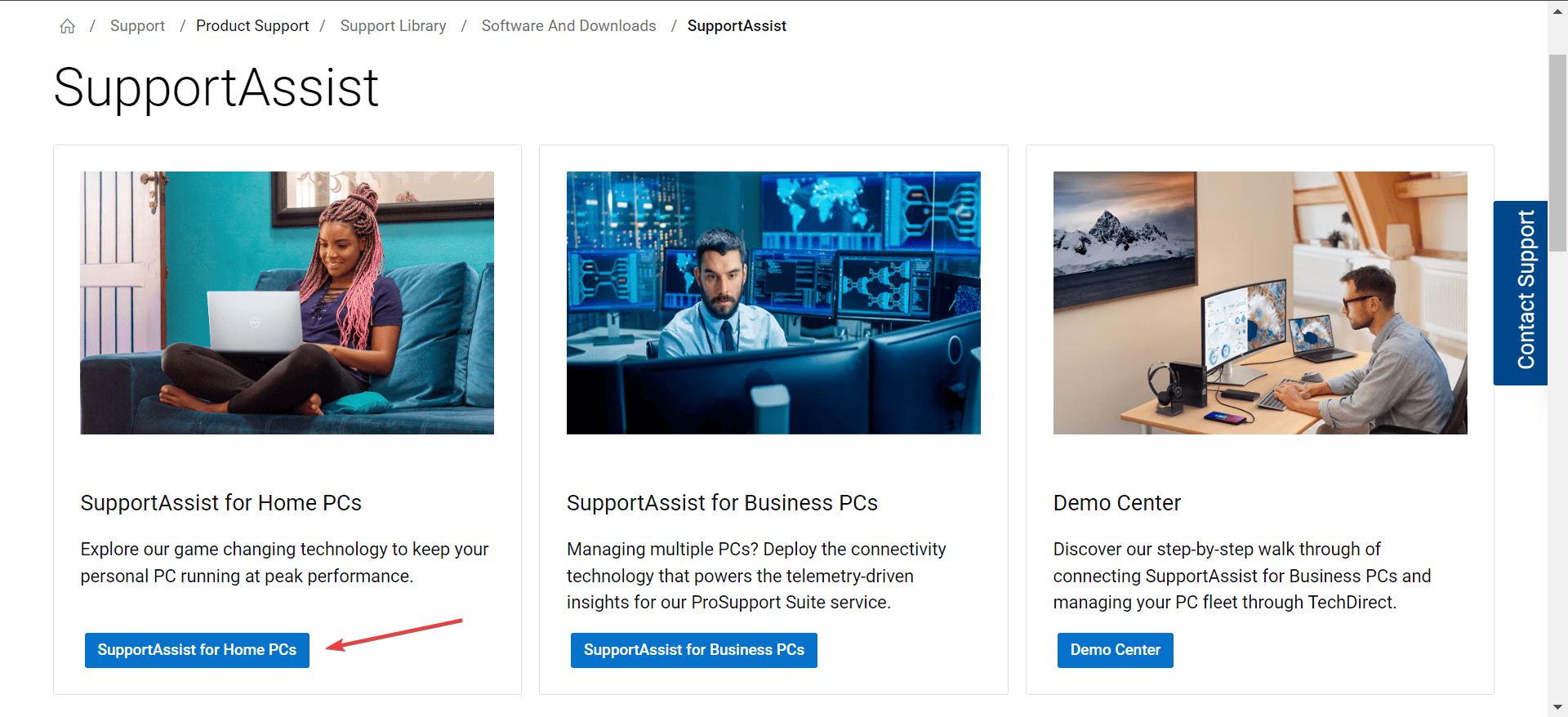
- اذهب إلى الموقع الرسمي للشركة واختر SupportAssist for Home PCs إذا كان جهازك ليس جزءًا من مؤسسة.
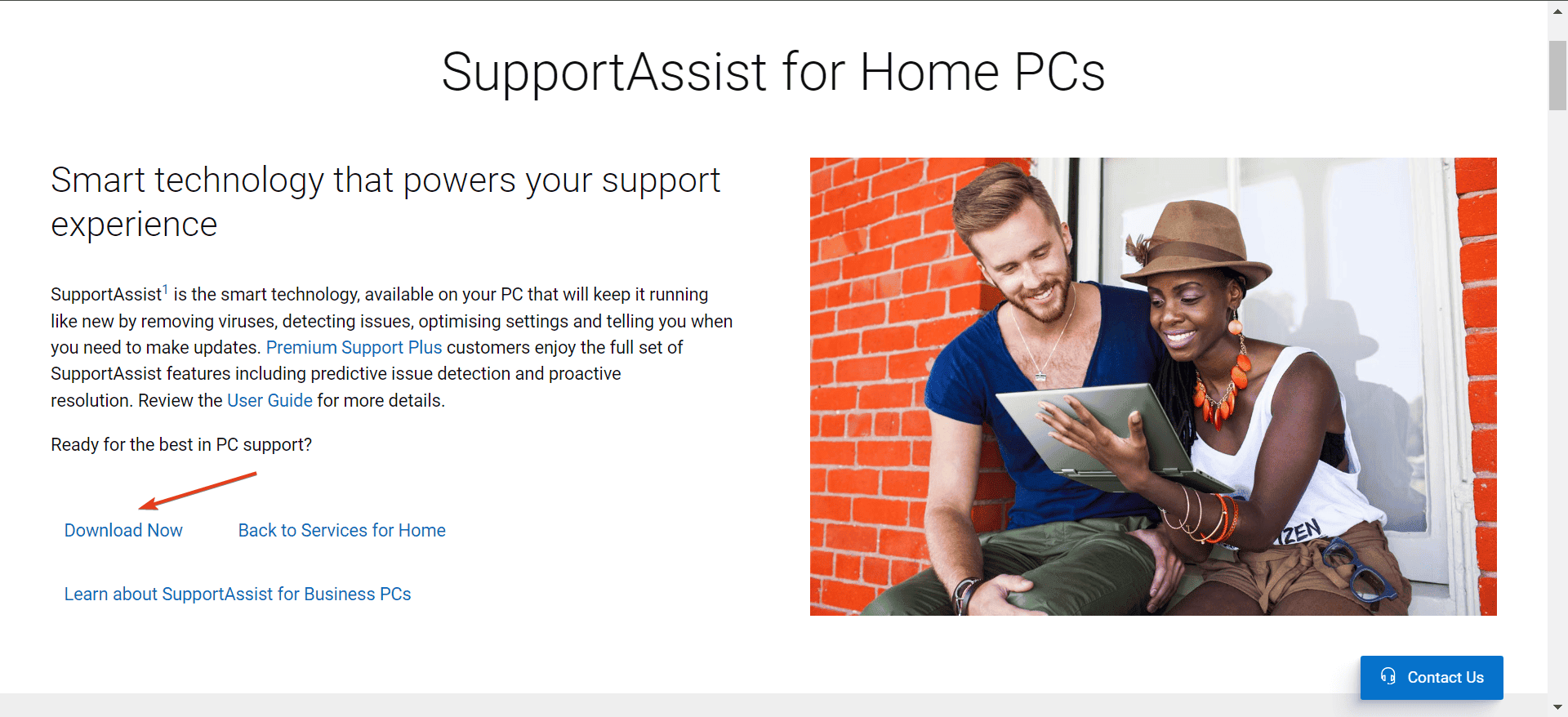
- انقر على زر Download Now لتحصيل Dell SupportAssist 64‑bit لنظام Windows 11.
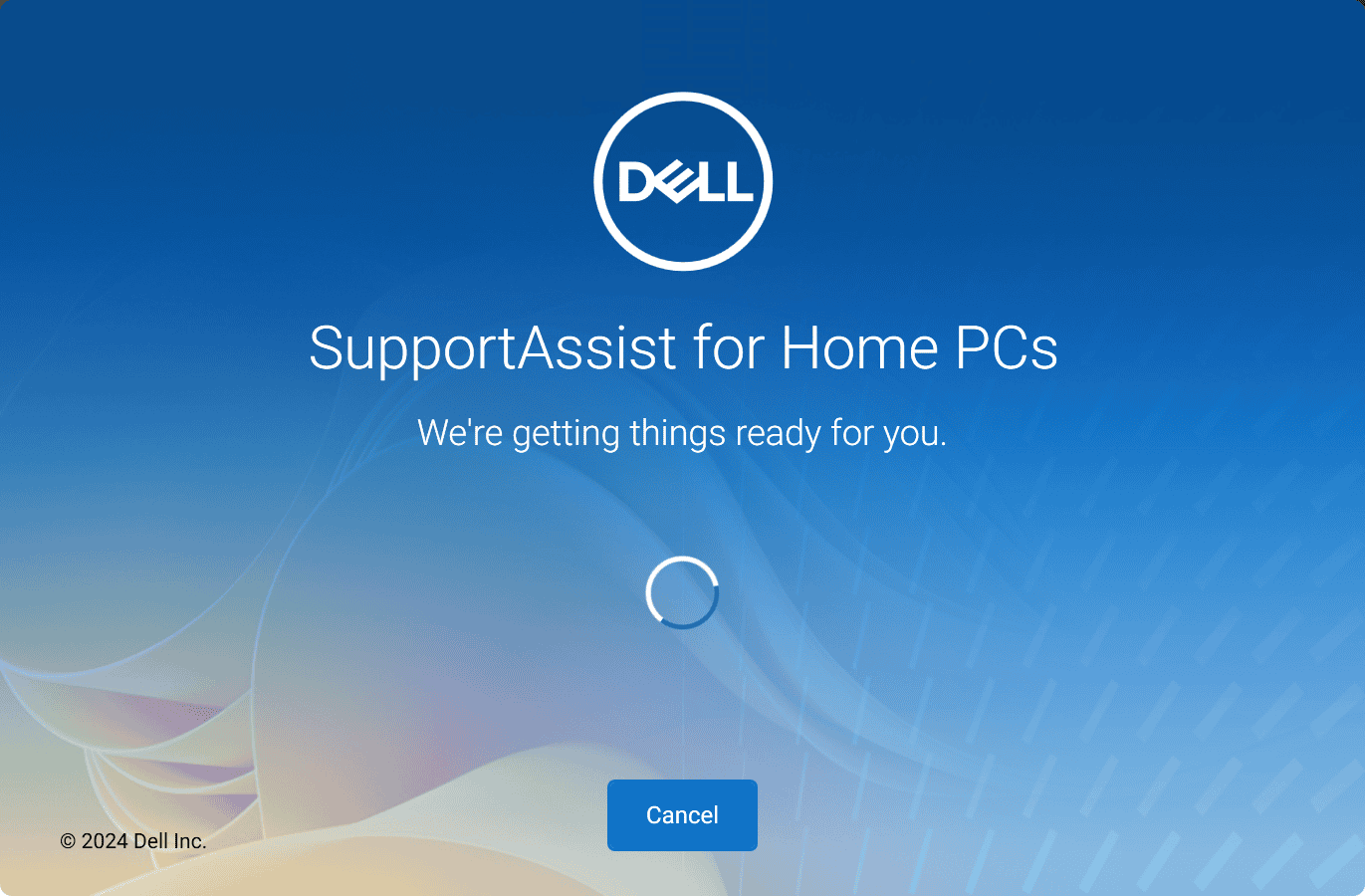
- انتقل إلى مجلد التنزيلات وشغّل ملف SupportAssistInstaller.exe.
- انقر Yes في نافذة تحكم حساب المستخدم (UAC).
- اتبع التعليمات الظاهرة على الشاشة لإكمال التثبيت. قد يأخذ التثبيت بعض الوقت؛ مذكور أن تجربة المستخدم بلغت نحو 5–7 دقائق في إحدى الحالات.
- بعد الانتهاء، يُطلب منك إنشاء ملف تعريف أو اختيار خيار Remind me later ثم تنشيط Dell SupportAssist.
ما الذي تقدمه Dell SupportAssist في الوضع المجاني؟
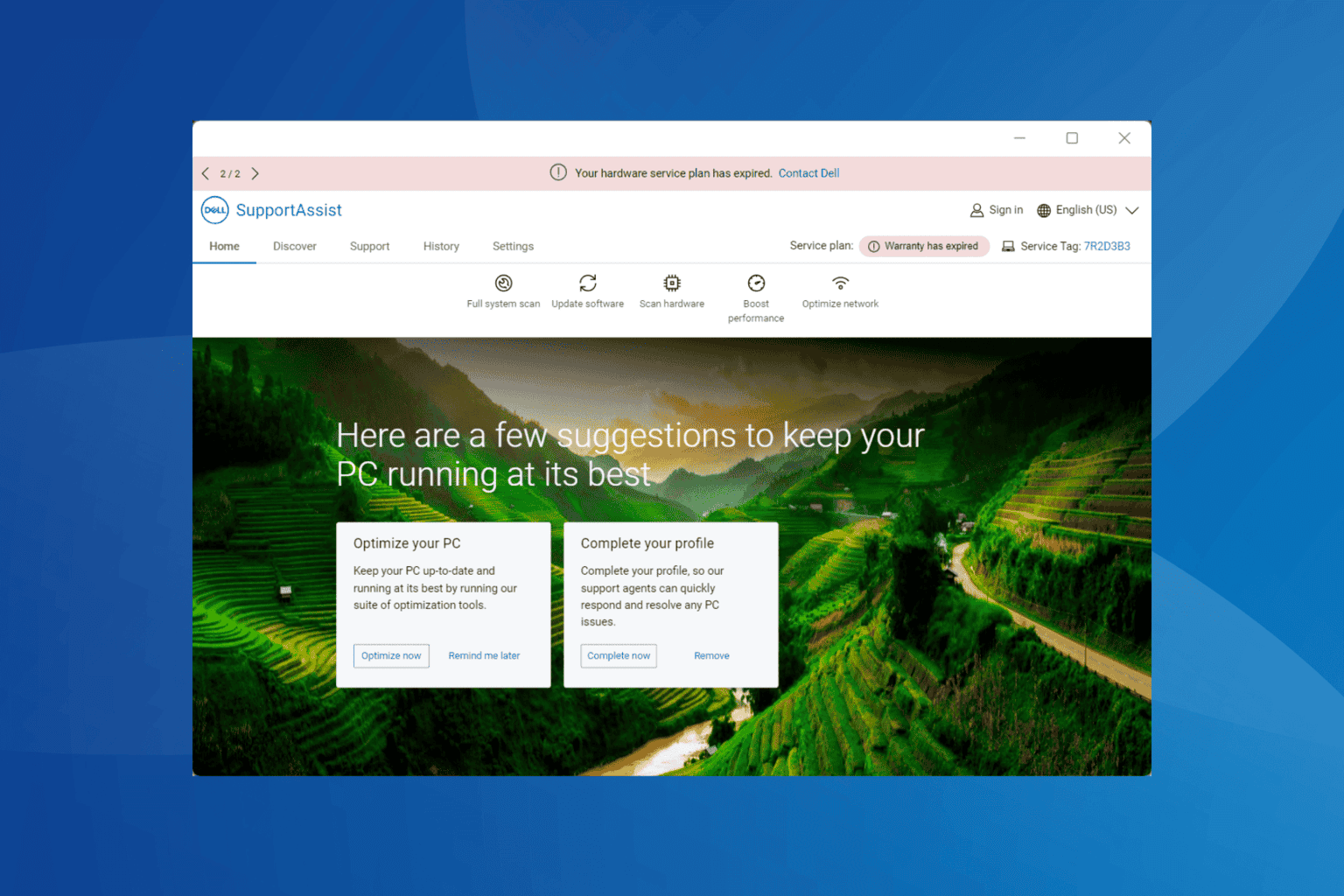
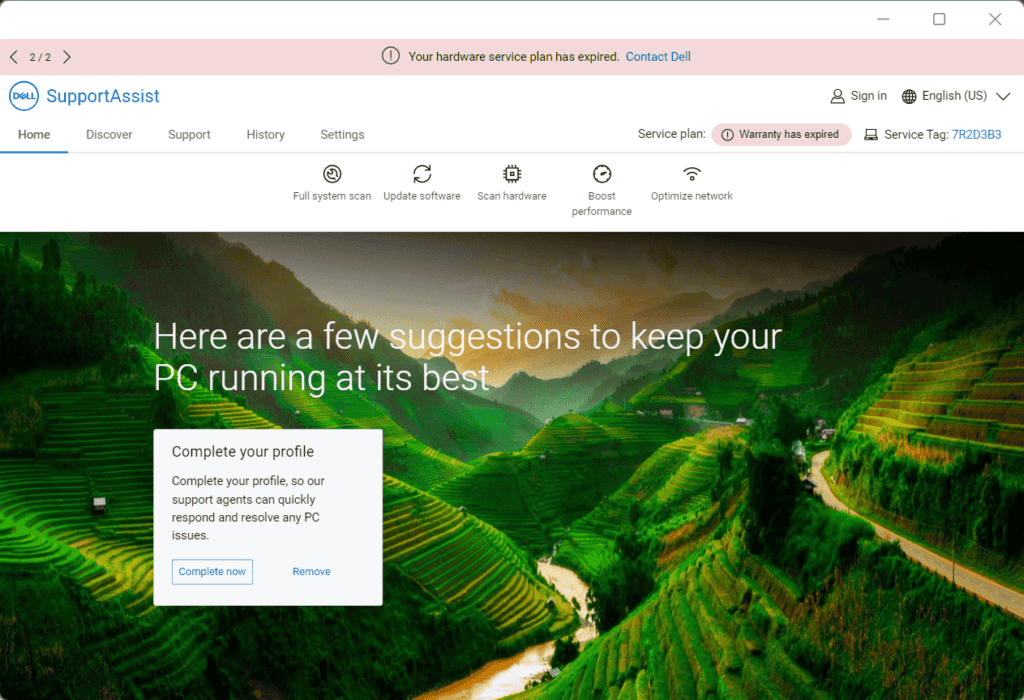
يتيح قسم Home في Dell SupportAssist خمس وظائف رئيسية من خلال القائمة العلوية في الخطة المجانية، وهي:
- Full system scan (فحص النظام بالكامل): إجراء جميع العمليات المذكورة أدناه معاً.
- Update software (تحديث البرامج): تثبيت آخر التحديثات لتعزيز الثبات والأداء.
- Scan hardware (فحص أجهزة الكمبيوتر): التعرف على تعارضات وأعطال الأجهزة وحلها.
- Boost performance (تعزيز الأداء): تنظيف القرص وتحرير المساحة وتحسين تنظيم الملفات.
- Optimize network (تحسين الشبكة): ضبط إعدادات الجهاز لتنشيط سرعة الإنترنت وتقوية الاتصال بالشبكات.
تشير المراجعات إلى أن المستخدمين قد يجدون فائدته في أتمتة تحديثات البرامج والسائقين وإجراء فحوص الخلفية، إلا أنه قد يؤدي أحياناً إلى استهلاك مرتفع لوحدة المعالجة المركزية وذاكرة الوصول العشوائي مما قد يبطئ الجهاز. كما يُشار إليه أحياناً بأنه حملة برامج زائدة (bloatware) في Windows، مع وجود بدائل فعالة مقدمة من Windows نفسها.
هل يستحق Dell SupportAssist الاقتناء؟
يُنظر للأداة كخيار جيد لمن يرغب في أتمتة تحديثات البرامج والسائقين وإجراء فحوص دورية، لكن يظل خبراء الحاسوب يلاحظون أنها قد ترفع استهلاك الموارد في بعض الحالات. إذا كنت تستطيع تنفيذ المهام يدويًا، مثل تثبيت تعريفات الأجهزة أو إجراء فحص الفيروسات عبر Windows Security، فربما لا تحتاج إلى Dell SupportAssist. كما أن بعض المستخدمين يفضلون إزالته باعتبار أنه جزء من فئة البرمجيات الزائدة.
ماذا تفعل إذا لم يعمل Dell SupportAssist على Windows 11؟
إذا واجهت مشكلة في التشغيل، فجرّب ما يلي خطوة بخطوة:
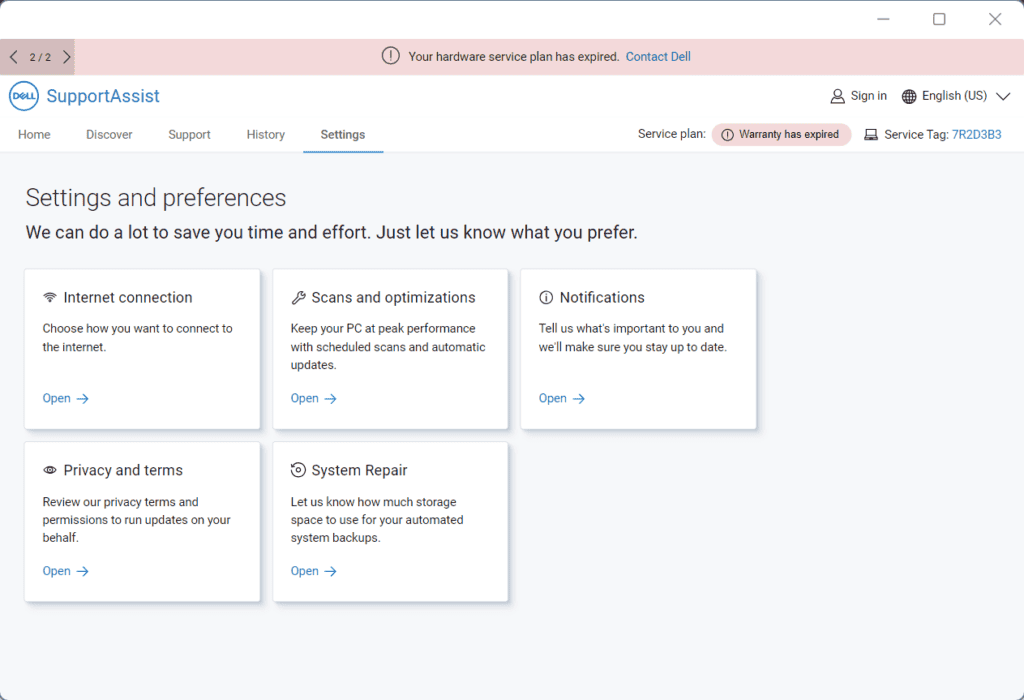
- تحديث DellSupportAssist: تثبيت إصدار أحدث من التطبيق قد يحل المشكلة ويمنح التوافق الأفضل مع Windows 11.
- تثبيت Microsoft.NET Framework: ادخل إلى موقع مايكروسوفت الرسمي، واختر >.NET Framework 4.5، ثم نفّذ التثبيت.
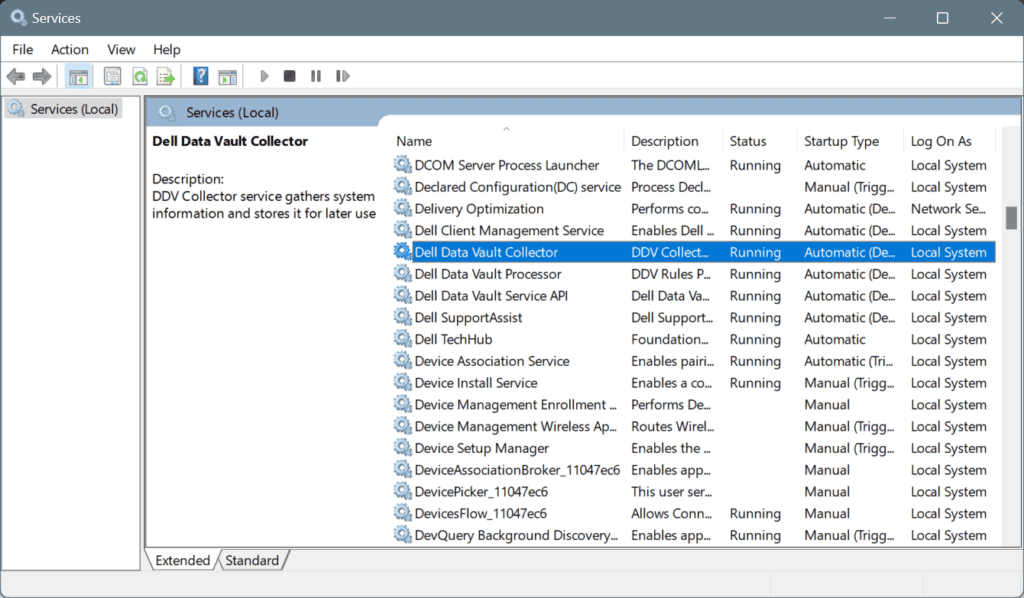
- تشغيل الخدمات الحيوية: اضغط ⊞ Win + R لفتح نافذة التشغيل، اكتب services.msc واضغط Enter، ثم ابدأ الخدمات التالية: Dell Data Vault Collector، Dell Data Vault Processor، Dell Data Vault Service API، و Dell SupportAssist Agent.
- إعادة تثبيت Dell SupportAssist: افتح Run، اكتب appwiz.cpl، اختر Dell SupportAssist، اضغط Uninstall، ثم أعد تشغيل الجهاز وأعد تنزيل Dell SupportAssist.
هذه النظرة الشاملة توضح كيفية تنزيل الأداة على Windows 11، وظائفها، وفعاليتها. إذا وجدت الأداة مفيدة، قد تفكر في الانتقال إلى خطة دعم مدفوعة من Dell لتعزيز الأمان وتحسين التهيئة. كما يوجد دليل مخصص لتشغيل Dell SupportAssist على Windows 7 للمستخدمين الذين يعتمدون أنظمة تشغيل قديمة. ولأي استفسار أو مشاركة تقييمك، اترك تعليقاً.