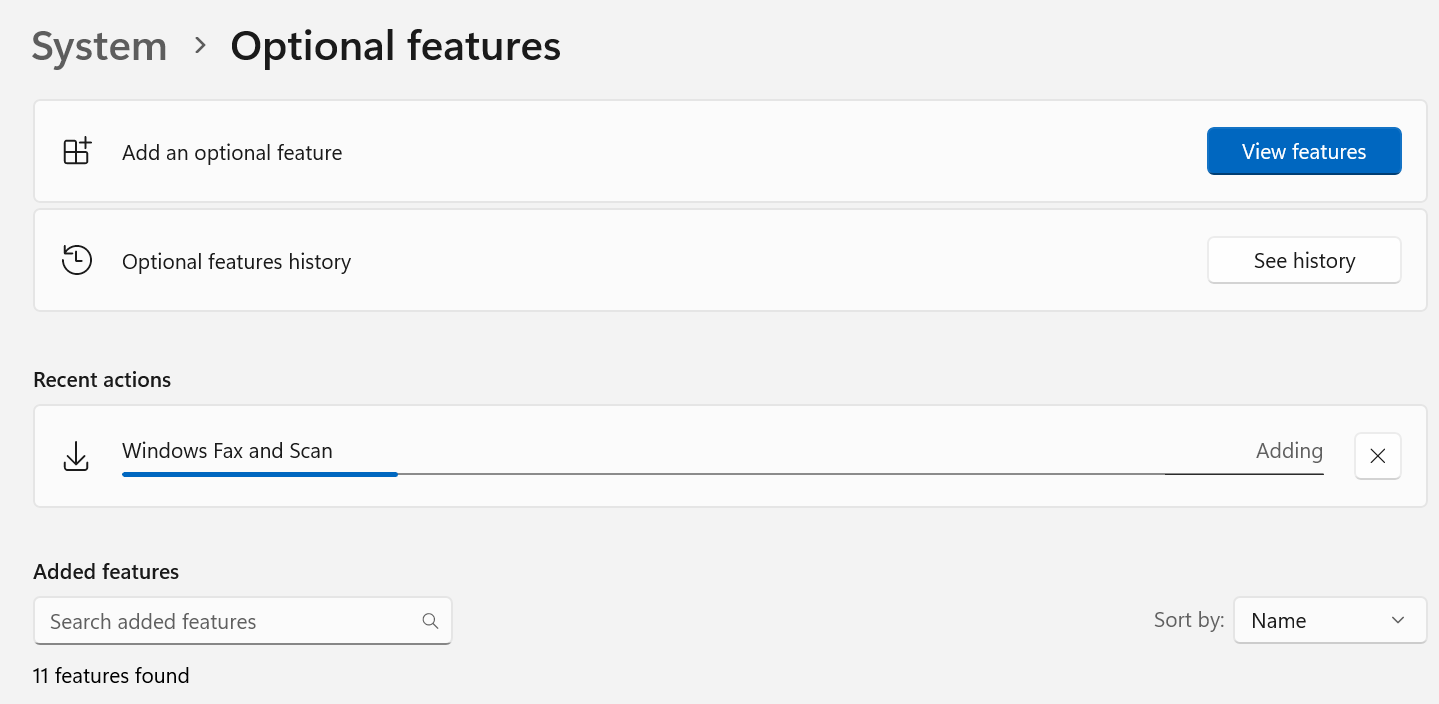
إظهار وتثبيت Windows Fax and Scan على Windows 11
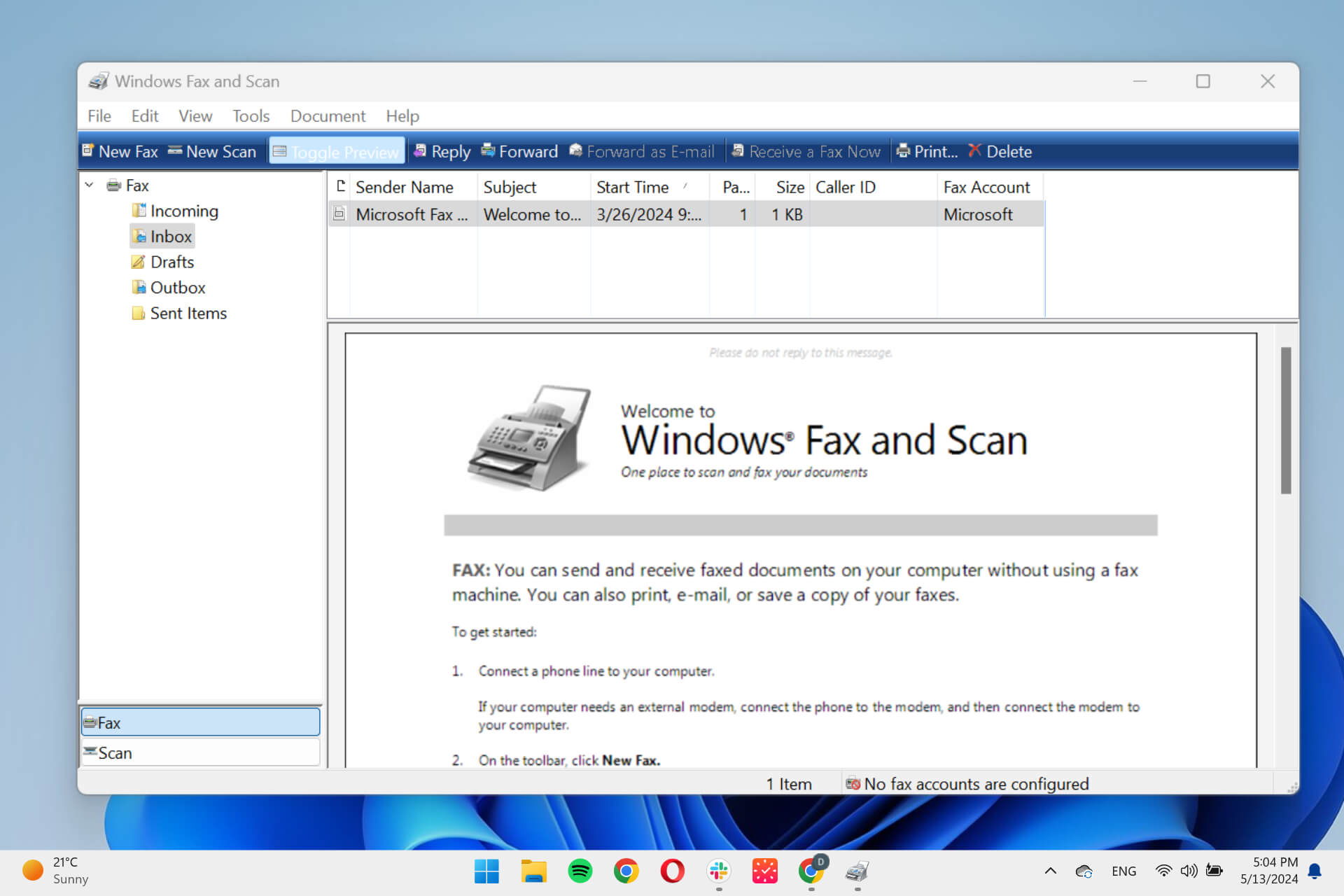
على الرغم من أن Windows Fax and Scan لم يعد تطبيقاً افتراضياً في Windows 11، فهو ليس منتهياً أو غير قابل للاستخدام، بل يمكن تثبيته بسهولة من خلال إعدادات النظام. كما يُذكر أن أداة مثل Fortect قد تُستخدم في فحص أخطاء النظام وتحديد الإصلاح المناسب، وفقاً للمذكور في المصدر.
لماذا لا يكون التطبيق افتراضيًا في Windows 11؟
التطبيق ليس مُثبتاً مسبقاً ولا مُدرجاً في قائمة البدء، وهو ليس متهماً بأنه غير قابل للاستخدام؛ بل يمكن تثبيته يدوياً إذا رغبت في ذلك. يشير النص إلى أن التطبيق مفقود من معظم إصدارات Windows 11، ولكنه ليس منتهي الصلاحية أو غير قابل للاستخدام.
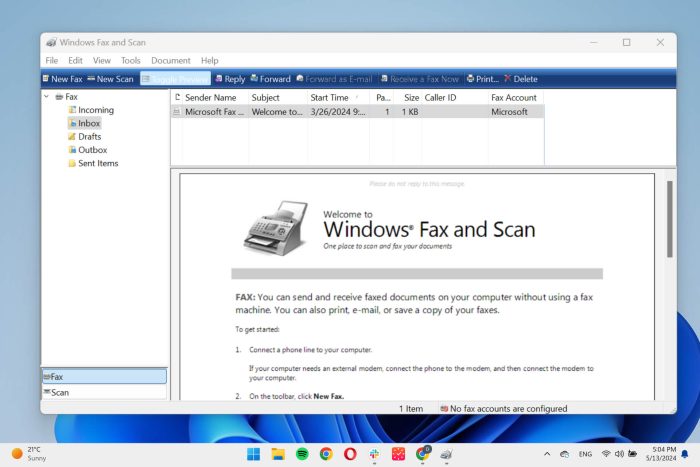
خطوات تثبيته عبر الإعدادات
- اضغط مفتاح Windows + i لفتح الإعدادات.
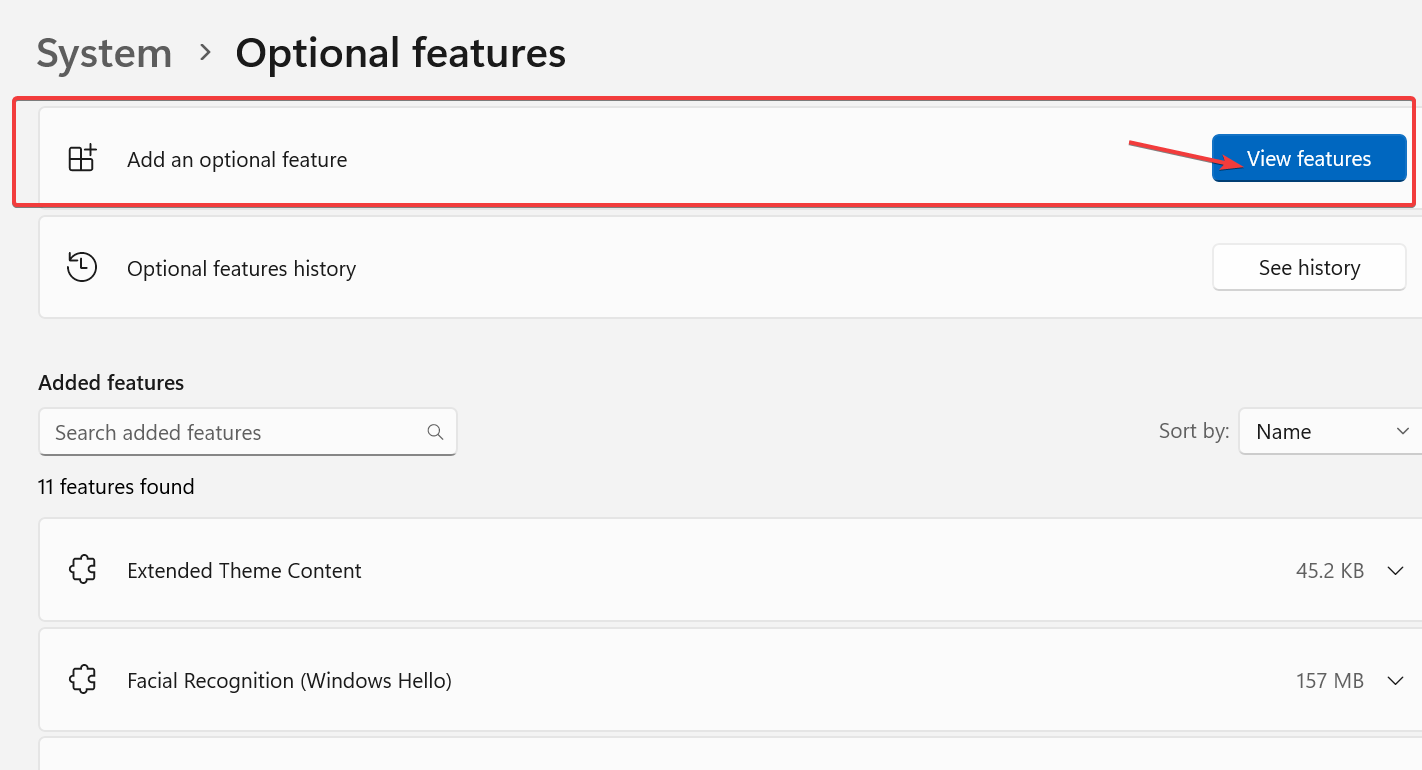
- اختر النظام ثم انتقل إلى الميزات الاختيارية (Optional features).
- انقر على View Features بجانب Add an optional feature.
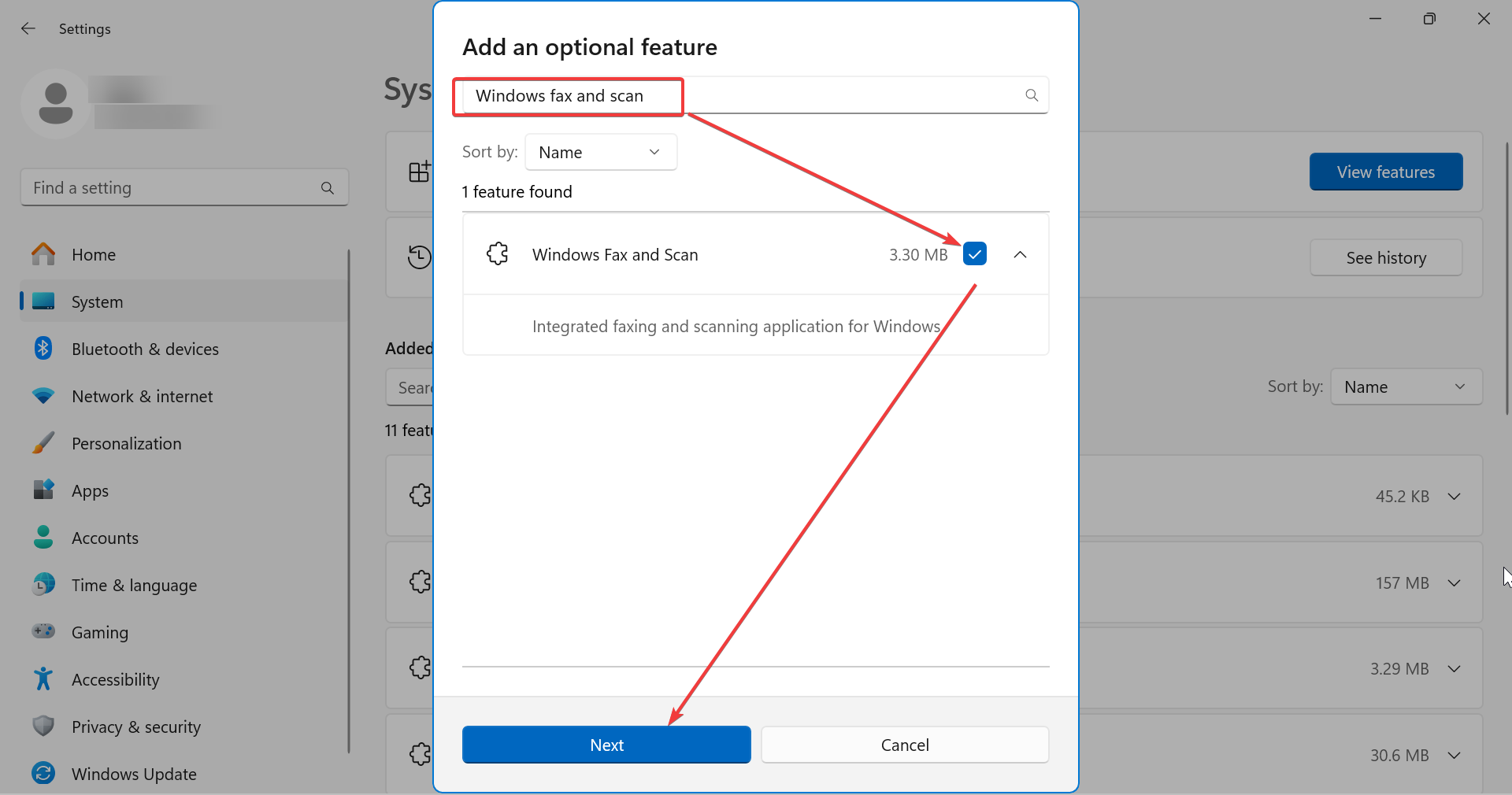
- ابحث عن Windows Fax and Scan في شريط البحث (يمكنك التمرير خلال التطبيقات)، وضع علامة بجانب النتيجة ثم اضغط Next.
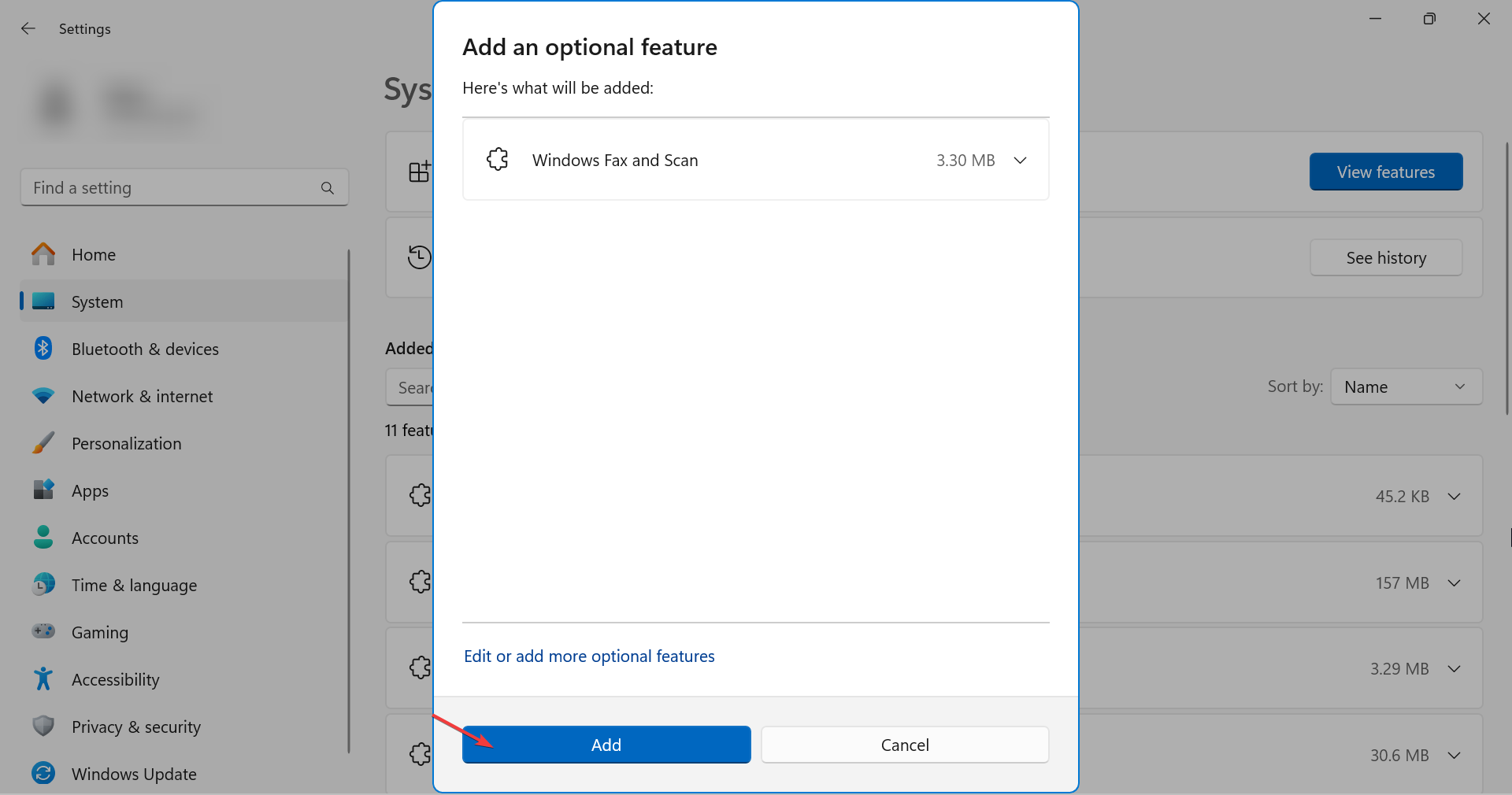
- اضغط Add للمتابعة وانتظر حتى يكتمل التثبيت.
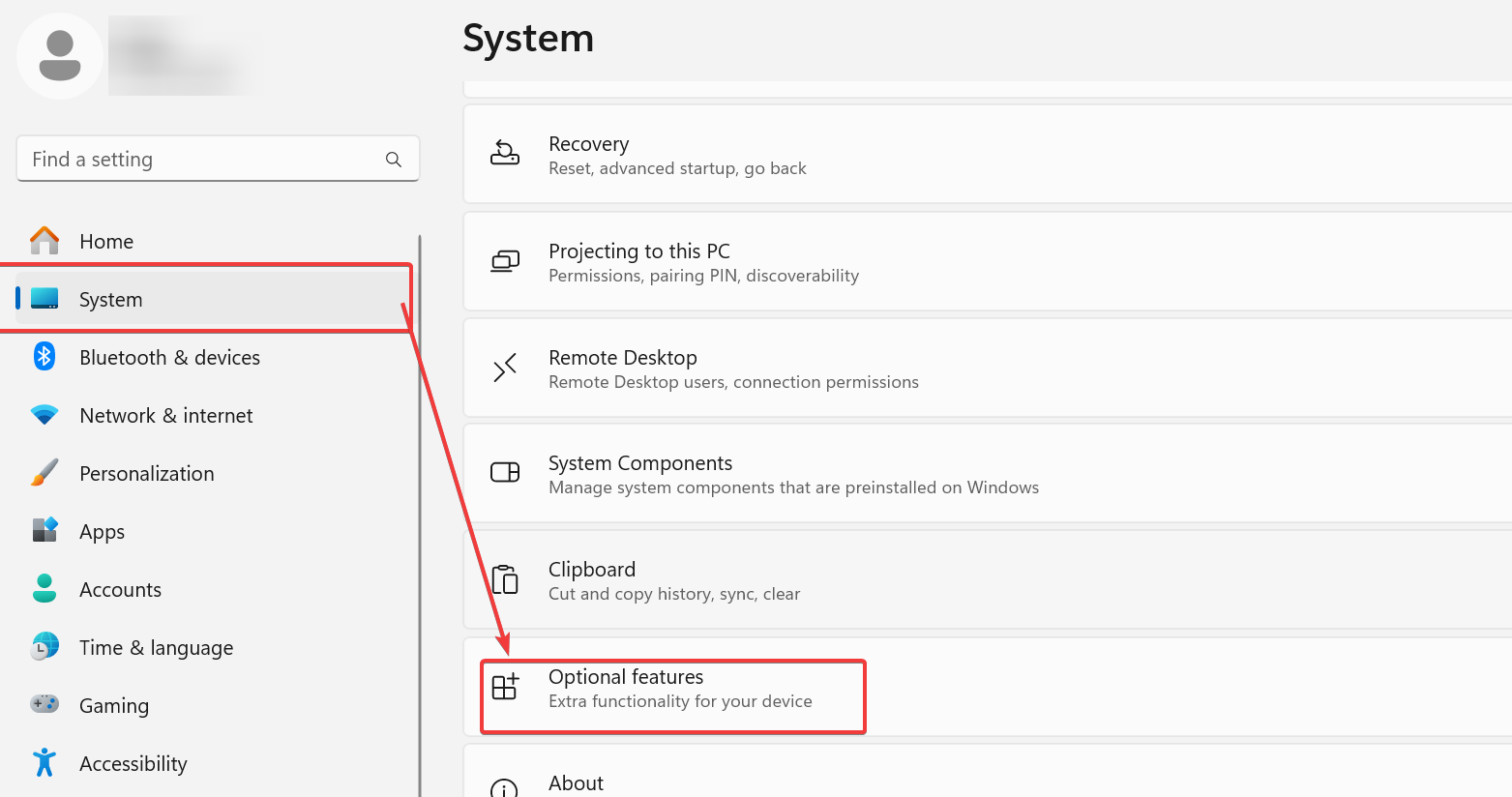
- بعد التثبيت، اكتب Windows fax and scan في شريط بحث ويندوز، ويجب أن يظهر التطبيق جاهزاً للاستخدام.
التعامل مع مشاكل محتملة
إذا واجهتك مشاكل مثل عدم اكتشاف جهاز المسح أو مشكلات التعريفات، فكر في فحص الملفات الفاسدة أو إعادة تثبيت التطبيق كإجراء محتمل.
لماذا اختفى من الافتراضي؟
مع وجودطرق أبسط لمشاركة الملفات عبر OneDrive أو المسح السحابي، لم يعد Fax and Scan تطبيقاً افتراضياً مثبتاً تلقائياً. كان التطبيق جزءاً من Windows 7 ثم اختفى من الظهور كافتراضي في Windows 8 و10، وأصبح الآن قابلاً للتثبيت يدويًا إذا رغبت في استخدامه.
ملاحظات عند الاستخدام وإمكانية البدائل
حتى وإن لم يعد المسح والفاكس عبر أجهزة قديمة شائعاً كما في السابق، يظل التطبيق مستخدَماً في بعض الحالات الحساسة مثل إرسال مستنداتطبية. إذا كان لديك مودم فاكسي وتريد إنشاء وإرسال واستقبال المستندات، فهناك خيار تثبيت Windows Fax and Scan على Windows 11 أو اللجوء إلى برنامج فاكس من جهة ثالثة.
ختاماً، يمكن تثبيت Windows Fax and Scan عبر الإعدادات واستخدامه عند الحاجة، مع العلم أن النظام لم يعد يوفره كتطبيق افتراضي. هذا الخيار يبقى خياراً مفيداً في حالات محددة تتطلب المسح أو الإرسال عبر الفاكس.