تقنى
دليل عملي يشرح كيفية استكشاف وإصلاح مشاكل Ethernet على أجهزة Windows 10 دون الاعتماد فقط على تحديثات التعريفات أو أدوات إعادة الضبط أو فحص
مقدمة موجزة
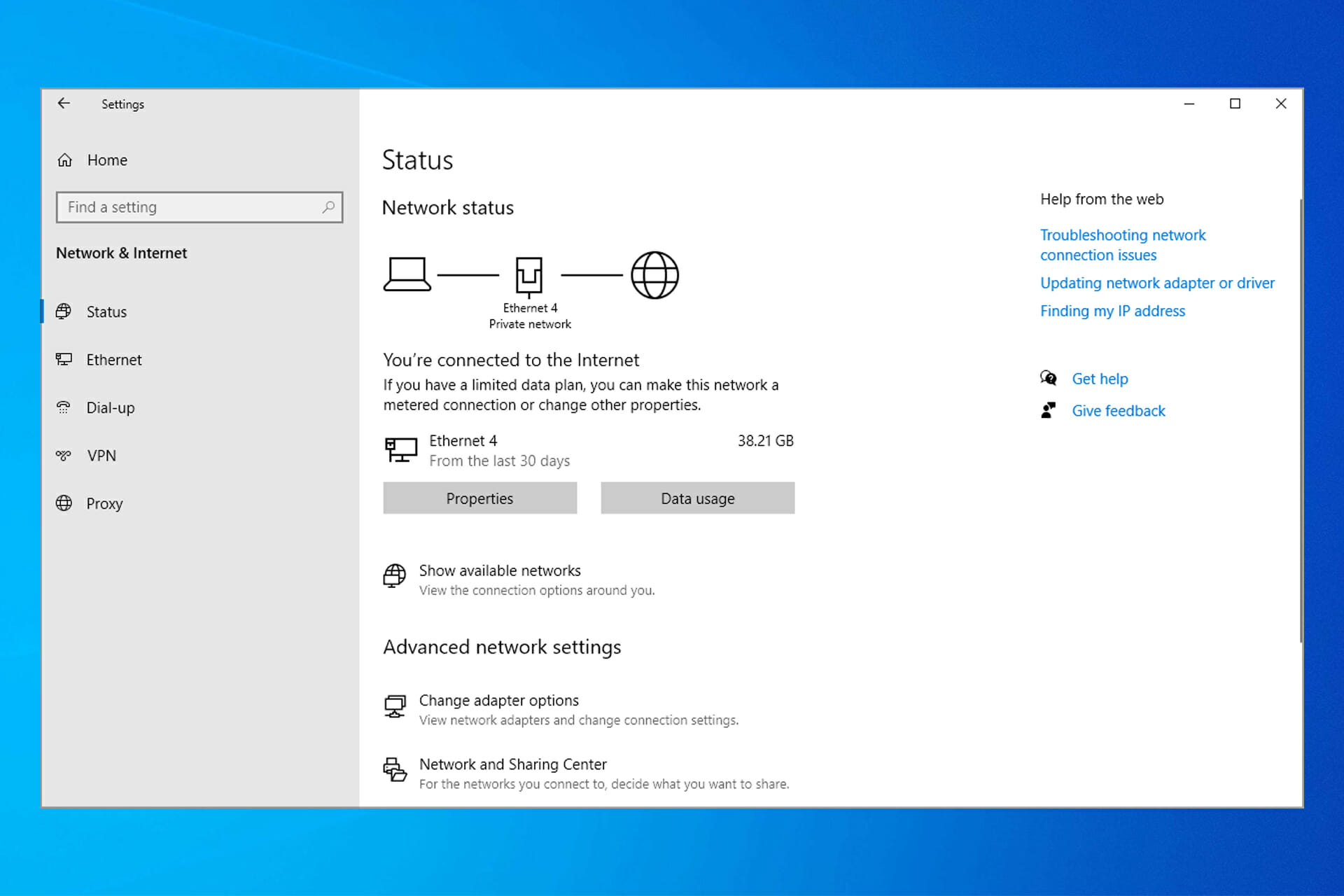
يتناول الدليل حلولاً عملية لإصلاح مشكلة عدم عمل اتصال Ethernet على أجهزة Windows 10، مع التنبيه إلى أن الأسباب قد تكون مادية أو مرتبطة بإعدادات الطاقة أو تكوينات المهايئ. وتؤكد الإجراءات الواردة أنها لا تعتمد حصرياً على تحديث تعريفات الجهاز أو أدوات إعادة الضبط أو فحص مضاد الفيروسات.
أسباب محتملة لعطل Ethernet
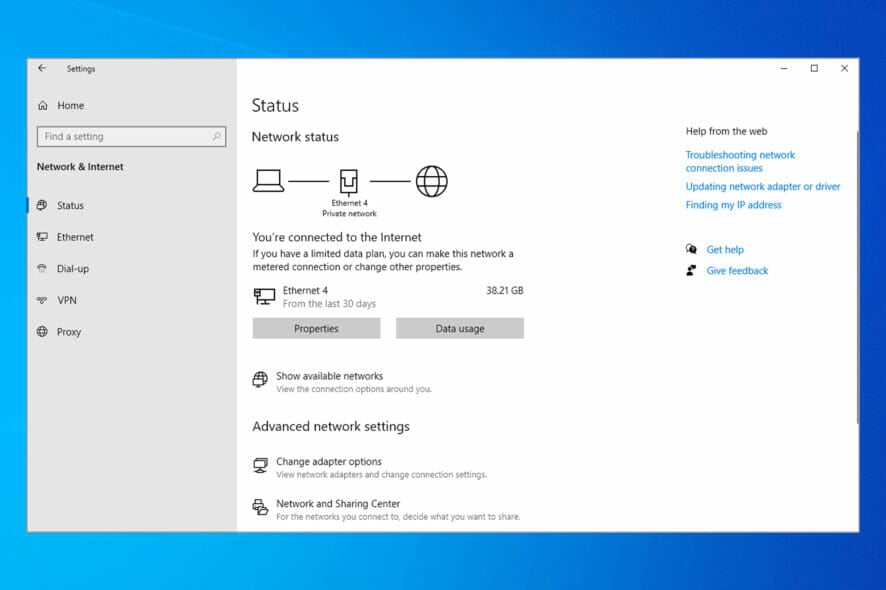
- كابلات تالفة أو غير محكمة الاتصالات تؤثر على الإرسال والاستقبال.
- المهايئ قد يكون مقفلاً أو غير مفعل بسبب خيارات توفير الطاقة.
- إعدادات IP أو DNS خاطئة أو ملفات تعريف الشبكة تالفة.
- المهايئ غير ظاهر في إدارة الأجهزة أو معطل في BIOS.
- مشاكل في الراوتر قد تعيق تخصيص عنوان IP عبر الاتصال عبر Ethernet.
خطوات الإصلاح العملية
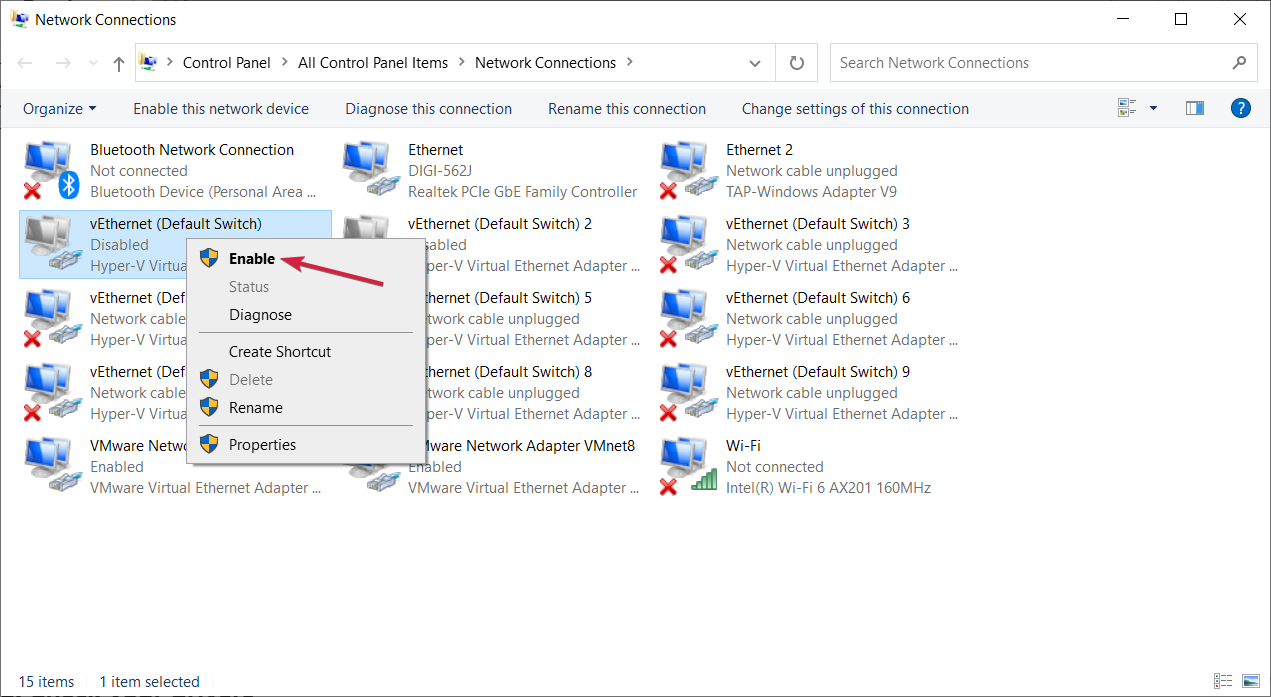
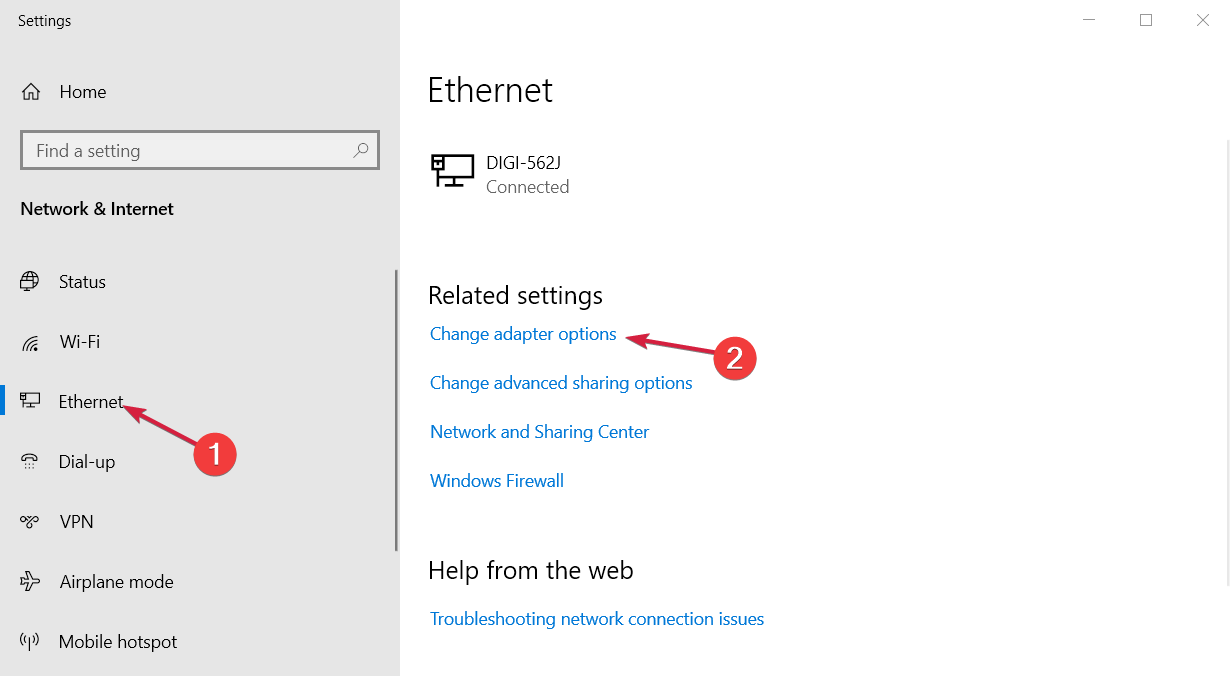
- التأكد من تفعيل الاتصال: افتح إعدادات الشبكة، اختر Ethernet، ثم خيار تغيير إعدادات المحول، وتأكد من تفعيل المحول إذا كان معطلاً.
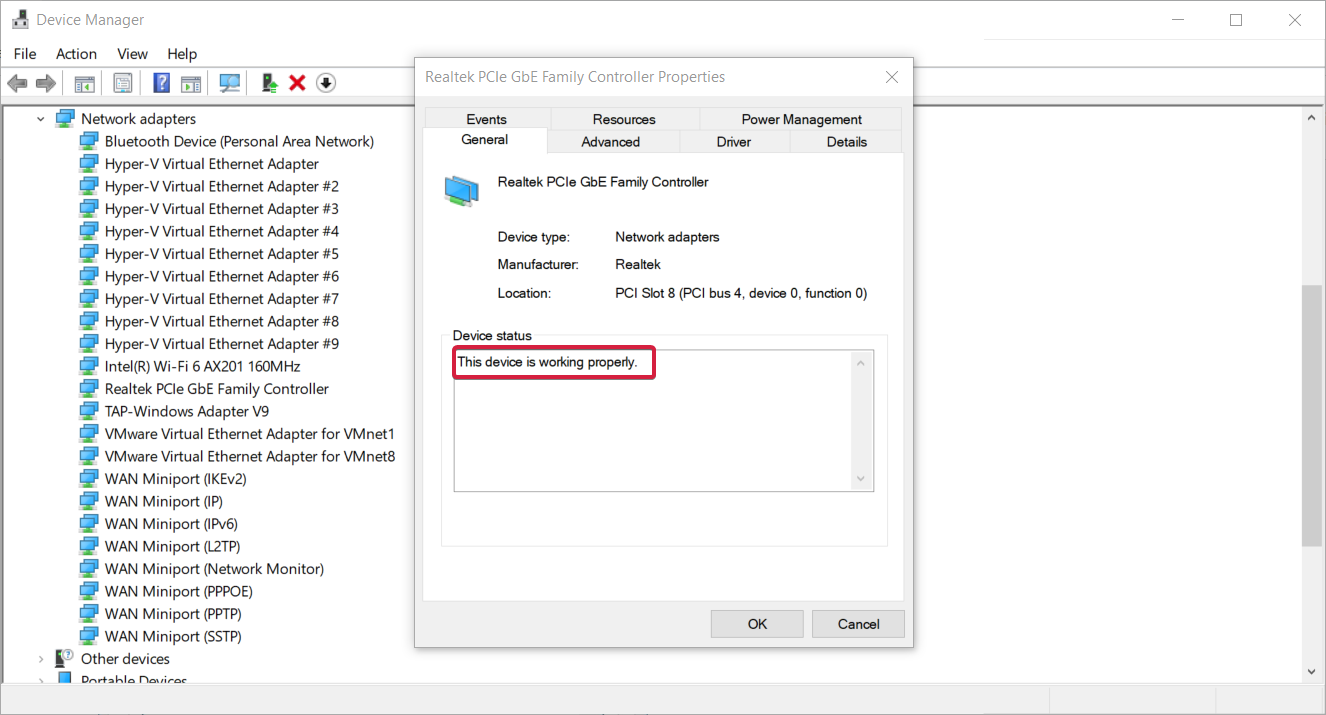
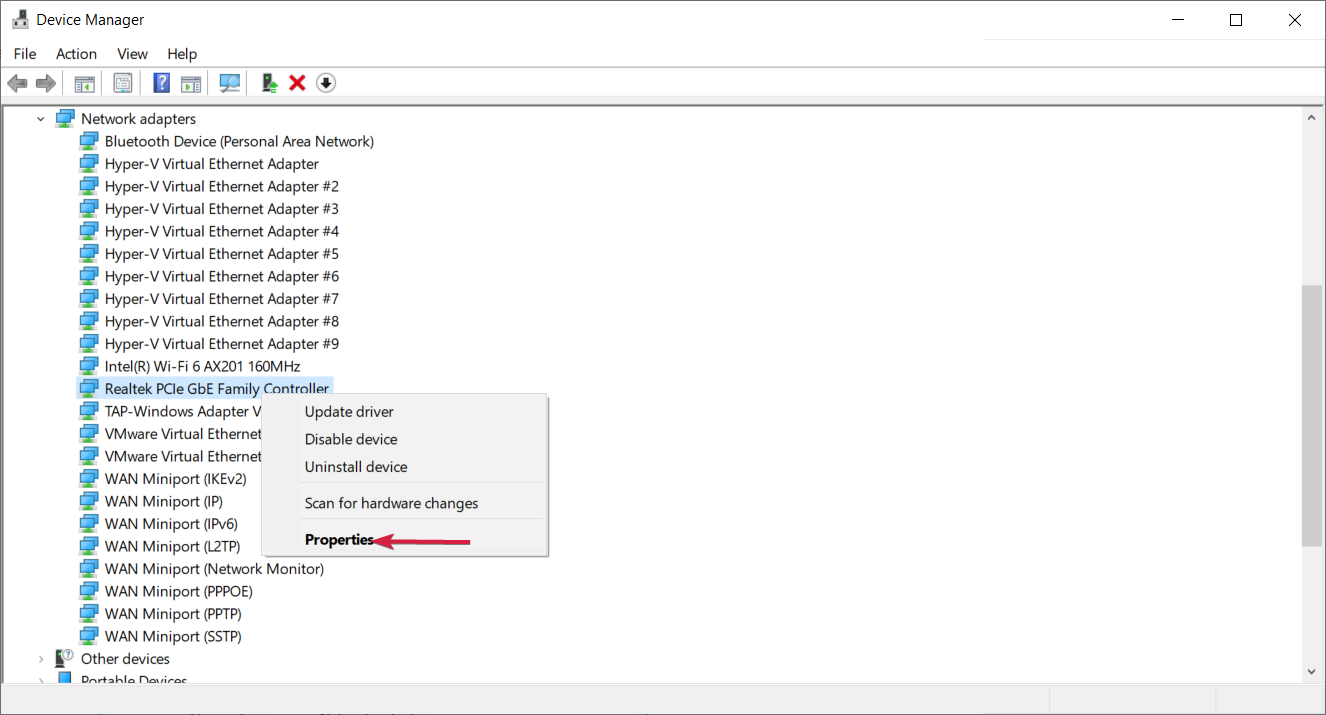
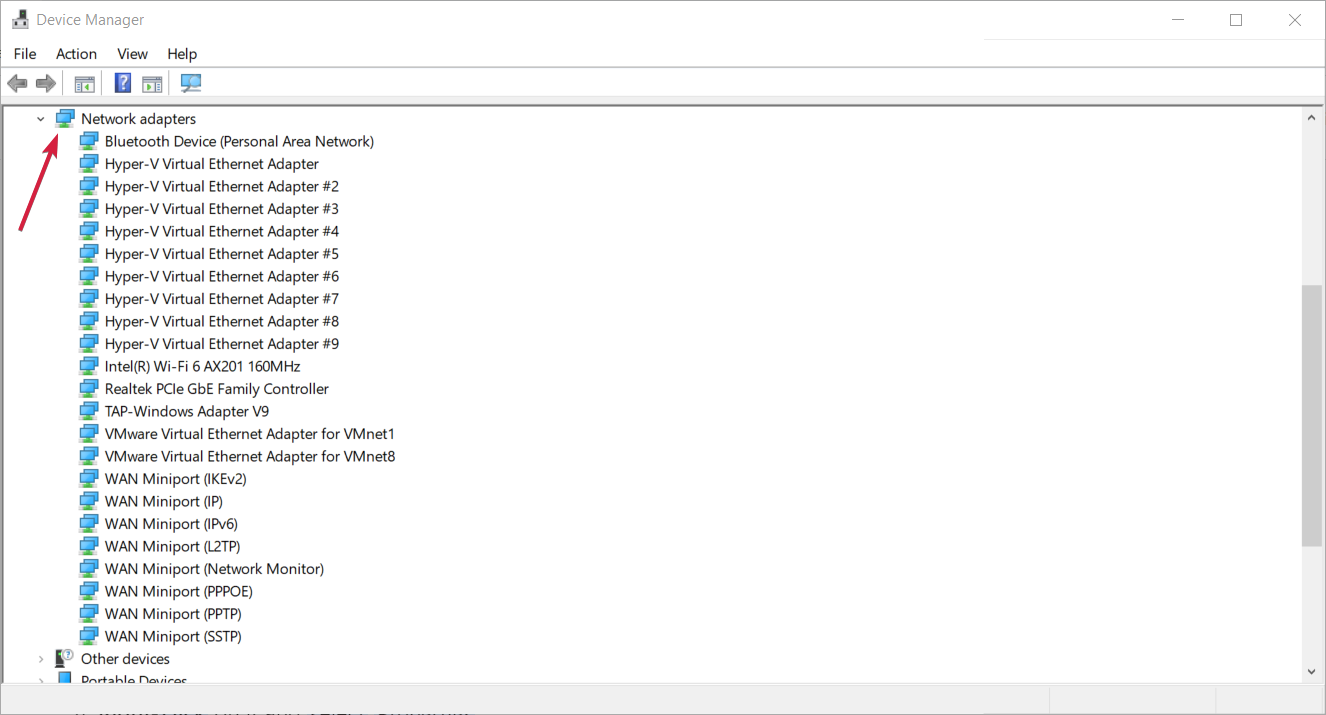
- فحص برامج تشغيل المحول: افتح إدارة الأجهزة، وتحقق من حالة المحول الشبكي؛ ثم اختر تحديث برنامج التشغيل وتحقق من وجود تحديث تلقائيًا.
- مراجعة تفاصيل الاتصال: افتح خصائص Ethernet، ثم خصائص IPv4، وتأكد من تمكين الحصول تلقائيًا على عنوان IP وخادم DNS؛ في بعض الحالات قد يلزم إدخال التفاصيل يدويًا وفقاً لجهة الشبكة.
- فحص وجود فيروسات: استخدم أداة الحماية المفعلة لديك، مثل Defender أو برنامج مضاد، لإجراء فحص كامل للبحث عن تهديدات محتملة.
- تشغيل أداة استكشاف مشاكل الاتصال بالإنترنت: من الإعدادات، اختر التحديث والأمان ثم استكشاف الأخطاء، واختر اتصالات الإنترنت وشغّل الأداة.
- الرجوع إلى إصدار أقدم لسائق المحول: في إدارة الأجهزة، افتح المحولات، اضغط على المحول المختار، ثم علامة Driver، واختر Roll Back Driver واتباع الخطوات لإعادة الإصدار السابق إن كان ذلك متاحاً.
- إيقاف جدار الحماية والبرامج المضادة وVPN مؤقتاً: أوقف جدار الحماية مؤقتاً ثم اختبر الاتصال مجدداً.
- إعادة تعيين الشبكة: اذهب إلى الإعدادات > الشبكة والإنترنت > الوضع، ثم اضغط على إعادة تعيين الشبكة واتبع التعليمات.
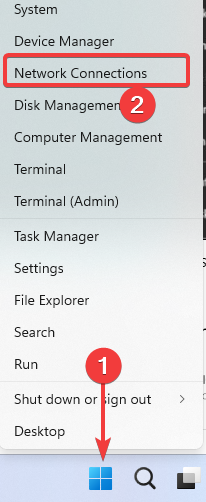
- إيقاف ثم إعادة تفعيل محول Ethernet: من لوحة التحكم > الشبكة والمشاركة > تغيير إعدادات المحول، عطل المحول ثم أعد تمكينه بعد ثوانٍ قليلة.
- إعدادات Ethernet على هذا الكمبيوتر: ضمن خصائص المحول، افتح IPv4 وتأكد من اختيار الحصول تلقائياً على عنوان IP وخادم DNS.
- تعطيل وضع توفير الطاقة للمحول: في إدارة الأجهزة، ضمن Power Management، ألغِ خيار السماح للجهاز بإيقاف تشغيله لتوفير الطاقة.
خاتمة
تُشير العوامل الشائعة مثل الكابلات المعطلة، ووجود محول غير ظاهر، أو إعدادات IP/DNS الخاطئة، إلى الأسباب الأكثر شيوعاً وراء عطل اتصال Ethernet. باتباع الخطوات المذكورة، من المرجَّح أن يعود الاتصال في كثير من الحالات دون الاعتماد على تحديثات تعريفات إضافية أو أدوات خارجية. إذا بقي العطل، يظل من المفيدطرح سؤالك في قسم التعليقات للمساعدة الإضافية.