دليل يقدّم أسباب مشكلة تعطل SharePoint وخيارات إصلاح عملية مع خطوات بسيطة مثل إعادة تسجيل الدخول ومسح ذاكرة المتصفح وتحديث OneDrive.
تعطل SharePoint من المشكلات المزعجة التي يواجهها بعض المستخدمين. التطبيق يعتمد على الويب ويُدمج مع مجموعة MS Office لإدارة المستندات وتخزينها، وتظهر حالات تعطل مع رسالة بسيطة تفيد بأن الخدمة توقفت عن العمل. يمكن تجربة ثلاث حلول سريعة: الانتقال إلى متصفح مختلف، أو تحديث تطبيق OneDrive.
أسباب محتملة وراء التعطل
- وجود مشكلة في حساب Microsoft المستخدم
- تلف ملفات ذاكرة التخزين المؤقت للمتصفح
- إضافات Outlook قد تكون سبب المشكلة
- مشكلة في المتصفح المستخدم
- عدم تحديث تطبيق OneDrive
خطوات سريعة قبل الحلول المتقدمة
- إعادة تشغيل الجهاز كإجراء بسيط قد يحل عدداً من الأعطال
- التأكد من استقرار اتصال الإنترنت لديك
- التبديل إلى متصفح آخر إذا كان المتصفح هو سبب المشكلة
إيقاف إضافات Outlook
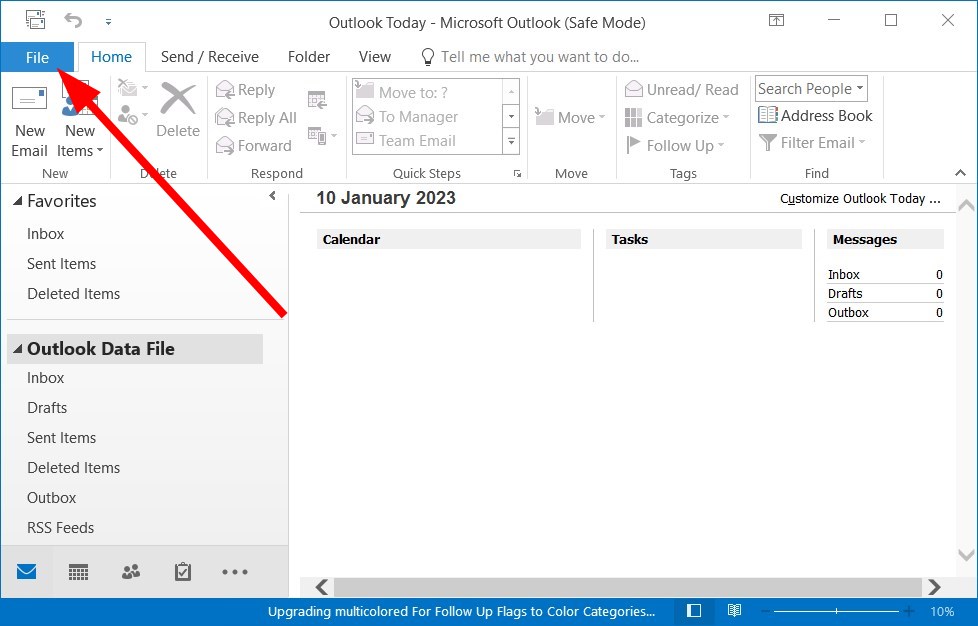
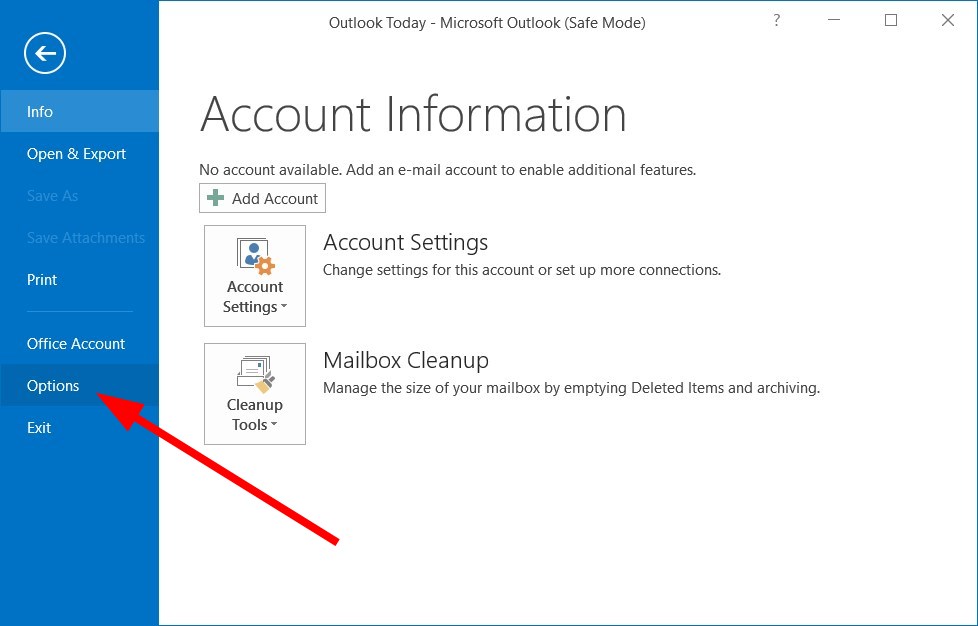
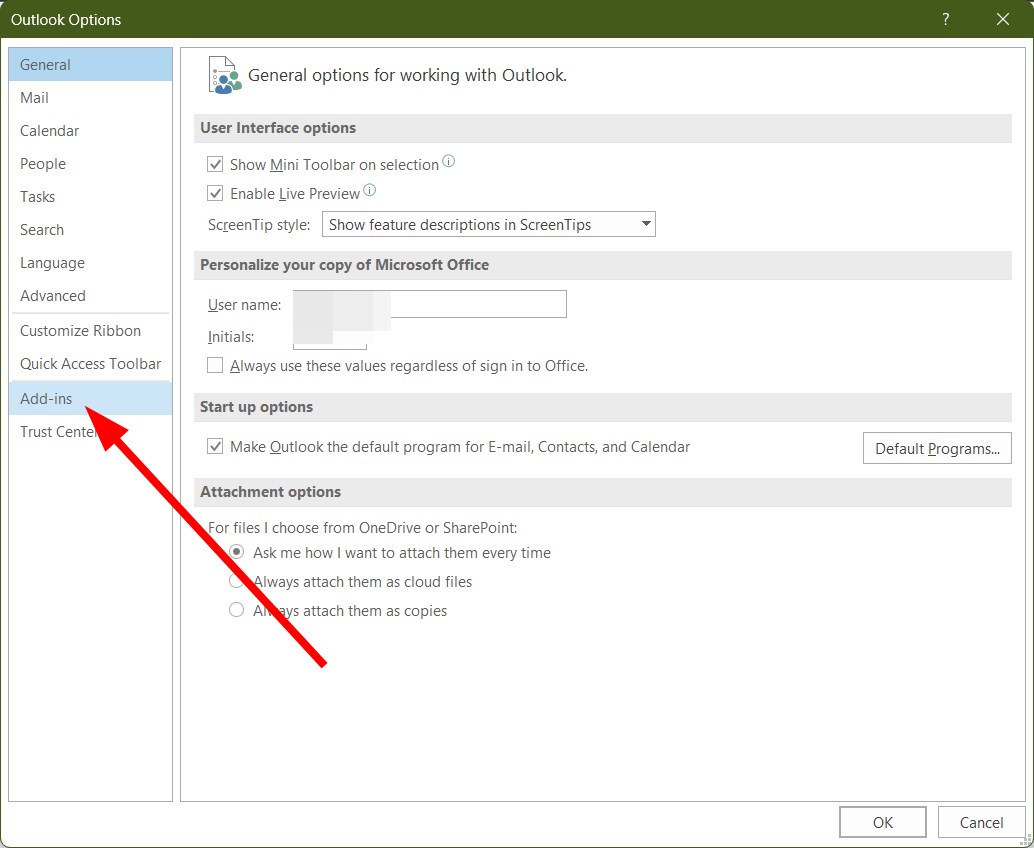
- افتح Outlook ثم انتقل إلى File → Options
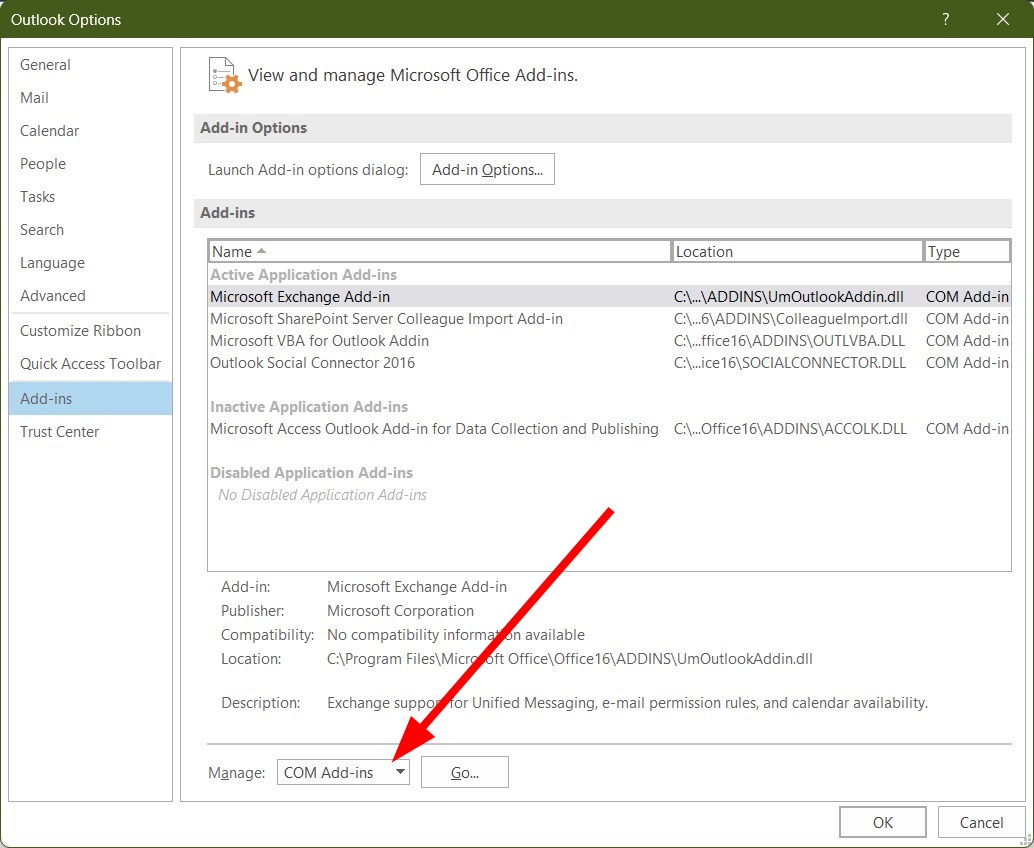
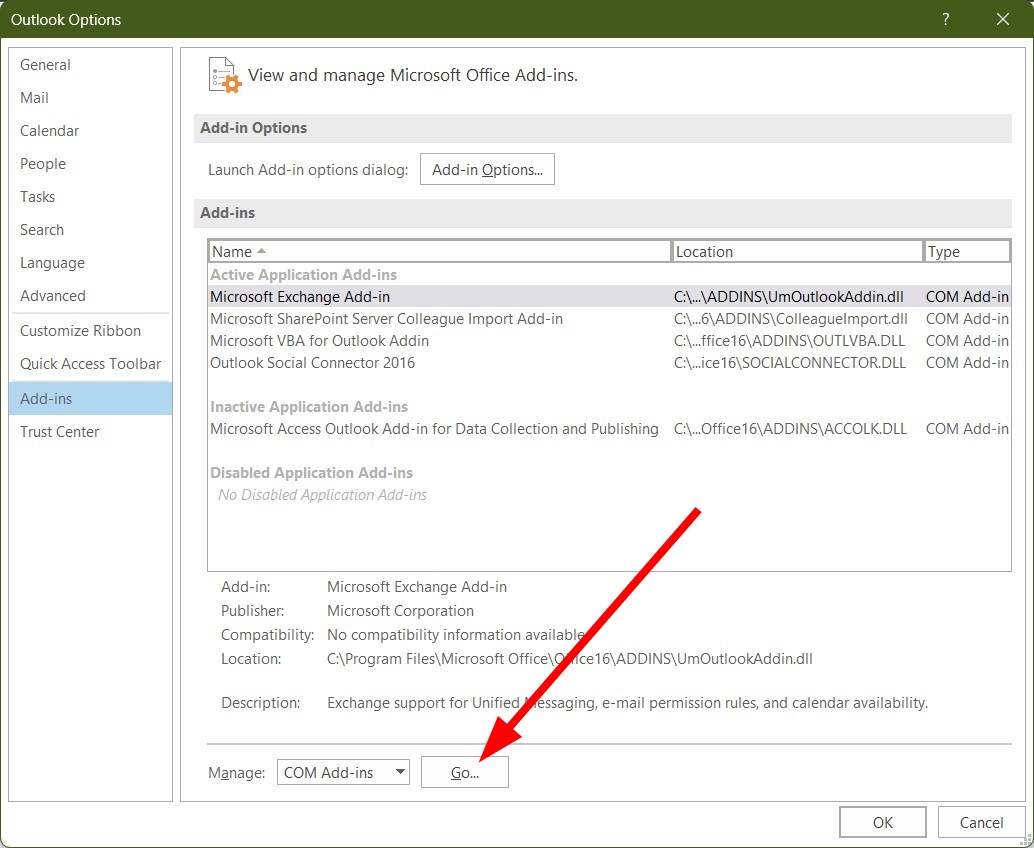
- اختر Add-ins ثم ضمن Manage اختر COM Add-ins واضغط GO
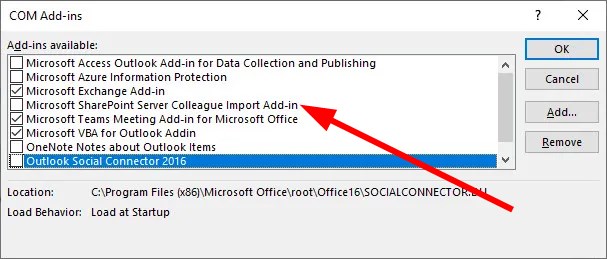
- إلغاء اختيار Microsoft SharePoint Server Colleague Import Add-in ثم OK
- إعادة تشغيل Outlook للتحقق من حل المشكلة
مسح ذاكرة المتصفح
يُذكر في الإرشادات أن مسح ذاكرة التخزين المؤقت يساعد في إزالة بيانات قد تكون تالفة وتؤثر على عمل SharePoint:
Google Chrome
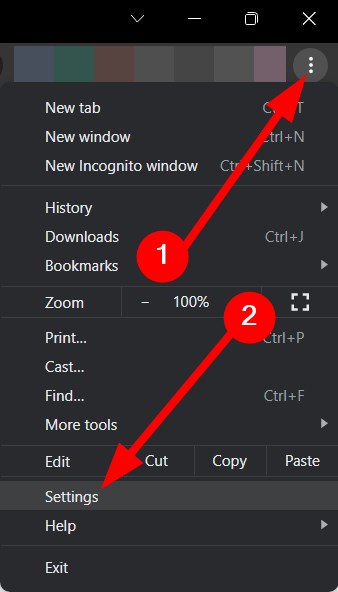
- افتح Chrome ثم اذهب إلى الإعدادات > الخصوصية والأمان
- اختر مسح بيانات التصفح، وحدد Cookies وبيانات المواقع وCached images and files ثم اضغط مسح البيانات
Mozilla Firefox
- اضغط على قائمة النقاط الثلاث ثم الإعدادات
- ابدأ من الخصوصية والأمان واختر مسح البيانات للمواقع والكوكيز وبيانات المواقع و Cached Web Content، ثم اضغط مسح
تحديث OneDrive
- افتح قائمة ابدأ ثم متجر Microsoft
- انقر Library ثم زر Update أو اختر Update all لتحديث OneDrive وباقي التطبيقات إن وُجدت تحديثات
ذكر عدد من المستخدمين أن المشكلة اختفت بعد تحديث OneDrive، لذا فربما تكون تجربة مفيدة حتى لو لم تعرف سبب المشكلة بالضبط.
إرشادات إضافية
قد تكون أداة Fortect مفيدة لتحديد الإصلاح الصحيح لأخطاء Windows وتطبيقه تلقائياً. وتتضمن خطواتها تنزيل Fortect وتثبيته، ثم بدء فحص الجهاز، والنقر بزر الماوس الأيمن على Start Repair لتطبيق الإصلاح المناسب وفق النتائج الناتجة عن الفحص.