مقال يوضح الأسباب الشائعة لتعطل Porofessor داخل اللعبة ويقدم خطوات عملية لإعادة تشغيل التراكب بما في ذلك التحقق من Overwolf والتحديثات

غالباً ما تكون مشاكل تراكب Porofessor داخل اللعبة بسبب Overwolf أو تحديث اللعبة الأخير، أو تعارض مع برامج أخرى. يشرح هذا الدليل عدة حلول مجربة لإعادة تشغيل التراكب والتمكين من جديد.
أسباب محتملة وراء تعطل Porofessor
الأسباب الشائعة تشمل تعطيل تراكب Overwolf، وجود تحديث في League of Legends، حاجة Porofessor أو Overwolf إلى تحديث، حظر من مضاد الفيروسات أو إعدادات الشبكة، وتلف ملفات التخزين المؤقت، أو تعارض مع أداة تراكب أخرى مثل RivaTuner أو MSI Afterburner أو GeForce Experience.
1) تأكد من تفعيل التراكب في Overwolf
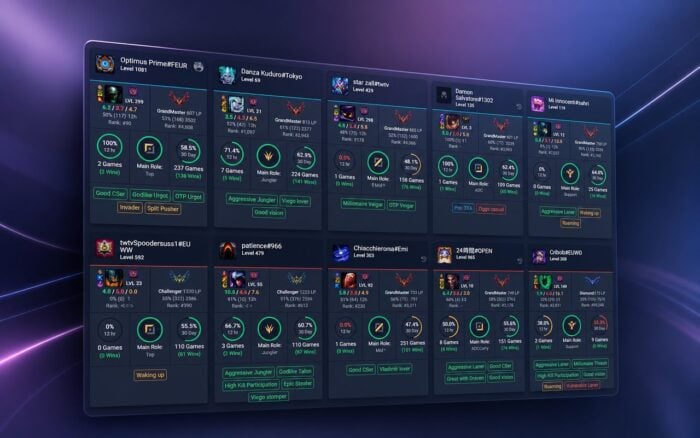
إذا كان Porofessor لا يظهر داخل اللعبة، اطلع على Overwolf > Settings > Overlay & Hotkeys وتأكد أن التراكب مفعّل للعبة League of Legends. بحسب دعم Overwolf، فإن تعطيل التراكب من الأسباب الشائعة لعدم الظهور.
2) أطفئ Overwolf وحدث Porofessor ثم أعد تشغيل اللعبة
إذا تعطل Porofessor بعد تحديث League، قم بإعادة تشغيل Overwolf والتطبيق ثم ابدأ مباراة جديدة. غالباً ما تصدر تحديثات توافق بعد باتش اللعبة، وبالتالي تشغيل الإصدار الأحدث قد يحل المشكلة دون خطوات إضافية.
3) امسح ذاكرة Overwolf المؤقتة
إذا لم يعمل Porofessor بشكل صحيح أو كانت أيقونات الأبطال مفقودة، قد يساعد مسح ذاكرة التخزين المؤقت في استعادة الملفات الصحيحة. أغلق Overwolf وPorofessor ثم احذف مجلد CefBrowserCache في المسار التالي: C:\\Users\YourName\AppData\Local\Overwolf\CefBrowserCache
4) عطِّل مؤقتاً مضاد الفيروسات أو VPN أو DNS مخصص
إذا تعطل Porofessor فجأة، قد تكون إعدادات الحماية أو الشبكة هي السبب. ينصح أحياناً بتعطيل مؤقت لبرامج مكافحة الفيروسات منطرف ثالث، VPNs، جدار حماية، أو إعدادات DNS مخصصة أثناء الاختبار. كما يمكن أن يساعد إعادة تشغيل الموجه.
5) شغّل Overwolf كما هو موصى به وتحقق من تعارضات التراكب
إذا لم يظهر Porofessor في اللعبة، فقد يتعارض تراكب آخر مع Overwolf. تطبيقات مثل RivaTuner Statistics Server، MSI Afterburner، أو GeForce Experience يمكن أن تمنع Overwolf من الارتباط باللعبة. عادةً ما يحل تحديثها أو تعطيلها مؤقتاً المشكلة.
6) أعد تثبيت Porofessor أو جرّب الإصدار Standalone
إذا لم تنجح أي من الحلول السابقة، قم بإلغاء تثبيت Porofessor وOverwolf، ثم ثبت أحدث إصدار. بعض المستخدمين ذكروا أن الانتقال إلى Porofessor Standalone حل مشاكل التعطل والتأخر والتراكب لأنها لا تعتمد على Overwolf.
خاتمة
معظم مشكلات Porofessor يمكن إصلاحها عبر تفعيل التراكب في Overwolf، ومسح الذاكرة المؤقتة، وتحديث التطبيق، وإزالة تعارضات البرامج. إذا استمر العطل، استخدم أداة Overwolf Troubleshooter الرسمية أو تواصل مع فريق Porofessor عبر Discord حيث يردون على تقارير الأخطاء. في بعض الحالات قد يواجه Overwolf مشاكل مثل عدم إطلاق التراكب، وفي هذه الحالة قد تحتاج إلى تعطيله أو إعادة تثبيت البرنامج.