تقنى
إزالة حالة خارج المكتب من Microsoft Teams
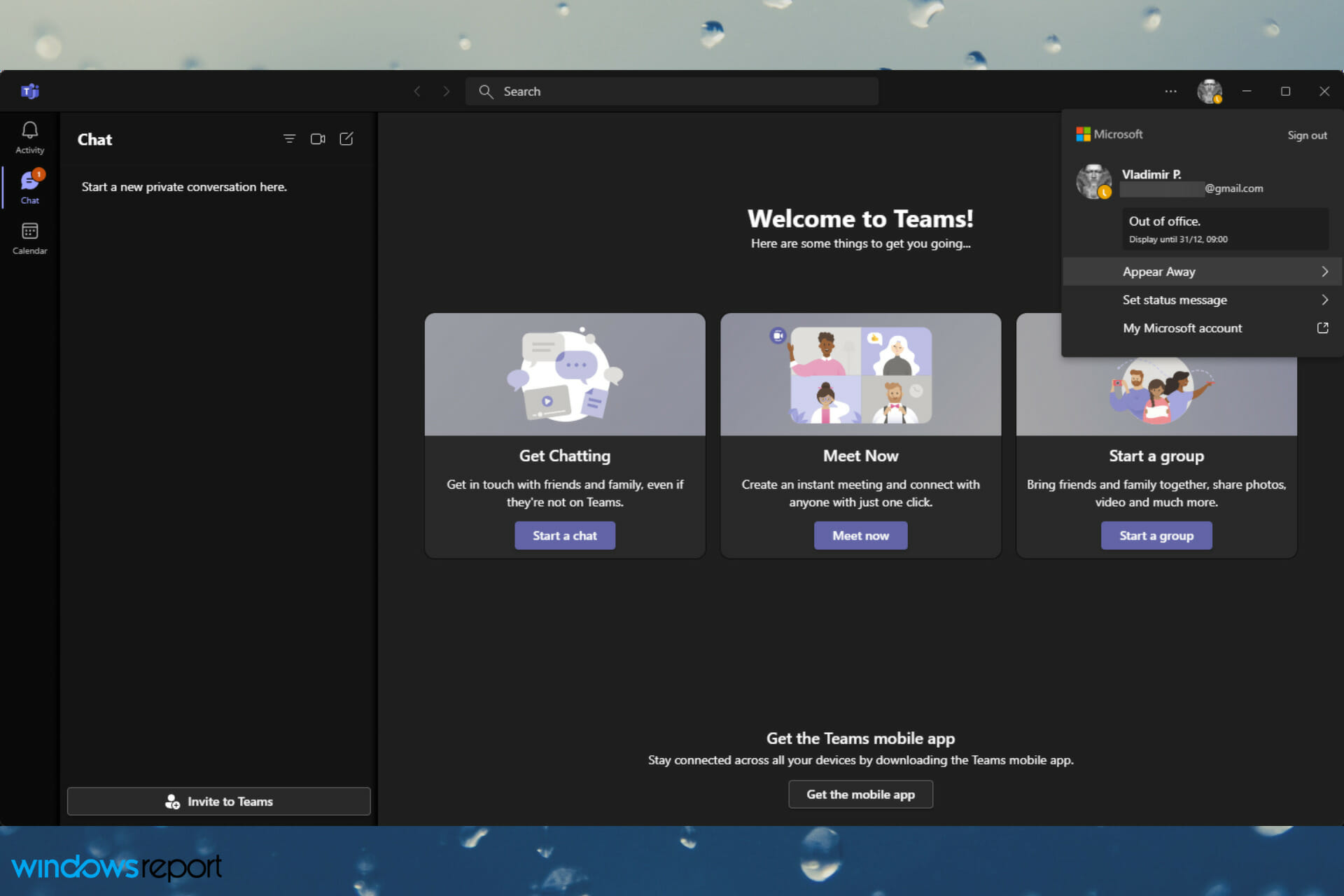
مشكلة شائعة: حالة خارج المكتب تبقى ظاهر في Teams
إذا استمرت حالة خارج المكتب في الظهور في تطبيق Teams حتى بعد عودتك، فغالباً السبب يعود إلى مزامنة بيانات من Outlook. قد يظهر الوضع كحالة غير معروفة أو رسائل ابتعاد مستمرة.
خطوات الإصلاح عبر المنصات
إليك خطوات لإعادة ضبط الحالة عبر الحواسيب المكتبية والويب والهاتف:
- إزالة الدعوات من Outlook ذات حالة خارج المكتبهذه المشكلة قد تظهر عندما تتضمن دعوة تقويم نطاقاً من اليوم إلى مستقبل يحمل خيار خارج المكتب، أو عند إنشاء مواعيد خارج المكتب مستقبلية. تحقق من وجود دعوة تحمل الحالة خارج المكتب وقم بإزالتها من التقويم.
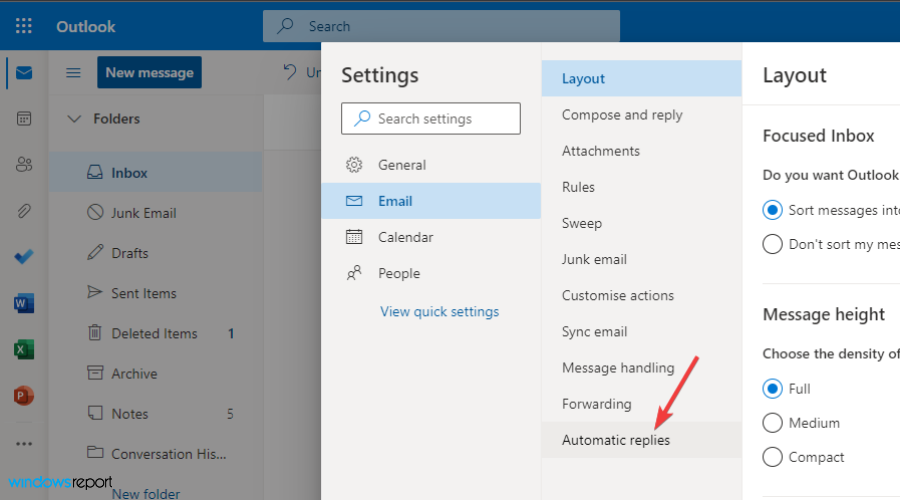
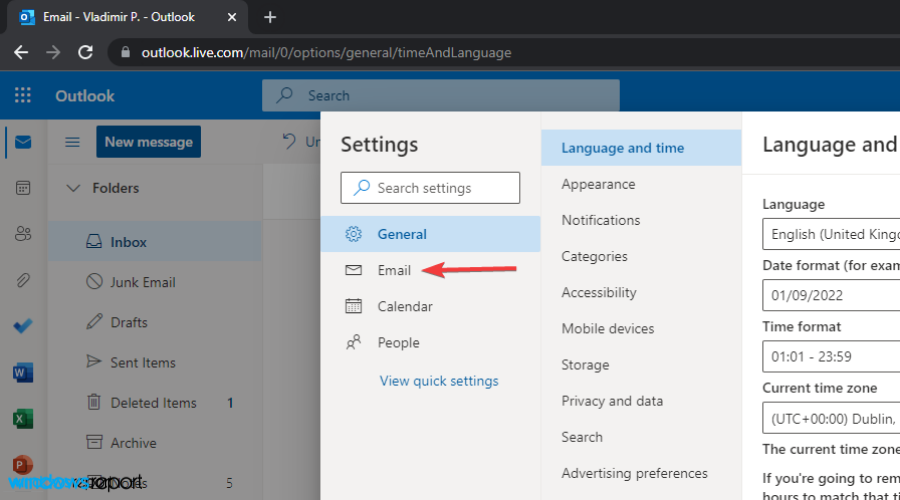
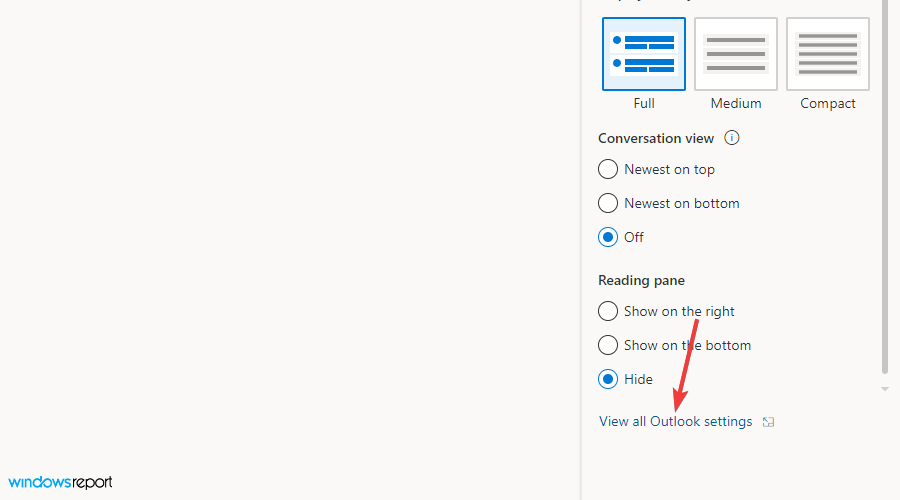
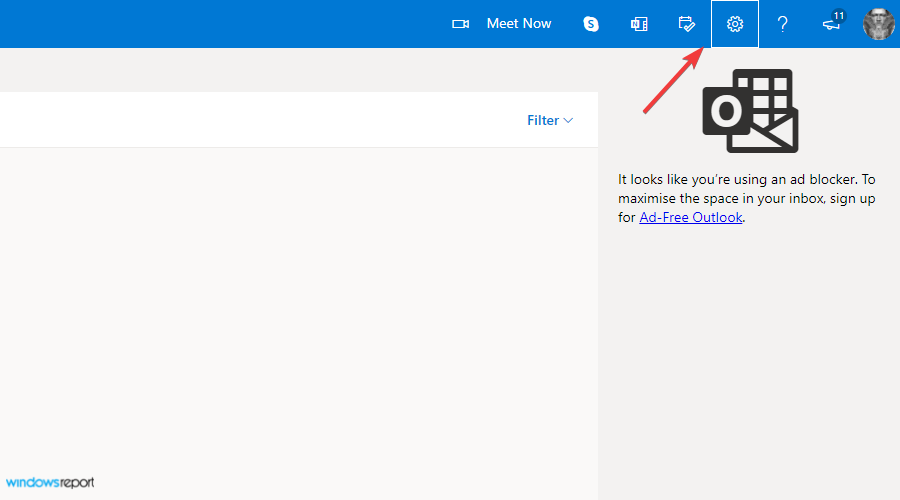
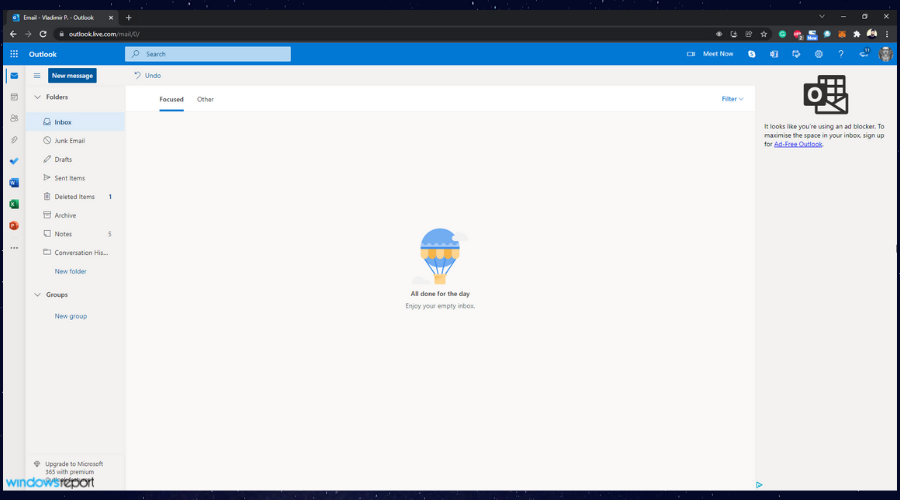
- تعطيل الردود التلقائيةانتقل إلى Outlook Web App، ثم اضغط على الإعدادات، واختر عرض جميع إعدادات Outlook. اختر البريد من القائمة اليمنى، ثم الردود التلقائية، وقم بتبديلها إلى وضع الإيقاف، ثم احفظ التغييرات.
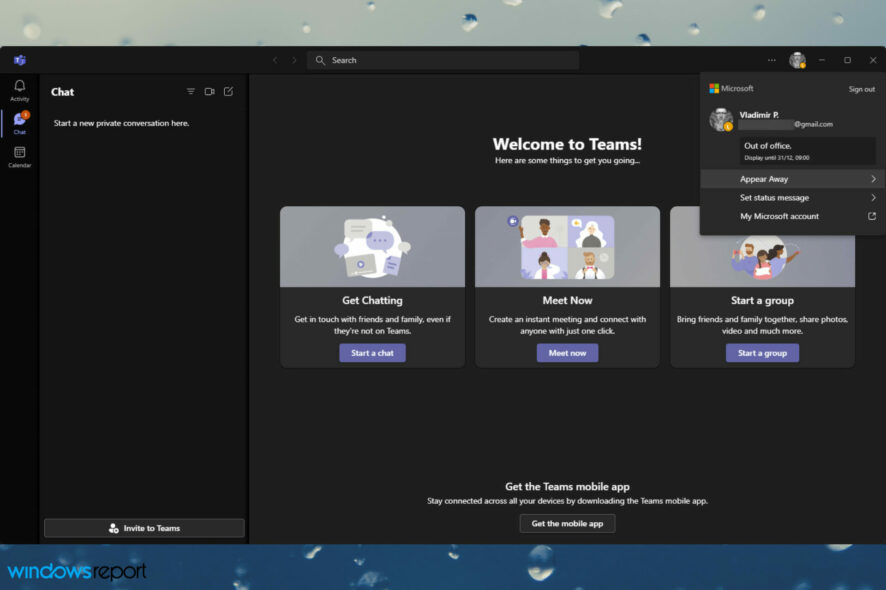
- تغيير رسالة الحالة في Teamsاذهب إلى ملفك الشخصي في أعلى Teams، ثم اضغط على تعيين رسالة الحالة، واكتب الرسالة التي تريد إظهارها، واضغط تم. يمكنك حذف الرسالة لاحقاً من خلال العودة إلى الملف الشخصي واختيار أيقونة سلة المحذوفات بجوار الحالة. التغيير سيُزامَن فوراً مع Teams، ولن يؤثر على Outlook.
- نقل أو حذف Settings.jsonأغلق Teams ثم من شريط المهام اضغط بالزر الأيمن على أيقونة Teams واختر خروج. انتقل إلى المسار C:/Users/[YourUsername]/AppData/Roaming/MicrosoftTeams، وابحث عن Settings.json ونقله إلى مكان آخر، ثم أعد تسجيل الدخول لمعرفة ما إذا زالت المشكلة.
- إزالة رسالة الحالة المخصصةإذا كان لديك ملاحظة مخصصة مثل Back Monday أو Vacation until Friday، فقد تظل تظهر بعد تغيير الحالة. اذهب إلى ملفك الشخصي، اختر تعيين رسالة الحالة، واحذف النص أو اختر مسح رسالة الحالة.
- مسح ذاكرة تطبيق Teamsأغلق Teams بشكل كامل، ثم احذف محتويات مجلد التخزين المؤقت في C:/Users/[YourUsername]/AppData/Roaming/Microsoft Teams وأعد تشغيل Teams. مسح ذاكرة التطبيق يعيد تحميل حالتك من الخادم.
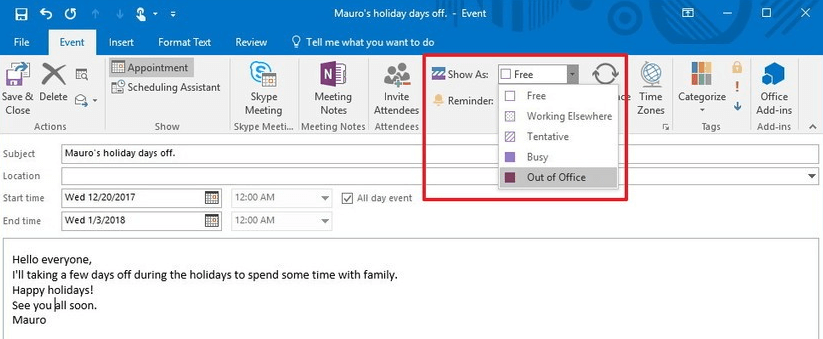
ملاحظات إضافية: تتزامن حالة خارج المكتب مع Outlook وExchange. إذا ظلت الردود التلقائية مفعّلة في Outlook أو كان لديك حدث تقويم يحمل خارج المكتب، فقد تستمر Teams في عرض الحالة حتى عودتك. افتح Teams > الإعدادات > عام > خارج المكتب، وقم بإيقاف الردود التلقائية ثم احفظ التغييرات. إذا كان تمكين خارج المكتب في Outlook في الأصل، فستحتاج أيضاً لإيقافه هناك لأن الإعدادات تتزامن بين التطبيقين، والتزامن قد يستغرق بضع دقائق حسب بيئة Microsoft 365 الخاصة بمؤسستك.